
5 cách sao lưu dữ liệu cho dân văn phòng
Sao lưu dữ liệu là thói quen quan trọng nhưng lại thường bị nhiều người bỏ quên cho đến khi xảy ra sự cố. Chỉ một lần máy tính hỏng, ổ cứng lỗi, nhiễm virus hoặc vô tình xóa nhầm file cũng có thể khiến nhiều tháng làm việc biến mất.
Nếu bạn là nhân viên văn phòng, kế toán, quản lý hay chủ doanh nghiệp nhỏ, việc xây dựng một quy trình backup hợp lý sẽ giúp bảo vệ thành quả công việc và hạn chế tối đa những rủi ro không đáng có.
I. Sao lưu dữ liệu là gì? Vì sao dân văn phòng cần sao lưu?
Sao lưu dữ liệu là việc tạo thêm một hoặc nhiều bản sao của các file quan trọng và lưu ở vị trí khác với dữ liệu gốc. Với dân văn phòng, sao lưu giúp hạn chế nguy cơ mất tài liệu khi máy tính hỏng, xóa nhầm, lỗi ổ cứng hoặc gặp sự cố bảo mật.
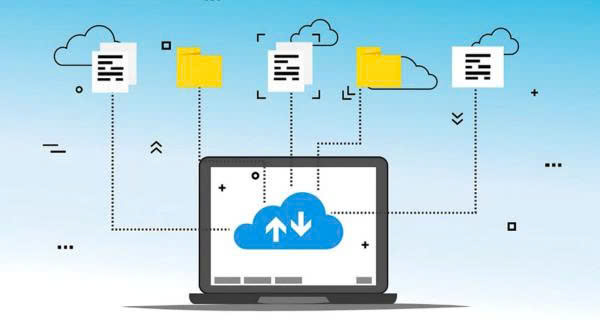
II. Nguyên tắc 3-2-1 trong sao lưu dữ liệu và bảo vệ dữ liệu
Nguyên tắc 3-2-1 được xem là tiêu chuẩn vàng trong lĩnh vực sao lưu dữ liệu và vẫn được áp dụng rộng rãi từ cá nhân đến doanh nghiệp.
1. 3 bản sao dữ liệu
Bạn nên có tối thiểu ba bản dữ liệu:
- Bản dữ liệu đang sử dụng.
- Một bản sao lưu cục bộ.
- Một bản sao lưu ở vị trí khác.
Nếu một bản bị hỏng, bạn vẫn còn lựa chọn khác để phục hồi.
2. Lưu trên ít nhất 2 loại thiết bị khác nhau
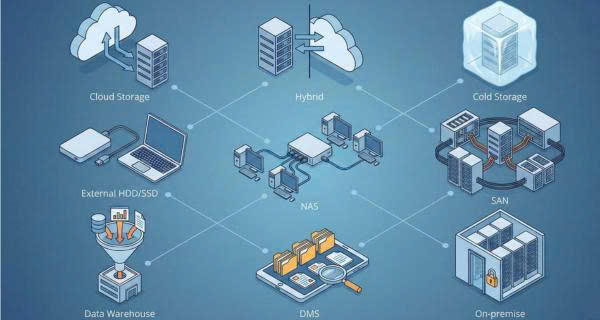
Không nên lưu toàn bộ dữ liệu trên cùng một ổ cứng. Thay vào đó, hãy kết hợp nhiều phương tiện lưu trữ như:
- Máy tính
- Ổ cứng ngoài
- NAS
- Cloud
Việc đa dạng hóa thiết bị sẽ giúp giảm nguy cơ mất dữ liệu do lỗi phần cứng.
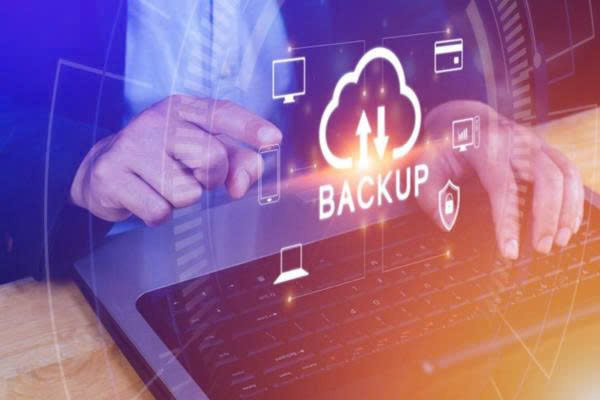
3. Có 1 bản sao lưu nằm ngoài thiết bị chính
Một bản backup nên được lưu ở vị trí độc lập như:
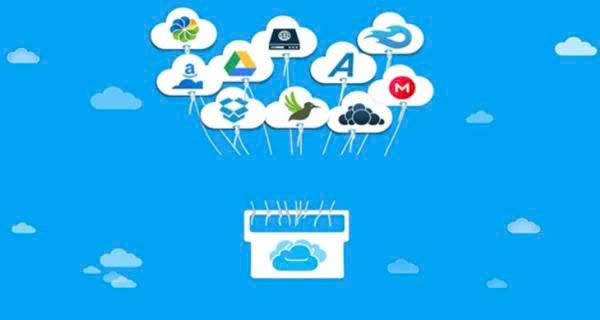
- Google Drive
- OneDrive
- Dropbox
- NAS đặt tại văn phòng khác
Điều này giúp dữ liệu vẫn an toàn nếu máy tính gặp cháy nổ, mất cắp hoặc thiên tai.
4. Vì sao đây vẫn là tiêu chuẩn backup phổ biến hiện nay?
Nguyên tắc 3-2-1 đơn giản, dễ triển khai nhưng mang lại hiệu quả rất cao. Đây là phương pháp được nhiều chuyên gia CNTT khuyến nghị vì vừa tiết kiệm chi phí vừa đảm bảo khả năng phục hồi dữ liệu trong nhiều tình huống khác nhau.
III. 5 cách sao lưu dữ liệu phổ biến cho dân văn phòng
1. Cách 1: Sao lưu dữ liệu bằng lưu trữ đám mây
Cloud backup là hình thức tải dữ liệu lên máy chủ trực tuyến thông qua Internet. Sau khi đồng bộ, người dùng có thể truy cập dữ liệu ở bất kỳ đâu chỉ cần có kết nối mạng.
Ưu điểm của Google Drive, OneDrive, Dropbox
Các dịch vụ lưu trữ đám mây mang lại nhiều lợi ích:
- Đồng bộ tự động.
- Dễ dàng chia sẻ tài liệu.
- Truy cập trên nhiều thiết bị.
- Có lịch sử phiên bản để khôi phục file cũ.
- Hạn chế mất dữ liệu khi máy tính gặp sự cố.
Những loại dữ liệu nên đồng bộ lên cloud
- Tài liệu Word.
- Excel.
- File PDF.
- Hình ảnh.
- Hồ sơ khách hàng.
- Tài liệu làm việc nhóm.
Hạn chế cần lưu ý
Cloud phụ thuộc vào Internet và dung lượng miễn phí thường có giới hạn. Với dữ liệu lớn hoặc mang tính bảo mật cao, bạn nên kết hợp thêm các phương pháp backup khác.
2. Cách 2: Sao lưu dữ liệu bằng ổ cứng ngoài
Ổ cứng ngoài phù hợp khi:
- Backup dung lượng lớn.
- Lưu video, hình ảnh.
- Không muốn phụ thuộc Internet.
- Muốn sao lưu định kỳ theo tuần hoặc tháng.
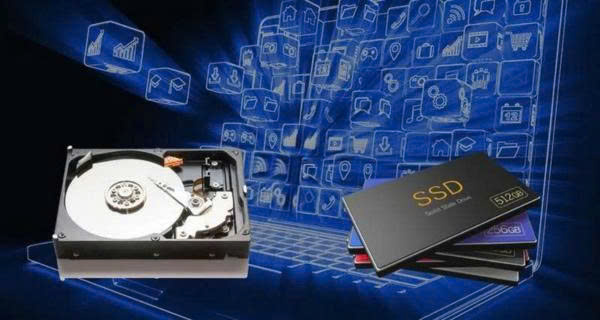
HDD có chi phí thấp và dung lượng lớn, phù hợp cho lưu trữ lâu dài. SSD ngoài có tốc độ nhanh hơn, bền hơn khi di chuyển nhiều nhưng giá thành cao hơn. Nếu thường xuyên mang theo dữ liệu, SSD sẽ là lựa chọn đáng cân nhắc.
Tần suất backup hợp lý:
- Dữ liệu quan trọng: mỗi ngày.
- Hồ sơ khách hàng: 2 - 3 ngày/lần.
- Dữ liệu cá nhân: mỗi tuần.
Nhiều người nghĩ chỉ cần backup vào một ổ cứng ngoài là đủ. Tuy nhiên nếu ổ cứng này bị hỏng, rơi vỡ hoặc thất lạc thì toàn bộ dữ liệu vẫn có nguy cơ mất hoàn toàn. Vì vậy, hãy kết hợp thêm cloud hoặc NAS để tăng mức độ an toàn.
3. Cách 3: Sao lưu dữ liệu bằng tính năng backup tự động của Windows
File History là tính năng giúp Windows tự động lưu nhiều phiên bản của các tệp trong thư mục Documents, Desktop, Pictures… Người dùng có thể khôi phục file về trạng thái trước đó khi cần.
Backup and Restore tạo bản sao của toàn bộ hệ thống hoặc những thư mục được lựa chọn, giúp khôi phục nhanh khi Windows gặp lỗi.
Ưu điểm của sao lưu tự động
- Không cần nhớ lịch backup.
- Tiết kiệm thời gian.
- Giảm nguy cơ quên sao lưu.
- Phục hồi dữ liệu nhanh chóng.
Các thư mục nên đưa vào danh sách backup
- Desktop
- Documents
- Downloads
- Pictures
- Project
- Dữ liệu kế toán
- Hồ sơ khách hàng
4. Cách 4: Đồng bộ dữ liệu giữa nhiều thiết bị
- Đồng bộ laptop và máy tính văn phòng
Nếu thường xuyên làm việc ở nhiều nơi, việc đồng bộ dữ liệu giúp mọi thay đổi đều được cập nhật gần như tức thời giữa laptop và máy tính văn phòng.
- Đồng bộ tài liệu làm việc nhóm
Các nền tảng cloud hỗ trợ nhiều người cùng chỉnh sửa tài liệu mà vẫn lưu lại lịch sử thay đổi, hạn chế việc thất lạc phiên bản.
- Giảm rủi ro khi một thiết bị gặp sự cố
Nếu laptop hỏng, người dùng vẫn có thể tiếp tục công việc trên máy khác mà không mất dữ liệu.
- Kết hợp cloud và local backup
Đây là giải pháp được khuyến nghị nhiều nhất. Cloud giúp đồng bộ linh hoạt, còn bản backup cục bộ giúp phục hồi nhanh khi mất kết nối Internet.

5. Cách 5: Sử dụng NAS cho doanh nghiệp và văn phòng
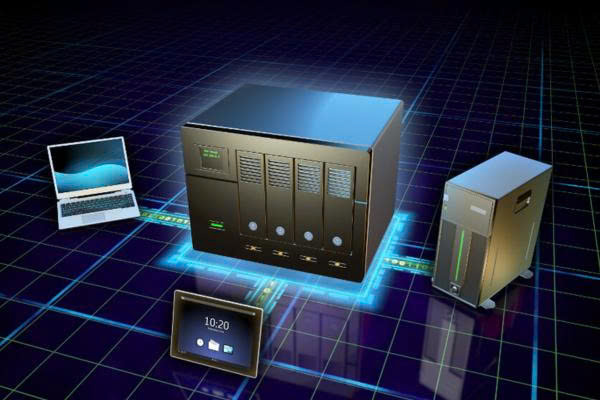
NAS (Network Attached Storage) là thiết bị lưu trữ kết nối mạng cho phép nhiều người dùng truy cập và sao lưu dữ liệu tập trung.
Những lợi ích của lưu trữ tập trung
- Quản lý dữ liệu thống nhất.
- Phân quyền người dùng.
- Chia sẻ tài liệu dễ dàng.
- Tiết kiệm thời gian quản trị.
Khả năng backup tự động nhiều máy tính
Một NAS có thể tự động nhận SSD dữ liệu từ hàng chục máy tính trong cùng hệ thống mà không cần thao tác thủ công.
NAS phù hợp với:
- Doanh nghiệp nhỏ.
- Văn phòng nhiều nhân viên.
- Công ty thiết kế.
- Studio.
- Đơn vị lưu trữ nhiều tài liệu quan trọng.
IV. Nên sao lưu dữ liệu bao lâu một lần?
| Loại dữ liệu | Tần suất tham khảo |
| File công việc hằng ngày | Mỗi ngày |
| File quan trọng | Sau mỗi lần cập nhật |
| Dữ liệu ít thay đổi | Hàng tuần |
| Dữ liệu lưu trữ lâu dài | Hàng tháng |
Lưu ý: Tần suất sao lưu nên dựa vào mức độ quan trọng và tốc độ thay đổi của dữ liệu. File càng quan trọng và thay đổi thường xuyên thì càng nên sao lưu thường xuyên.
V. Những sao lưu dữ liệu cần ưu tiên trước
Không phải dữ liệu nào cũng có giá trị như nhau. Hãy ưu tiên sao lưu:
- Hồ sơ khách hàng.
- File kế toán và thuế.
- Hợp đồng.
- Chứng từ.
- Dữ liệu dự án.
- Email công việc.
- Tài liệu nội bộ.
Những dữ liệu này nếu mất sẽ gây thiệt hại lớn cả về thời gian lẫn chi phí.
VI. Sai lầm phổ biến khiến dữ liệu vẫn mất dù đã sao lưu dữ liệu
Một số lỗi rất thường gặp gồm:
- Chỉ lưu trên một thiết bị.
- Không kiểm tra file backup.
- Backup quá lâu một lần.
- Không mã hóa dữ liệu quan trọng.
- Không cập nhật bản sao mới.
Một bản backup chỉ thực sự có giá trị khi có thể khôi phục thành công.
VII. Cách kiểm tra bản sao lưu có sử dụng được không?
Sau khi sao lưu, bạn nên kiểm tra thử để đảm bảo dữ liệu có thể khôi phục khi cần:
- Mở thư mục sao lưu và kiểm tra các file quan trọng.
- Thử mở một vài file Word, Excel, PDF hoặc hình ảnh.
- Khôi phục thử một file sang thư mục khác để kiểm tra dữ liệu có đầy đủ và sử dụng bình thường không.
Lưu ý: Không nên chỉ kiểm tra xem file đã được sao lưu. Hãy thử khôi phục định kỳ để chắc chắn bản sao lưu vẫn sử dụng được.
VIII. Doanh nghiệp nhỏ nên bắt đầu từ đâu?
1. Kết hợp cloud và ổ cứng ngoài
Đây là phương án tiết kiệm nhưng mang lại hiệu quả rất cao. Cloud phục vụ đồng bộ và chia sẻ, còn ổ cứng ngoài dùng làm bản backup ngoại tuyến.
2. Thiết lập backup tự động cho nhân viên
Doanh nghiệp nên cấu hình để máy tính tự động backup thay vì phụ thuộc vào ý thức của từng cá nhân.
3. Xây dựng quy trình lưu trữ thống nhất
Nên quy định rõ:
- Thư mục lưu trữ.
- Chu kỳ backup.
- Người chịu trách nhiệm.
- Thời gian kiểm tra dữ liệu.
Quy trình rõ ràng sẽ giúp việc quản lý dữ liệu hiệu quả hơn.
4. Giảm thiểu rủi ro mất dữ liệu với chi phí hợp lý
Không cần đầu tư hệ thống quá đắt đỏ ngay từ đầu. Chỉ với việc kết hợp lưu trữ đám mây, ổ cứng ngoài, tính năng backup dữ liệu tự động của Windows và áp dụng nguyên tắc 3-2-1, doanh nghiệp đã có thể xây dựng nền tảng vững chắc để bảo vệ dữ liệu doanh nghiệp, giảm thiểu rủi ro và duy trì hoạt động ổn định ngay cả khi xảy ra sự cố.
IX. Câu hỏi thường gặp về sao lưu dữ liệu
Sao lưu dữ liệu có cần thiết với dân văn phòng không?
Có. Những file như Excel, Word, báo cáo, hợp đồng hoặc tài liệu khách hàng có thể khó khôi phục nếu máy tính gặp sự cố.
Nên sao lưu dữ liệu vào USB hay ổ cứng ngoài?
USB phù hợp với lượng dữ liệu nhỏ và cần di chuyển. Ổ cứng ngoài phù hợp hơn khi cần lưu nhiều dữ liệu hoặc tạo bản sao định kỳ.
OneDrive có phải là sao lưu dữ liệu không?
OneDrive có thể giúp lưu trữ và đồng bộ file lên cloud, đồng thời hỗ trợ sao lưu các thư mục Windows được chọn. Tuy nhiên, người dùng vẫn nên có phương án sao lưu bổ sung cho dữ liệu quan trọng.
Sao lưu dữ liệu mỗi ngày có cần thiết không?
Nếu thường xuyên làm việc với dữ liệu quan trọng, sao lưu hằng ngày là lựa chọn phù hợp. Với dữ liệu ít thay đổi, có thể giãn tần suất.
Xóa file trên máy có mất file đã sao lưu không?
Điều này phụ thuộc vào cách sao lưu. Với dịch vụ đồng bộ như OneDrive, thay đổi hoặc xóa file trong thư mục đồng bộ có thể được đồng bộ lên cloud, vì vậy không nên nhầm đồng bộ với một bản sao lưu độc lập.
Mất dữ liệu có thể xảy ra bất cứ lúc nào và thường đến vào thời điểm không ai mong muốn. Vì vậy, sao lưu dữ liệu không nên được xem là công việc phát sinh mà cần trở thành một phần trong quy trình làm việc hằng ngày của mỗi cá nhân và doanh nghiệp. Việc áp dụng linh hoạt 5 phương pháp trên sẽ giúp bạn bảo vệ thông tin quan trọng, tiết kiệm thời gian khôi phục và đảm bảo công việc luôn diễn ra liên tục, an toàn.
Bạn cần tư vấn giải pháp sao lưu dữ liệu an toàn cho cá nhân hoặc doanh nghiệp? Hãy liên hệ ngay Vi Tính Sài Gòn qua số Hotline: 0982 487 770 để được đội ngũ kỹ thuật hỗ trợ lựa chọn phương án backup dữ liệu phù hợp, giúp bảo vệ thông tin quan trọng, hạn chế rủi ro mất dữ liệu và tối ưu chi phí.
