
5 lỗi khi mua PC đồ họa giá rẻ thường gặp
Lỗi khi mua PC đồ họa giá rẻ là vấn đề rất nhiều người gặp phải khi lần đầu đầu tư máy tính phục vụ thiết kế, dựng video hay làm đồ họa chuyên môn. Không ít người nghĩ rằng chỉ cần “cấu hình nhìn có vẻ mạnh, giá rẻ hơn thị trường” là đủ dùng, nhưng thực tế lại hoàn toàn khác. Một quyết định sai ngay từ đầu có thể khiến PC đồ họa bị lag, phần mềm treo liên tục, thậm chí phải bán lỗ để mua lại máy mới.
Bài viết này Vi Tính Sài Gòn sẽ giúp bạn nhận diện 5 lỗi phổ biến nhất khi mua PC đồ họa giá rẻ, từ đó tránh được những sai lầm tốn kém và chọn được cấu hình PC đồ họa phù hợp với nhu cầu thực tế.
I. PC đồ họa giá rẻ là gì? Có nên mua không?
PC đồ họa giá rẻ là máy tính được tối ưu chi phí cho các nhu cầu như Photoshop, Illustrator, Lightroom, Premiere Pro, dựng 3D cơ bản hoặc render ở mức phù hợp với ngân sách.
Giá rẻ không đồng nghĩa với việc chọn linh kiện yếu nhất. Người mua nên ưu tiên đúng thành phần ảnh hưởng trực tiếp đến phần mềm đang sử dụng. Ví dụ, Premiere Pro phụ thuộc đáng kể vào CPU, GPU và khả năng tăng tốc giải mã/encode; After Effects lại có mức phụ thuộc CPU cao ở nhiều tác vụ, trong khi các hiệu ứng và 3D có thể tận dụng GPU nhiều hơn.
Nên tránh: PC giá thấp nhưng dùng CPU/GPU quá cũ, RAM ít, SSD dung lượng thấp hoặc nguồn không rõ chất lượng chỉ để đạt mức giá ban đầu.
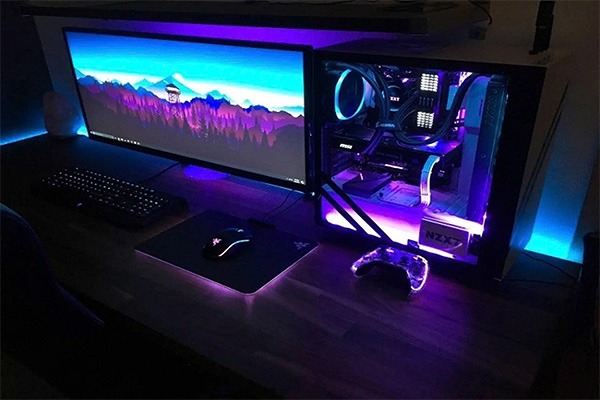
II. 5 lỗi thường gặp khi mua PC đồ họa giá rẻ
1. Lỗi 1: Ưu tiên CPU mà bỏ qua GPU chuyên cho đồ họa
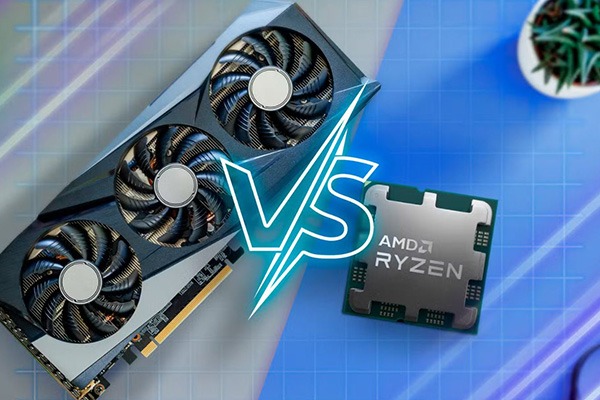
Một trong những lỗi khi mua PC đồ họa giá rẻ phổ biến nhất là dồn toàn bộ ngân sách vào CPU mà xem nhẹ GPU (card đồ họa).
Nhiều người nghĩ: “CPU càng mạnh thì làm đồ họa càng nhanh”
Điều này không sai hoàn toàn, nhưng chưa đủ. Trong thực tế:
- CPU mạnh không thể thay thế GPU trong các tác vụ đồ họa hiện đại
- Rất nhiều phần mềm hiện nay phụ thuộc tăng tốc GPU như Premiere Pro, After Effects, Blender, Lumion, DaVinci Resolve
Khi GPU quá yếu hoặc chỉ dùng GPU tích hợp:
- Preview video bị giật, lag
- Render chậm hơn nhiều lần
- Hiệu năng tổng thể bị nghẽn, gây cảm giác PC đồ họa bị lag dù CPU còn dư tải
Với PC đồ họa giá rẻ, GPU không cần quá cao cấp nhưng phải đủ chuẩn cho phần mềm đang dùng. Việc chọn sai GPU là nguyên nhân khiến nhiều cấu hình “trên giấy thì mạnh, dùng thực tế thì yếu”.
2. Lỗi 2: Chọn RAM dung lượng thấp hoặc cấu hình sai kênh
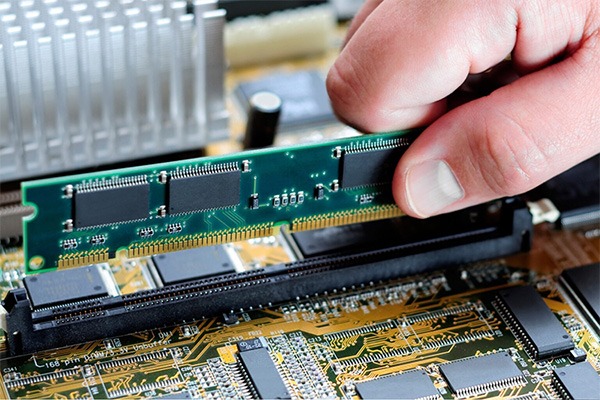
RAM là linh kiện thường bị đánh giá thấp khi mua PC đồ họa, và đây cũng là lỗi khi mua PC đồ họa giá rẻ khiến trải nghiệm làm việc tệ đi rõ rệt.
Đối với công việc đồ họa:
- RAM ảnh hưởng trực tiếp đến khả năng mở file lớn
- Xử lý nhiều layer, nhiều effect cùng lúc
- Chuyển đổi qua lại giữa các phần mềm
Khi RAM không đủ dung lượng, hệ thống sẽ gặp:
- Tràn bộ nhớ
- Treo phần mềm
- Văng ứng dụng đột ngột khi đang làm việc
Không chỉ dung lượng, cấu hình RAM sai kênh (single channel thay vì dual channel) cũng làm giảm hiệu suất thực tế từ 10 – 30%, đặc biệt với các cấu hình PC đồ họa dùng GPU tích hợp hoặc GPU tầm trung.
Một bộ PC đồ họa giá rẻ nhưng RAM không đủ hoặc lắp sai cách sẽ nhanh chóng trở thành “nút thắt cổ chai” trong quá trình làm việc.
3. Lỗi 3: Dùng SSD dung lượng quá thấp cho công việc đồ họa
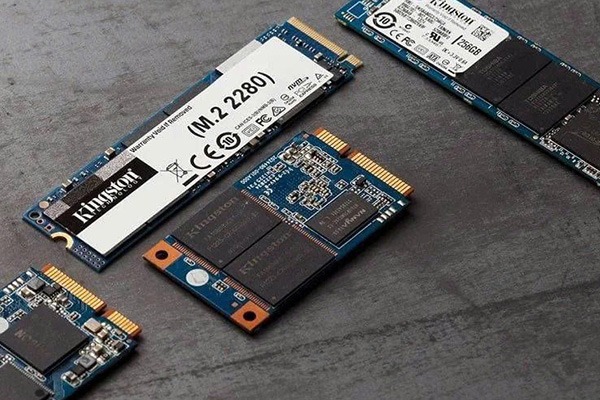
SSD là linh kiện thường bị cắt giảm đầu tiên khi tối ưu chi phí, và đây là lỗi khi mua PC đồ họa giá rẻ mà rất nhiều người chỉ nhận ra sau vài tháng sử dụng.
Phần mềm đồ họa sinh ra rất nhiều file tạm, cache, preview, render trung gian. Khi SSD dung lượng quá thấp:
- Ổ đĩa nhanh chóng bị đầy
- Thời gian load project kéo dài
- Lag khi preview, render hoặc xuất file
Quan trọng hơn, SSD khi đầy sẽ:
- Giảm tốc độ đọc/ghi
- Làm toàn bộ hệ thống chậm đi thấy rõ
Nhiều trường hợp PC đồ họa bị lag không phải do CPU hay GPU yếu, mà do SSD không còn không gian trống. Với PC đồ họa giá rẻ, chọn SSD đủ dung lượng và chừa khoảng trống là yếu tố bắt buộc nếu muốn máy hoạt động ổn định lâu dài.
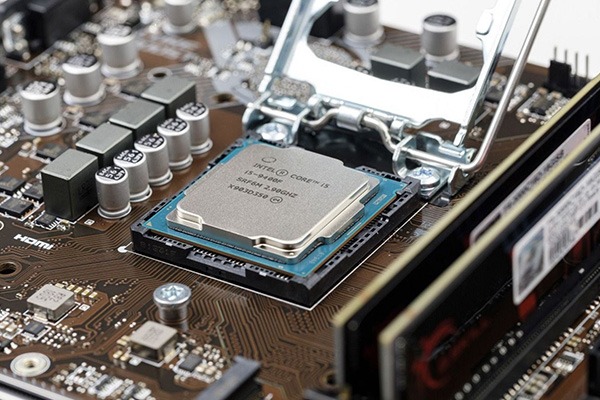
4. Lỗi 4: Cắt giảm mainboard và nguồn quá mức
Mainboard và nguồn thường bị xem là linh kiện “không ảnh hưởng đến hiệu năng”, nhưng thực tế đây lại là lỗi khi mua PC đồ họa giá rẻ gây nhiều hậu quả nhất về lâu dài.
Mainboard ảnh hưởng trực tiếp đến:
- Độ ổn định của hệ thống
- Khả năng nâng cấp CPU, RAM, GPU
- Số lượng khe cắm và cổng kết nối
Nguồn điện yếu hoặc kém chất lượng có thể gây:
- Sập nguồn khi render nặng
- Hiệu năng không ổn định
- Giảm tuổi thọ linh kiện
Nhiều bộ PC đồ họa giá rẻ gặp tình trạng “dùng được vài tháng đầu, sau đó lỗi liên tục” xuất phát từ việc tối ưu chi phí sai chỗ, đặc biệt là mainboard và PSU.
5. Lỗi 5: Mua theo giá thay vì nhu cầu phần mềm thực tế
Đây là lỗi khi mua PC đồ họa giá rẻ mang tính gốc rễ nhất. Rất nhiều người mua máy chỉ vì:
- Giá rẻ hơn thị trường
- Cấu hình nhìn “có vẻ cao”
- Quảng cáo chạy được “mọi phần mềm đồ họa”
Trong khi thực tế:
- Mỗi phần mềm có yêu cầu phần cứng khác nhau
- Cấu hình phù hợp làm 2D chưa chắc chạy tốt 3D
- Dựng video Full HD khác hoàn toàn dựng video 4K
Không xác định rõ workflow, không hiểu mua PC đồ họa cần lưu ý gì, người dùng rất dễ chọn nhầm cấu hình, dẫn đến hiệu quả công việc thấp và chi phí đội lên theo thời gian.
III. Cách kiểm tra PC đồ họa giá rẻ trước khi mua
Bước 1 – Kiểm tra đúng model linh kiện
Không chỉ xem tên “Core i7”, “RTX” hoặc “RAM 16GB”. Hãy yêu cầu người bán cung cấp model cụ thể của CPU, GPU, RAM, SSD, mainboard và nguồn.
Bước 2 – Kiểm tra nhiệt độ khi tải
Có thể dùng các phần mềm theo dõi phần cứng để kiểm tra CPU/GPU trong lúc chạy tải. Máy tăng nhiệt nhanh, tụt xung mạnh hoặc tắt đột ngột cần được kiểm tra kỹ trước khi mua.
Bước 3 – Test bằng workload gần với công việc thực tế
Thay vì chỉ chạy một benchmark tổng hợp, nên test bằng workload thực tế:
-
Premiere Pro: playback, export H.264/H.265.
-
After Effects: preview, Multi-Frame Rendering, 3D.
-
Photoshop: file nhiều layer, filter và thao tác batch.
-
Blender: viewport và render scene.
-
3D/CAD: mở model và thao tác viewport.
Các benchmark như PugetBench được thiết kế dựa trên workflow thực tế trong chính ứng dụng, thay vì chỉ dựa vào thông số lý thuyết.
IV. Cách chọn PC đồ họa giá rẻ theo nhu cầu
| Nhu cầu | CPU | RAM | GPU/VRAM | SSD |
| Photoshop, Illustrator cơ bản | Core i5/Ryzen 5 trở lên | 16GB | GPU 4–8GB | 500GB trở lên |
| Photoshop + Lightroom | Core i5/Core Ultra 5/Ryzen 5 trở lên | 16–32GB | GPU 6–8GB | 500GB–1TB |
| Premiere Pro Full HD | Core i5/Core Ultra 5/Ryzen 5 trở lên | 32GB | GPU 8GB | 1TB |
| Premiere Pro 4K | Core i7/Core Ultra 7/Ryzen 7 trở lên | 32–64GB | GPU 8–16GB | 1TB trở lên |
| After Effects | CPU mạnh, ưu tiên hiệu năng đơn nhân + đa nhân | 32GB trở lên | GPU 8GB+ | 1TB |
| 3D/render | CPU/GPU tùy phần mềm | 32–64GB+ | GPU VRAM cao | 1TB+ |
Lưu ý: Đây là mức tham khảo để chọn cấu hình, không phải yêu cầu bắt buộc cho mọi project. Workload, độ phân giải, codec, plugin và phần mềm cụ thể có thể làm thay đổi nhu cầu.
V. Dấu hiệu nên dừng sử dụng và mang PC đi kiểm tra
Nên dừng thao tác và kiểm tra máy khi xuất hiện:
- PC tự tắt hoặc khởi động lại liên tục.
- GPU có dấu hiệu sọc hình, nhấp nháy hoặc mất tín hiệu.
- Có mùi khét hoặc tiếng điện bất thường.
- Nhiệt độ tăng bất thường khi tải.
- SSD báo lỗi hoặc máy thường xuyên bị treo.
- Máy xanh màn hình khi render/export.
- Nguồn phát tiếng kêu bất thường.
- Máy bị crash ngay khi chạy workload nặng.
Không nên tiếp tục chạy benchmark/render kéo dài khi đã xuất hiện các dấu hiệu bất thường về điện, nhiệt hoặc phần cứng.
VI. Mua PC đồ họa giá rẻ cần tránh điều gì?
Để tránh lặp lại những lỗi khi mua PC đồ họa giá rẻ, bạn cần ghi nhớ:
- Không mua theo cấu hình quảng cáo chung chung
- Không chỉ nhìn vào giá rẻ trước mắt
- Không bỏ qua tư vấn chuyên sâu theo phần mềm
Trước khi quyết định, hãy đánh giá đúng:
- Phần mềm sử dụng chính
- Khối lượng công việc hiện tại và tương lai
- Khả năng nâng cấp lâu dài của cấu hình PC đồ họa
VII. FAQ
PC đồ họa giá rẻ có dùng được Photoshop không?
Có. Photoshop không nhất thiết cần PC cao cấp, nhưng nên ưu tiên CPU tương đối mới, 16GB RAM trở lên, SSD và GPU phù hợp với mức độ sử dụng.
PC đồ họa giá rẻ có chạy Premiere Pro được không?
Có, nhưng cần chọn cấu hình theo độ phân giải và codec. Với Premiere Pro, CPU, GPU, RAM và khả năng tăng tốc H.264/H.265 đều có thể ảnh hưởng đến trải nghiệm và thời gian xuất video.
RAM 16GB có đủ cho PC đồ họa không?
16GB có thể đáp ứng các tác vụ đồ họa cơ bản, nhưng 32GB trở lên phù hợp hơn nếu thường xuyên làm Premiere, After Effects, project 4K hoặc đa nhiệm.
VGA 8GB có đủ làm đồ họa không?
Có thể đủ cho nhiều workflow 2D và một số workflow video/3D, nhưng dung lượng VRAM cần dựa trên độ phân giải và độ phức tạp project. Premiere Pro chẳng hạn có mức VRAM tham khảo tăng từ 4GB cho 1080p lên 8GB cho 4K và cao hơn với 6K/8K.
Nên mua PC đồ họa mới hay PC cũ giá rẻ?
PC cũ có thể giúp giảm chi phí, nhưng cần kiểm tra kỹ tuổi đời linh kiện, GPU, SSD, nguồn, nhiệt độ và khả năng nâng cấp. Nếu dùng máy cho công việc hằng ngày, nên cân nhắc cả chi phí bảo trì và thời gian xử lý sự cố.
PC đồ họa giá rẻ có nâng cấp sau này được không?
Có thể nếu mainboard, nguồn, case và hệ thống tản nhiệt còn dư khả năng nâng cấp. Vì vậy nên kiểm tra số khe RAM, khe M.2, công suất nguồn và không gian lắp GPU trước khi mua.
Nếu bạn đang tìm PC đồ họa giá rẻ để Photoshop, Illustrator, Premiere Pro, After Effects hoặc dựng 3D, hãy liên hệ Vi Tính Sài Gòn để được tư vấn cấu hình theo phần mềm, workload và ngân sách. Đội ngũ có thể hỗ trợ lựa chọn CPU, GPU, RAM, SSD và khả năng nâng cấp phù hợp, giúp bạn tránh mua máy rẻ nhưng không đáp ứng được nhu cầu thực tế.
Liên hệ ngay Vi Tính Sài Gòn qua số Hotline: 0982 487 770 để chọn đúng cấu hình ngay từ đầu và tiết kiệm chi phí lâu dài.
