Khi bạn đang chiến đấu với những trận game khốc liệt hay xử lý những video đồ họa phức tạp, một vấn đề không ai mong muốn có thể xuất hiện: card đồ họa bị tụt xung. Điều này không chỉ làm gián đoạn trải nghiệm mà còn ảnh hưởng lớn đến hiệu suất của hệ thống.
Vậy tụt xung GPU là gì, nguyên nhân nào khiến nó xảy ra và cách khắc phục như thế nào? Cùng Vi Tính Sài Gòn tìm hiểu trong bài viết dưới đây để bảo vệ card đồ họa của bạn luôn hoạt động tối ưu!
I. Tụt xung card đồ họa là gì? Có nguy hiểm không?
Tụt xung card đồ họa
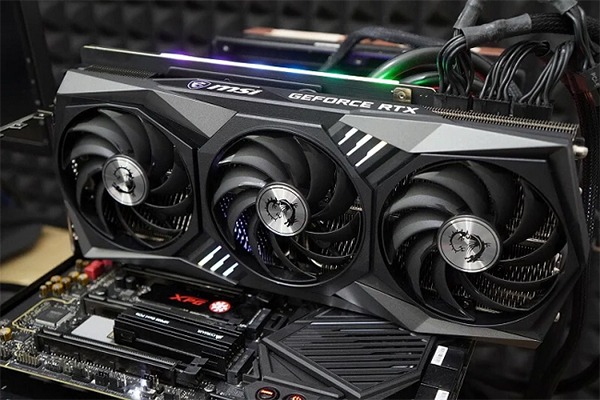
Tụt xung GPU (throttling) là hiện tượng mà xung nhịp của card đồ họa giảm mạnh trong khi hoạt động. Điều này xảy ra khi card đồ họa đang gặp phải các vấn đề về nhiệt độ, nguồn cung cấp điện hoặc các yếu tố khác. Tụt xung không chỉ làm giảm hiệu suất mà còn có thể dẫn đến các hiện tượng giật lag trong các trò chơi, render video không mượt mà, và xử lý đồ họa kém ổn định.
Vì vậy, nếu card đồ họa bị tụt xung, bạn sẽ gặp phải tình trạng FPS giảm, giật lag, và đặc biệt là những trải nghiệm không như mong đợi khi chơi game hoặc làm việc với các ứng dụng đòi hỏi xử lý đồ họa cao.
II. Nguyên nhân khiến card đồ họa bị tụt xung
1. Nhiệt độ GPU quá cao
Một trong những nguyên nhân chính khiến card đồ họa bị tụt xung là nhiệt độ quá cao. Khi nhiệt độ GPU vượt quá 85°C – 90°C, hệ thống sẽ tự động giảm xung nhịp để bảo vệ phần cứng. Điều này thường xảy ra khi hệ thống tản nhiệt của bạn không đủ hiệu quả. Các nguyên nhân thường gặp bao gồm:
- Tản nhiệt kém: Quạt GPU bị bẩn hoặc không hoạt động hiệu quả.
- Keo tản nhiệt khô: Keo tản nhiệt khô có thể làm giảm khả năng làm mát của card đồ họa.
- Quạt GPU bẩn: Bụi bẩn tích tụ trên quạt có thể làm giảm hiệu quả tản nhiệt, khiến GPU nóng hơn và dễ bị tụt xung.
2. Nguồn cung cấp điện không đủ hoặc không ổn định
Nguồn cung cấp điện yếu hoặc không ổn định có thể làm giảm hiệu suất GPU. Nếu bộ nguồn không đủ mạnh để cung cấp năng lượng cho card đồ họa, điện áp có thể bị sụt giảm, khiến GPU phải giảm xung để tránh tình trạng thiếu điện.
Ngoài ra, các vấn đề với dây nguồn GPU như cắm lỏng hoặc sử dụng bộ nguồn kém chất lượng cũng có thể gây ra tình trạng này.
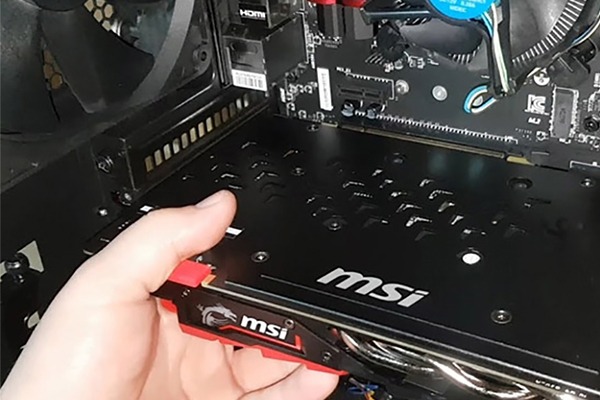
3. Cài đặt driver & phần mềm quản lý xung nhịp không hợp lý
Cài đặt driver lỗi hoặc không tương thích có thể khiến card đồ họa không hoạt động tối ưu, dẫn đến tình trạng tụt xung. Ngoài ra, việc cấu hình phần mềm quản lý xung nhịp như MSI Afterburner, NVIDIA Control Panel, hoặc AMD Adrenalin không chính xác cũng có thể làm giảm hiệu suất của GPU. Các phần mềm này có thể bị cấu hình sai, khiến GPU không đạt được mức xung tối ưu.
4. GPU bị giới hạn công suất (Power Limit)
Một số card đồ họa, đặc biệt là trong các laptop gaming hoặc các hệ thống PC OEM, có thể bị giới hạn công suất theo mặc định. Điều này khiến card đồ họa không thể hoạt động hết công suất, dẫn đến tụt xung và giảm hiệu suất. Một số dòng máy có thể giới hạn điện năng trên BIOS, điều này sẽ khiến card đồ họa không thể hoạt động tối ưu.
III. Cách kiểm tra & xác định GPU đang bị tụt xung
Để xác định liệu card đồ họa của bạn có đang bị tụt xung hay không, có nhiều phương pháp kiểm tra khác nhau. Sau đây là ba cách hiệu quả giúp bạn theo dõi và phát hiện tình trạng tụt xung của GPU một cách chi tiết và chính xác.
1. Kiểm tra xung nhịp GPU khi chạy ứng dụng nặng
Một trong những cách dễ dàng nhất để kiểm tra xem GPU có bị tụt xung hay không là theo dõi xung nhịp khi chạy các ứng dụng yêu cầu hiệu suất cao như chơi game hoặc render video. Khi sử dụng các phần mềm như MSI Afterburner hoặc GPU-Z, bạn có thể theo dõi xung nhịp của GPU theo thời gian thực.
- MSI Afterburner: Đây là công cụ phổ biến không chỉ để ép xung mà còn giúp bạn theo dõi mọi thay đổi của GPU, bao gồm xung nhịp, nhiệt độ và sử dụng VRAM. Khi bạn chơi game hoặc chạy ứng dụng đồ họa nặng, nếu xung nhịp GPU giảm mạnh dưới mức mặc định mà không phải do bạn chỉnh sửa, thì khả năng cao là GPU của bạn đang gặp phải tình trạng throttling (tụt xung).
- GPU-Z: Đây cũng là một công cụ mạnh mẽ để theo dõi xung nhịp của GPU. GPU-Z cung cấp thông tin chi tiết về hiệu suất hoạt động của GPU, bao gồm các chỉ số như xung nhịp, nhiệt độ, và số lượng bus PCIe đang sử dụng. Bạn có thể sử dụng GPU-Z để theo dõi xung nhịp khi chơi game.
2. Theo dõi nhiệt độ & điện áp GPU
Nhiệt độ và điện áp là hai yếu tố quan trọng có thể ảnh hưởng trực tiếp đến hiệu suất của GPU. Việc theo dõi nhiệt độ và điện áp giúp bạn xác định liệu GPU có đang chịu tải quá mức và bị tụt xung hay không.
- HWMonitor: Phần mềm này cung cấp thông tin chi tiết về nhiệt độ, điện áp và các chỉ số khác của các thành phần trong máy tính, bao gồm GPU. Đặc biệt, HWMonitor giúp bạn theo dõi nhiệt độ GPU trong thời gian thực. Nếu nhiệt độ của GPU vượt quá 85°C – 90°C trong quá trình sử dụng nặng, có thể hệ thống sẽ tự động giảm xung nhịp để bảo vệ phần cứng, gây ra hiện tượng tụt xung.
- HWiNFO: Đây là một công cụ mạnh mẽ khác giúp bạn theo dõi tất cả các thông số của phần cứng máy tính, bao gồm nhiệt độ, điện áp và mức tiêu thụ năng lượng của GPU. Nếu bạn thấy điện áp của GPU dao động bất thường hoặc vượt quá mức cho phép (hoặc không ổn định), điều này có thể dẫn đến tụt xung do thiếu nguồn điện ổn định.
3. Chạy Stress Test để đánh giá ổn định của GPU
Một cách cực kỳ hiệu quả để kiểm tra sự ổn định của GPU và phát hiện tụt xung là sử dụng các phần mềm stress test. Các phần mềm này sẽ bắt GPU hoạt động ở cường độ cao trong một khoảng thời gian dài, từ đó giúp bạn xác định liệu GPU có bị tụt xung khi hoạt động hết công suất hay không.
- FurMark: FurMark là phần mềm test stress GPU nổi tiếng, giúp bạn đánh giá khả năng làm việc của card đồ họa trong các điều kiện tải nặng. Khi bạn chạy FurMark, GPU sẽ hoạt động hết công suất để tạo ra đồ họa phức tạp, điều này sẽ giúp bạn phát hiện nhanh chóng nếu card đồ họa bị tụt xung.
- 3DMark: Đây là một phần mềm benchmark khác giúp bạn kiểm tra hiệu suất của GPU. 3DMark cung cấp các bài kiểm tra được tối ưu hiệu suất GPU trong các tình huống khác nhau, bao gồm những bài kiểm tra cực kỳ nặng.
- Heaven Benchmark: Một phần mềm benchmark khác cũng rất hiệu quả trong việc kiểm tra khả năng của GPU trong các tình huống tải cao. Heaven Benchmark sẽ tạo ra các cảnh 3D phức tạp và nếu trong quá trình chạy bài kiểm tra, xung nhịp của GPU giảm mạnh hoặc hiệu suất giảm rõ rệt, đó có thể là dấu hiệu của tụt xung.
IV. Cách khắc phục & ngăn chặn card đồ họa bị tụt xung
1. Cải thiện hệ thống tản nhiệt
Cải thiện hệ thống tản nhiệt là một trong những cách hiệu quả để ngăn ngừa tụt xung GPU. Một số biện pháp cần thực hiện:
- Vệ sinh quạt GPU: Đảm bảo quạt GPU sạch sẽ, không bị bụi bẩn làm giảm hiệu suất làm mát.
- Tra keo tản nhiệt mới: Keo tản nhiệt khô hoặc cũ cần được thay mới để tăng hiệu suất card màn hình.
- Lắp thêm quạt case hoặc nâng cấp tản nhiệt: Nếu hệ thống tản nhiệt của bạn không đủ mạnh, hãy cân nhắc việc lắp thêm quạt case hoặc nâng cấp bộ tản nhiệt của GPU.
2. Đảm bảo nguồn PC đủ mạnh & ổn định
Nguồn cung cấp điện không đủ mạnh hoặc không ổn định có thể gây ra nhiều vấn đề cho GPU, bao gồm tụt xung. Khi nguồn điện không ổn định hoặc không đủ công suất, card đồ họa không nhận đủ điện để hoạt động ở mức hiệu suất tối đa, dẫn đến việc giảm xung nhịp. Để đảm bảo GPU hoạt động ổn định, bạn cần:
- Chọn nguồn công suất thực, chuẩn 80 Plus, đến từ thương hiệu uy tín: Chọn bộ nguồn đạt chuẩn 80 Plus giúp tiết kiệm điện năng và đảm bảo hiệu quả hoạt động ổn định. Những thương hiệu uy tín như Corsair, Seasonic, Cooler Master và EVGA sẽ cung cấp những bộ nguồn chất lượng cao, giúp bạn tránh được các vấn đề về điện năng.
- Kiểm tra cáp nguồn GPU: Các cáp nguồn lỏng có thể gây ra tình trạng mất điện đột ngột, khiến GPU không nhận đủ điện và gây tụt xung. Kiểm tra cáp nguồn thường xuyên và đảm bảo chúng không bị mòn hay hư hỏng.
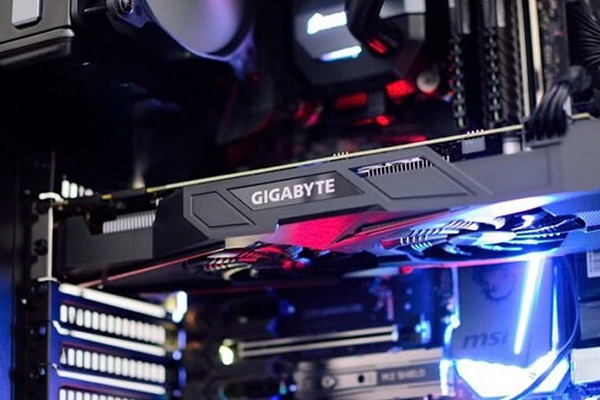
3. Cập nhật driver & tối ưu phần mềm quản lý GPU
Cập nhật driver và tối ưu hóa phần mềm quản lý GPU là một cách hiệu quả để cải thiện hiệu suất của card đồ họa và tránh tụt xung.
- Cập nhật driver mới nhất từ trang chủ NVIDIA, AMD: Luôn cài đặt driver mới nhất từ trang chủ của NVIDIA hoặc AMD để tận dụng tối đa các cải tiến về hiệu suất và tính ổn định. Các bản cập nhật driver cũng có thể sửa các lỗi gây tụt xung hoặc cải thiện hiệu suất của GPU trong các ứng dụng và trò chơi.
- Điều chỉnh Power Limit & Fan Curve trong MSI Afterburner: Việc tăng Power Limit GPU không bị giới hạn công suất, giúp GPU hoạt động ở hiệu suất tối đa. Điều chỉnh Fan Curve giúp tối ưu tốc độ quạt sao cho quạt GPU hoạt động hiệu quả trong các tình huống tải nặng mà không làm giảm hiệu suất do nhiệt độ cao.
4. Tắt chế độ tiết kiệm điện & tăng công suất GPU
Một số card đồ họa và hệ thống máy tính tự động chuyển sang chế độ tiết kiệm điện để giảm mức tiêu thụ năng lượng, điều này có thể dẫn đến việc giảm hiệu suất và tụt xung GPU. Để ngăn chặn tình trạng này, bạn có thể thực hiện một số điều chỉnh như sau:
- Vào NVIDIA Control Panel / AMD Adrenalin : Trong cài đặt của NVIDIA Control Panel hoặc AMD Adrenalin, bạn có thể chọn chế độ “Hiệu suất cao” để đảm bảo card đồ họa luôn hoạt động với công suất tối đa mà không bị giới hạn.
- Tăng Power Limit lên 100%: Trong phần mềm như MSI Afterburner, bạn có thể điều chỉnh Power Limit lên 100% để card đồ họa có thể nhận đủ điện và hoạt động ở hiệu suất cao nhất. Điều này giúp tránh tình trạng GPU bị tụt xung do bị giới hạn về điện năng.
V. Một số card đồ họa ít bị tụt xung, hiệu suất ổn định
1. Card đồ họa tầm trung
Nếu bạn là game thủ phổ thông hoặc dân văn phòng, những card đồ họa tầm trung này sẽ đáp ứng tốt các nhu cầu về hiệu suất mà không gặp phải tình trạng tụt xung quá thường xuyên.
- NVIDIA RTX 4060 Ti: Với công nghệ Ray Tracing và DLSS, RTX 4060 Ti có thể xử lý những tác vụ đồ họa nặng mà không gặp phải tình trạng tụt xung, nhờ hệ thống làm mát hiệu quả và công suất tiêu thụ hợp lý.
- AMD RX 7600: AMD RX 7600 là một sự lựa chọn giá cả hợp lý cho những người dùng chơi game ở mức độ 1080p. Đây là một card đồ họa tầm trung của AMD, được xây dựng trên nền tảng RDNA 3, mang lại khả năng xử lý đồ họa mạnh mẽ trong mức giá phải chăng.
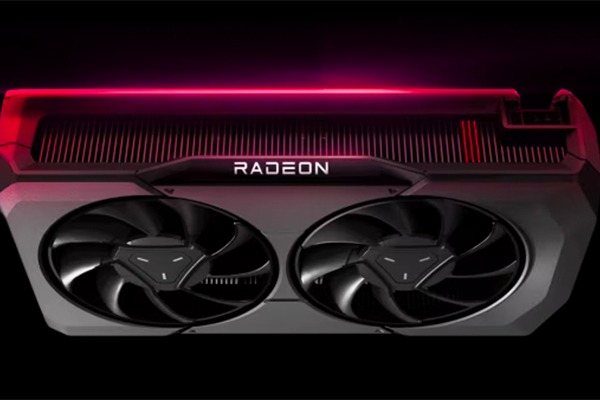
2. Card đồ họa cao cấp
Đối với những game thủ hardcore hoặc những người làm việc trong lĩnh vực đồ họa chuyên nghiệp, các card đồ họa cao cấp không chỉ cần cung cấp hiệu suất mạnh mẽ mà còn phải đảm bảo duy trì hiệu suất ổn định lâu dài mà không gặp phải tình trạng tụt xung.
- NVIDIA RTX 4080 / 4090: Cả hai card này đều được trang bị kiến trúc Ada Lovelace mới nhất, mang lại khả năng xử lý đồ họa cực kỳ mạnh mẽ, không bị tụt xung dù dưới tải nặng.
- AMD RX 7900 XTX: Card này có hệ thống làm mát cực kỳ hiệu quả, giúp duy trì nhiệt độ thấp ngay cả khi xử lý các tác vụ nặng. Tích hợp với công nghệ tản nhiệt tối ưu và bộ điều khiển điện năng thông minh, RX 7900 XTX giúp giảm thiểu tối đa tình trạng tụt xung, đảm bảo hiệu suất ổn định trong suốt quá trình làm việc hoặc chơi game.
Với những cách khắc phục và tối ưu trên, bạn sẽ có thể bảo vệ card đồ họa của mình khỏi tình trạng tụt xung, giúp card đồ họa luôn hoạt động ở hiệu suất tối ưu. Chăm sóc và bảo dưỡng card đồ họa đúng cách là một trong những yếu tố quan trọng giúp bạn nâng cao hiệu suất chơi game và làm việc với các ứng dụng đồ họa nặng!
Nếu bạn đã thử các cách khắc phục nhưng vẫn không thể giải quyết tình trạng tụt xung của card đồ họa, đừng lo lắng! Hãy liên hệ ngay với Vi Tính Sài Gòn – nơi chuyên cung cấp dịch vụ sửa chữa và bảo trì card đồ họa chuyên nghiệp. Đội ngũ kỹ thuật viên giàu kinh nghiệm của chúng tôi sẽ giúp bạn chẩn đoán và khắc phục mọi vấn đề liên quan đến card đồ họa, đảm bảo hiệu suất ổn định, giúp bạn thoải mái trải nghiệm game và công việc mà không lo tụt xung.
Hãy liên hệ với Vi Tính Sài Gòn qua số Hotline: 0982 487 770 ngay hôm nay để nhận được sự hỗ trợ nhanh chóng và hiệu quả!