
Build PC tại nhà: Chuẩn bị gì trước khi lắp đặt?
Build PC tại nhà ngày càng trở thành xu hướng được nhiều người yêu công nghệ, game thủ và dân sáng tạo nội dung lựa chọn. Việc tự tay chọn linh kiện, lắp ráp và tối ưu chiếc máy tính không chỉ giúp bạn tiết kiệm chi phí mà còn có thể sở hữu một hệ thống máy tính hoàn hảo đúng như mong muốn.
Nhưng trước khi bắt tay vào lắp đặt PC tại nhà, bạn cần chuẩn bị kỹ càng với một checklist build PC chi tiết để tránh những sai sót đáng tiếc. Trong bài viết này, hãy cùng Vi Tính Sài Gòn tìm hiểu chi tiết về các bước build PC, linh kiện PC cần chuẩn bị, cũng như những lưu ý quan trọng giúp bạn có trải nghiệm tự build PC tại nhà suôn sẻ và hiệu quả nhất.
I. Các bước chuẩn bị trước khi build PC tại nhà
Trước khi tiến hành lắp đặt PC tại nhà, việc chuẩn bị kỹ càng là bước quan trọng nhất để đảm bảo thành công và tối ưu hiệu năng máy tính.
Dưới đây là các bước build PC chi tiết mà bạn cần lưu ý, từ xác định nhu cầu sử dụng, lập ngân sách đến chuẩn bị linh kiện và kiểm tra tương thích phần cứng. Việc tuân thủ checklist build PC này sẽ giúp bạn tránh được những sai sót không đáng có.
1. Xác định nhu cầu sử dụng
Trước hết, bạn cần xác định rõ nhu cầu sử dụng máy tính: bạn sẽ dùng cho gaming, làm đồ họa, xử lý văn phòng hay stream trực tiếp? Mục đích sử dụng này sẽ quyết định đến việc lựa chọn CPU, GPU, RAM phù hợp.
- Nếu bạn là game thủ, GPU mạnh và CPU đa nhân sẽ là ưu tiên hàng đầu.
- Dân thiết kế đồ họa nên chọn CPU có nhiều nhân và RAM dung lượng lớn.
- Người làm văn phòng hoặc học tập có thể ưu tiên cấu hình vừa phải để tiết kiệm ngân sách.
2. Lập ngân sách hợp lý
Một quy tắc thường dùng là dành khoảng 60 – 70% tổng chi phí cho CPU và GPU, phần còn lại phân bổ cho RAM, mainboard, PSU, SSD và các phụ kiện khác.
Bạn cần tránh tình trạng “dồn hết tiền vào card màn hình mà quên nguồn và tản nhiệt”, vì như vậy sẽ gây ra hiện tượng máy chạy không ổn định hoặc nhanh nóng.
Lập ngân sách hợp lý sẽ giúp bạn kiểm soát được chi phí, đồng thời đảm bảo hiệu năng tối ưu cho máy tính.
3. Danh sách linh kiện bắt buộc
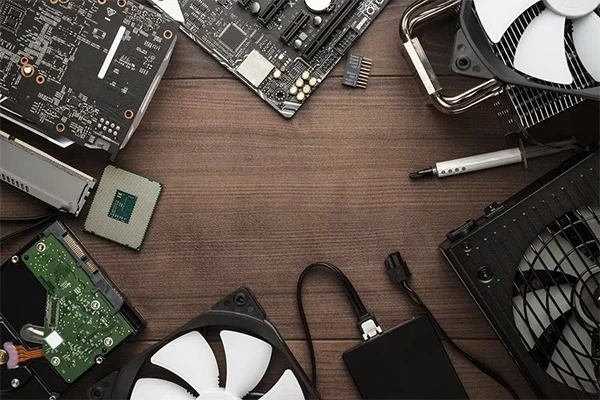
Một checklist build PC hoàn chỉnh không thể thiếu các linh kiện sau:
- CPU
- Mainboard (bo mạch chủ)
- RAM
- GPU
- PSU
- SSD/HDD
- Case (vỏ máy)
- Tản nhiệt
Việc kiểm tra tương thích giữa các linh kiện ngay từ đầu là vô cùng quan trọng để tránh lỗi khi lắp đặt.
4. Chuẩn bị dụng cụ lắp đặt
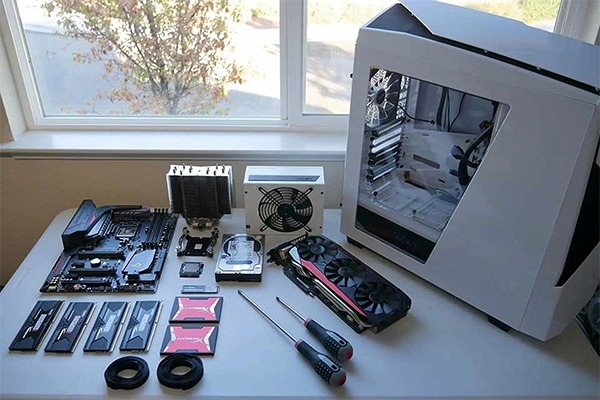
Không thể thiếu bộ dụng cụ hỗ trợ lắp ráp bao gồm:
- Tua vít 4 cạnh (mũi chuẩn)
- Keo tản nhiệt (nếu CPU không đi kèm sẵn)
- Dây rút để gọn dây nguồn
- Không gian làm việc rộng rãi, sạch sẽ, thoáng đãng để tránh mất linh kiện và thuận tiện thao tác
Chuẩn bị đầy đủ dụng cụ giúp việc lắp đặt PC tại nhà nhanh chóng và chuyên nghiệp hơn.
5. Kiểm tra tương thích phần cứng
Trước khi bắt đầu lắp đặt, bạn nên dùng các công cụ online như PCPartPicker để kiểm tra sự tương thích giữa các linh kiện: RAM với mainboard, GPU với case, PSU đủ công suất cho hệ thống.
Việc này giúp tránh các lỗi khó chịu như máy không khởi động, quá nhiệt hoặc không chạy Dual Channel RAM.
II. Các dấu hiệu thường gặp sau khi Build PC tại nhà
PC không lên nguồn
-
Bấm nút nguồn nhưng quạt không quay, không có đèn.
-
Có thể liên quan đến dây nguồn, công tắc PSU, dây Power SW hoặc nguồn điện.
PC có nguồn nhưng không lên hình
-
Quạt vẫn quay nhưng màn hình báo No Signal.
-
Kiểm tra RAM, VGA, dây màn hình và cổng xuất hình.
PC bật rồi tắt hoặc tự khởi động lại
-
Máy có thể tắt ngay sau khi bật hoặc restart liên tục.
-
Thường cần kiểm tra lại RAM, CPU, nguồn và các đầu kết nối.
Máy phát tiếng bíp hoặc đèn báo lỗi
-
Một số mainboard có đèn Debug LED hoặc mã lỗi để xác định linh kiện gặp vấn đề.
-
Nên xem hướng dẫn của đúng model mainboard để đọc mã lỗi.
III. Nguyên nhân khiến PC gặp lỗi sau khi lắp
Các lỗi sau khi Build PC tại nhà thường xuất phát từ:
- Dây kết nối chưa đúng: dây 24-pin, 8-pin CPU, Power SW hoặc dây nguồn VGA.
- Linh kiện lắp chưa chắc: RAM, VGA hoặc các đầu cắm chưa vào đúng vị trí.
- Linh kiện chưa tương thích: CPU, mainboard, RAM hoặc BIOS không phù hợp.
- Nguồn hoặc tản nhiệt: PSU không phù hợp hoặc tản nhiệt CPU lắp chưa đúng.
Không nên kết luận lỗi chỉ dựa vào một dấu hiệu, vì cùng một triệu chứng có thể xuất phát từ nhiều nguyên nhân.
IV. Cách kiểm tra PC sau khi Build tại nhà
Nên kiểm tra từ những bước đơn giản trước, sau đó mới tháo lắp linh kiện nếu cần.
Bước 1: Kiểm tra nguồn điện và công tắc PSU
- Kiểm tra dây nguồn đã cắm chắc chưa.
- Đảm bảo công tắc phía sau PSU đang ở vị trí I.
- Thử ổ cắm hoặc dây nguồn khác nếu nghi ngờ nguồn điện có vấn đề.
Bước 2: Kiểm tra các dây kết nối
Tắt máy và rút điện trước khi thao tác. Kiểm tra lại:
- Dây nguồn 24-pin của mainboard.
- Dây nguồn CPU 8-pin hoặc đầu cấp nguồn tương ứng.
- Dây nguồn VGA nếu card đồ họa yêu cầu.
- Dây Power SW từ case đến mainboard.
Đảm bảo các đầu cắm đã vào đúng vị trí và chắc chắn.
Bước 3: Kiểm tra RAM
Nếu PC có nguồn nhưng không lên hình:
- Tắt máy và rút điện.
- Tháo RAM.
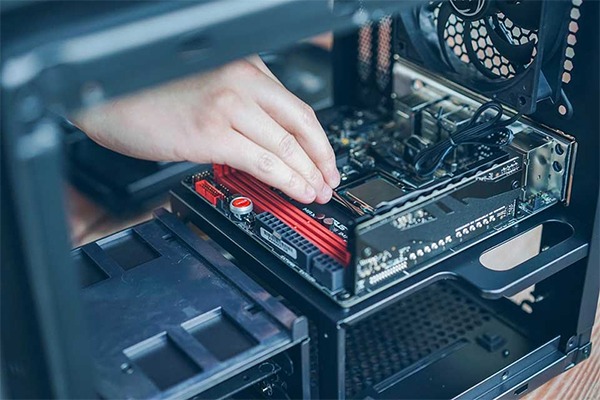
- Lắp lại thanh RAM đúng khe và ấn chắc đến khi ngàm khóa.
- Nếu có nhiều thanh RAM, có thể thử từng thanh để kiểm tra.
Bước 4: Kiểm tra VGA và dây màn hình
- Đảm bảo VGA đã được cắm hết vào khe PCIe.
- Kiểm tra dây HDMI hoặc DisplayPort.
- Kiểm tra màn hình đang chọn đúng nguồn tín hiệu.
- Nếu CPU có iGPU, có thể thử xuất hình từ cổng trên mainboard để khoanh vùng lỗi.
Bước 5: Kiểm tra BIOS/UEFI
Nếu các linh kiện đã kết nối đúng nhưng PC vẫn không POST, có thể kiểm tra khả năng BIOS chưa hỗ trợ CPU hoặc cần cập nhật BIOS theo hướng dẫn của nhà sản xuất.
V. Cách xử lý lỗi PC từ dễ đến khó
Nếu PC không lên nguồn
→ Kiểm tra ổ điện → dây nguồn → công tắc PSU → Power SW → dây 24-pin/CPU.
Nếu PC có nguồn nhưng không lên hình
→ Kiểm tra màn hình → dây tín hiệu → VGA → RAM → cổng xuất hình.
Nếu PC tự tắt hoặc restart
→ Kiểm tra RAM → tản nhiệt CPU → dây nguồn → PSU → nhiệt độ CPU.
Nếu vẫn không xác định được lỗi
Nên đưa máy về trạng thái tối thiểu với CPU, tản nhiệt, 1 thanh RAM và thiết bị cần thiết để kiểm tra POST. Chỉ thực hiện bước này nếu người dùng đã quen thao tác phần cứng.
VI. Khi nào nên dừng tự kiểm tra và mang PC đi kiểm tra?
Không nên tiếp tục thử nghiệm nếu:
- Có mùi khét, dấu hiệu cháy hoặc linh kiện nóng bất thường.
- PSU có dấu hiệu bất thường.
- Không chắc chắn cách kết nối dây nguồn CPU hoặc VGA.
- Nghi ngờ cắm sai nguồn hoặc xảy ra chập điện.
- Đã kiểm tra các bước cơ bản nhưng PC vẫn không POST.
- Cần xử lý BIOS hoặc phần cứng chuyên sâu nhưng chưa có kinh nghiệm.
Nếu xuất hiện mùi khét hoặc dấu hiệu chập điện, hãy tắt máy, ngắt nguồn và mang PC đi kiểm tra thay vì tiếp tục bật thử.
VII. Kinh nghiệm kiểm tra PC sau khi lắp đặt
Sau khi Build PC tại nhà, không nên chỉ kiểm tra máy có lên nguồn hay không. Hãy kiểm tra thêm:
- PC nhận đủ RAM và SSD.
- CPU, VGA được nhận đúng.
- Nhiệt độ CPU/GPU ở mức bình thường.
- Quạt và hệ thống tản nhiệt hoạt động.
- Máy hoạt động ổn định sau một thời gian sử dụng.
Kiểm tra từng bước ngay sau khi lắp giúp phát hiện lỗi sớm và dễ xác định linh kiện cần xử lý.
VIII. FAQ về Build PC tại nhà
Build PC tại nhà có khó không?
Nếu đã chuẩn bị đúng linh kiện và làm theo hướng dẫn của từng nhà sản xuất, các bước cơ bản không quá phức tạp. Tuy nhiên, cần cẩn thận khi lắp CPU, RAM, VGA và kết nối nguồn.
Build PC tại nhà cần chuẩn bị những gì?
Cần có đầy đủ linh kiện tương thích, tua vít phù hợp, không gian lắp đặt sạch và đủ sáng. Nên kiểm tra trước socket CPU, loại RAM, kích thước case và công suất PSU.
Build PC xong không lên màn hình phải làm gì?
Kiểm tra dây màn hình, VGA, RAM và các đầu nguồn trước. Nếu mainboard có Debug LED hoặc mã lỗi, hãy dựa vào tài liệu của mainboard để xác định linh kiện cần kiểm tra.
Có nên tự cập nhật BIOS khi Build PC tại nhà không?
Chỉ nên thực hiện khi cần thiết và đã đọc kỹ hướng dẫn của nhà sản xuất. Nếu chưa quen, nên nhờ kỹ thuật viên hỗ trợ để tránh làm gián đoạn quá trình khởi động máy.
Khi nào nên nhờ kỹ thuật viên Build PC?
Nếu chưa có kinh nghiệm lắp phần cứng, không xác định được lỗi hoặc gặp dấu hiệu bất thường về nguồn điện, nên nhờ kỹ thuật viên kiểm tra thay vì tiếp tục tháo lắp.
Nếu bạn đang có ý định build PC tại nhà và cần được hỗ trợ tận tình, đừng ngần ngại liên hệ ngay với Vi Tính Sài Gòn qua số Hotline: 0982 487 770!
Chúng tôi luôn sẵn sàng đồng hành cùng bạn từ khâu tư vấn lựa chọn linh kiện phù hợp, lên checklist build PC chi tiết đến hướng dẫn build PC và lắp đặt PC tại nhà một cách chuyên nghiệp. Hãy để Vi Tính Sài Gòn giúp bạn sở hữu chiếc máy tính mơ ước với hiệu năng tối ưu và chi phí hợp lý nhất!
