PC đồng bộ và máy tính All-in-One là hai lựa chọn phổ biến cho văn phòng, doanh nghiệp, quầy giao dịch và những không gian làm việc cần bố trí thiết bị gọn gàng. Tuy nhiên, hai dòng máy có thiết kế khác nhau, dẫn đến sự khác biệt về khả năng nâng cấp, bảo trì, kết nối và chi phí sử dụng lâu dài.
Để chọn đúng thiết bị, người dùng cần xác định khối lượng công việc, yêu cầu phần mềm, không gian lắp đặt và khả năng mở rộng trong tương lai. Bài viết dưới đây hướng dẫn cách chọn PC đồng bộ All-in-One theo những tiêu chí kỹ thuật quan trọng.
1. Phân biệt PC đồng bộ và máy tính All-in-One
PC đồng bộ là gì?
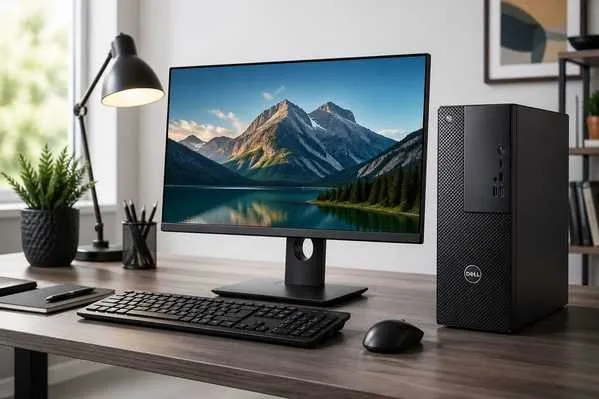
PC đồng bộ là máy tính để bàn được nhà sản xuất thiết kế, lắp ráp và cung cấp theo một cấu hình sản phẩm xác định.
Các dòng PC đồng bộ thường có thiết kế dạng Tower, Small Form Factor (SFF) hoặc Mini PC.
Tùy model, hệ thống có thể sử dụng mainboard, bộ nguồn, hệ thống tản nhiệt và những linh kiện được thiết kế riêng cho khung máy.
PC đồng bộ thường cần màn hình ngoài để sử dụng. Điều này cho phép người dùng lựa chọn màn hình theo nhu cầu và thay thế độc lập khi cần.
Máy tính All-in-One là gì?
Máy tính All-in-One (AIO) là hệ thống tích hợp các thành phần xử lý và màn hình trong một thiết bị.
CPU, RAM, ổ lưu trữ và các linh kiện khác được bố trí bên trong thân máy, thường ở phía sau màn hình hoặc trong cụm chân đế.
Thiết kế này giúp giảm số lượng thiết bị đặt trên bàn, nhưng có thể giới hạn khả năng nâng cấp và sửa chữa so với nhiều mẫu PC Tower.
Không nên nhầm máy tính All-in-One với bộ PC đồng bộ được bán kèm màn hình. Hai loại sản phẩm có kết cấu phần cứng khác nhau.
2. So sánh PC đồng bộ và All-in-One
Bảng trên thể hiện sự khác biệt về thiết kế. Khả năng nâng cấp thực tế cần được xác minh theo tài liệu kỹ thuật của từng model.
3. Chọn cấu hình theo nhu cầu công việc
Nhân viên hành chính, kế toán và nhập liệu
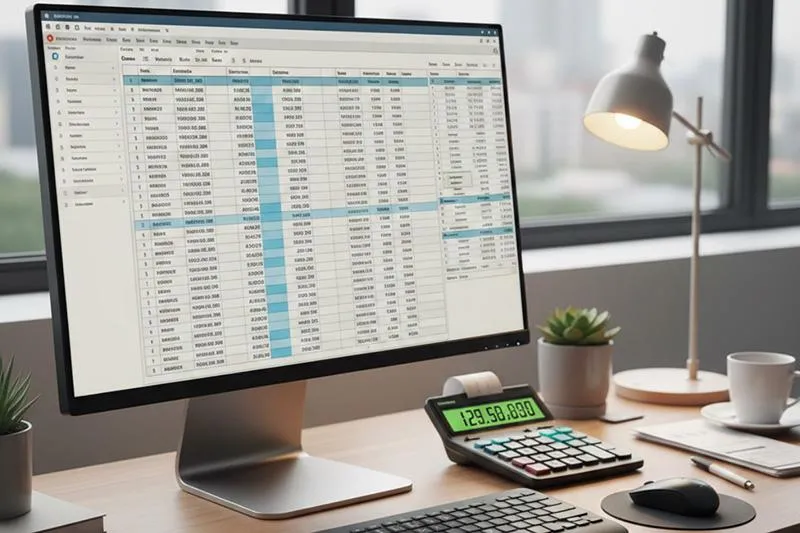
Nhóm công việc này thường sử dụng trình duyệt, phần mềm văn phòng, ứng dụng kế toán và những hệ thống quản lý nội bộ.
Khi lựa chọn máy tính, cần ưu tiên CPU đáp ứng yêu cầu ứng dụng, dung lượng RAM đủ cho đa nhiệm và SSD có dung lượng phù hợp.
Cấu hình RAM 8GB có thể đáp ứng một số tác vụ cơ bản, nhưng nếu thường xuyên mở nhiều ứng dụng hoặc trình duyệt nhiều tab, nên đánh giá phương án 16GB.
Đối với phần mềm kế toán hoặc quản lý doanh nghiệp, cần kiểm tra yêu cầu hệ điều hành, cơ sở dữ liệu và các thành phần bổ trợ.
Nhân viên kinh doanh và chăm sóc khách hàng
Nhóm này thường sử dụng CRM, trình duyệt, phần mềm họp trực tuyến và các công cụ giao tiếp.
Ngoài CPU và RAM, cần chú ý đến webcam, micro, tai nghe, kết nối mạng và số lượng cổng USB.
Máy tính All-in-One có thể phù hợp với không gian làm việc gọn gàng, nhưng cần kiểm tra các thiết bị tích hợp theo từng model.
Quầy lễ tân và khu vực giao dịch
Tại quầy lễ tân, không gian bố trí và khả năng quản lý dây cáp thường là yếu tố quan trọng.
All-in-One là phương án đáng cân nhắc nhờ tích hợp màn hình và thân máy.
Tuy nhiên, cần kiểm tra khả năng kết nối với máy in hóa đơn, máy quét mã vạch, thiết bị đọc thẻ và các thiết bị ngoại vi khác.
Không nên lựa chọn AIO chỉ vì thiết kế gọn nếu số lượng cổng kết nối không đáp ứng hệ thống đang vận hành.
Bộ phận kỹ thuật và công việc chuyên môn
Những công việc sử dụng phần mềm CAD, xử lý dữ liệu lớn, lập trình hoặc biên tập nội dung có thể yêu cầu cấu hình cao hơn.
Trong trường hợp này, cần xác định phần mềm có phụ thuộc nhiều vào CPU, RAM, GPU hoặc tốc độ lưu trữ hay không.
PC đồng bộ dạng Tower có thể là lựa chọn đáng xem xét nếu cần nâng cấp GPU, RAM hoặc SSD trong tương lai.
Tuy nhiên, cần kiểm tra giới hạn của bộ nguồn, mainboard, BIOS và kích thước khung máy trước khi lập kế hoạch nâng cấp.
Tìm hiểu thêm: So sánh PC đồng bộ và All-in-One theo tính năng
4. Chọn CPU phù hợp với phần mềm
CPU ảnh hưởng đến khả năng thực thi lệnh, xử lý dữ liệu và phản hồi của hệ thống.
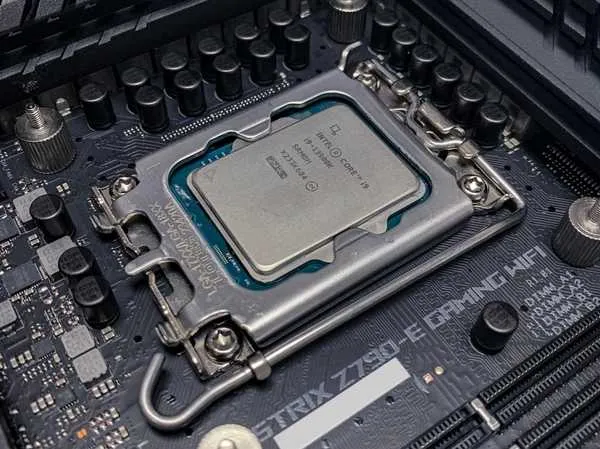
Khi chọn CPU, không nên chỉ dựa vào tên phân khúc Core i3, Core i5, Core i7 hoặc Ryzen 3, Ryzen 5, Ryzen 7.
Cần đánh giá:
- Model và thế hệ CPU.
- Số nhân và số luồng xử lý.
- Hiệu năng đơn nhân và đa nhân.
- Giới hạn công suất và khả năng tản nhiệt.
- Khả năng tương thích với phần mềm.
- Nhu cầu sử dụng GPU tích hợp hoặc GPU rời.
Với ứng dụng văn phòng thông thường, việc đầu tư CPU quá cao có thể không mang lại lợi ích tương xứng.
Ngược lại, khi chạy những phần mềm xử lý dữ liệu hoặc đa nhiệm nặng, CPU có khả năng xử lý phù hợp sẽ giúp hạn chế tình trạng quá tải.
5. Nên chọn RAM 8GB, 16GB hay 32GB?
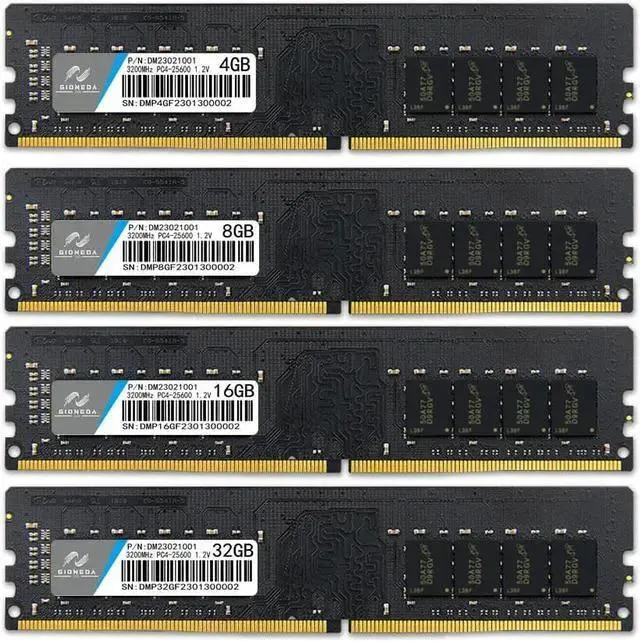
RAM là bộ nhớ lưu trữ dữ liệu tạm thời của những chương trình đang hoạt động.
Dung lượng RAM cần thiết phụ thuộc vào hệ điều hành, số lượng ứng dụng và khối lượng dữ liệu xử lý.
RAM 8GB
Có thể cân nhắc cho một số công việc văn phòng cơ bản khi yêu cầu phần mềm và mức đa nhiệm không cao.
Tuy nhiên, cần kiểm tra mức sử dụng bộ nhớ thực tế, đặc biệt khi dùng Windows 11 và nhiều ứng dụng đồng thời.
RAM 16GB
Là phương án đáng xem xét cho người dùng thường xuyên mở nhiều tab trình duyệt, bảng tính và các ứng dụng làm việc song song.
Dung lượng 16GB không bảo đảm đáp ứng mọi phần mềm chuyên dụng nhưng tạo thêm không gian bộ nhớ so với 8GB.
RAM 32GB
Phù hợp để đánh giá khi công việc sử dụng tập dữ liệu lớn, máy ảo hoặc nhiều ứng dụng tiêu thụ RAM.
Không nên nâng lên 32GB chỉ theo xu hướng nếu mức sử dụng thực tế chưa cần đến.
Lưu ý khả năng nâng cấp
Với PC đồng bộ, cần kiểm tra số khe DIMM, chuẩn DDR và dung lượng tối đa được hỗ trợ.
Với All-in-One, một số model sử dụng RAM SO-DIMM có thể thay thế, trong khi những model khác có thể sử dụng bộ nhớ hàn trên bo mạch.
Do đó, khả năng nâng cấp cần được xác minh theo mã sản phẩm cụ thể.
6. Chọn SSD theo dung lượng và giao tiếp
SSD thường được ưu tiên để cài đặt hệ điều hành và phần mềm nhờ khả năng truy xuất dữ liệu nhanh hơn ổ HDD cơ học trong nhiều tình huống.
Khi chọn SSD, cần xem xét dung lượng hệ điều hành, ứng dụng, dữ liệu cá nhân và khả năng tăng trưởng dữ liệu.
SSD 256GB
Có thể đáp ứng những cấu hình văn phòng có nhu cầu lưu trữ hạn chế, nhưng cần tính đến dung lượng hệ điều hành, cập nhật và ứng dụng.
SSD 512GB
Là phương án đáng cân nhắc khi người dùng cần lưu trữ nhiều ứng dụng và dữ liệu cục bộ hơn.
SSD 1TB trở lên
Có thể phù hợp với người dùng lưu trữ nhiều tài liệu, hình ảnh, dự án hoặc cơ sở dữ liệu trên máy.
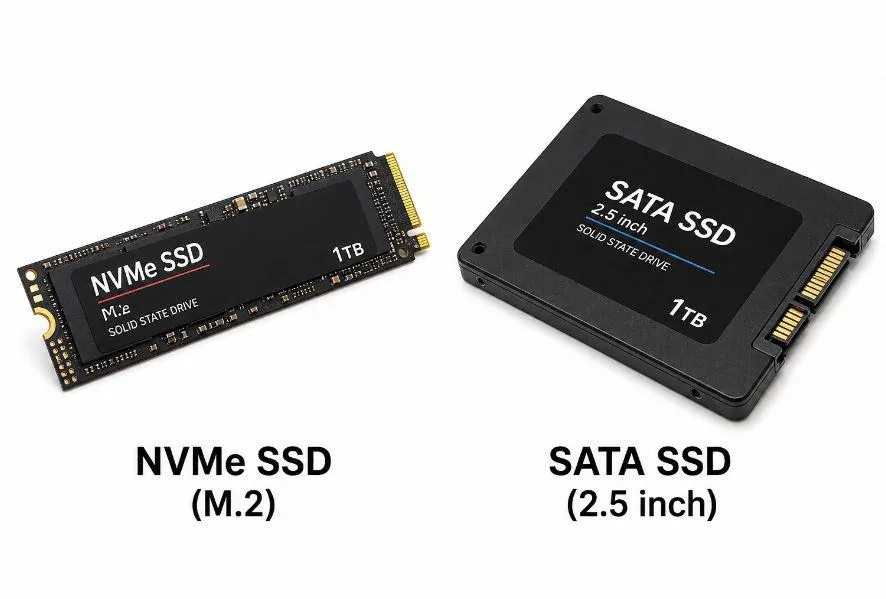
Ngoài dung lượng, cần kiểm tra SSD sử dụng SATA hay NVMe, chuẩn giao tiếp và khả năng hỗ trợ của hệ thống.
Không nên mặc định mọi khe M.2 đều tương thích với mọi loại SSD M.2.
7. Lựa chọn kích thước máy và không gian lắp đặt
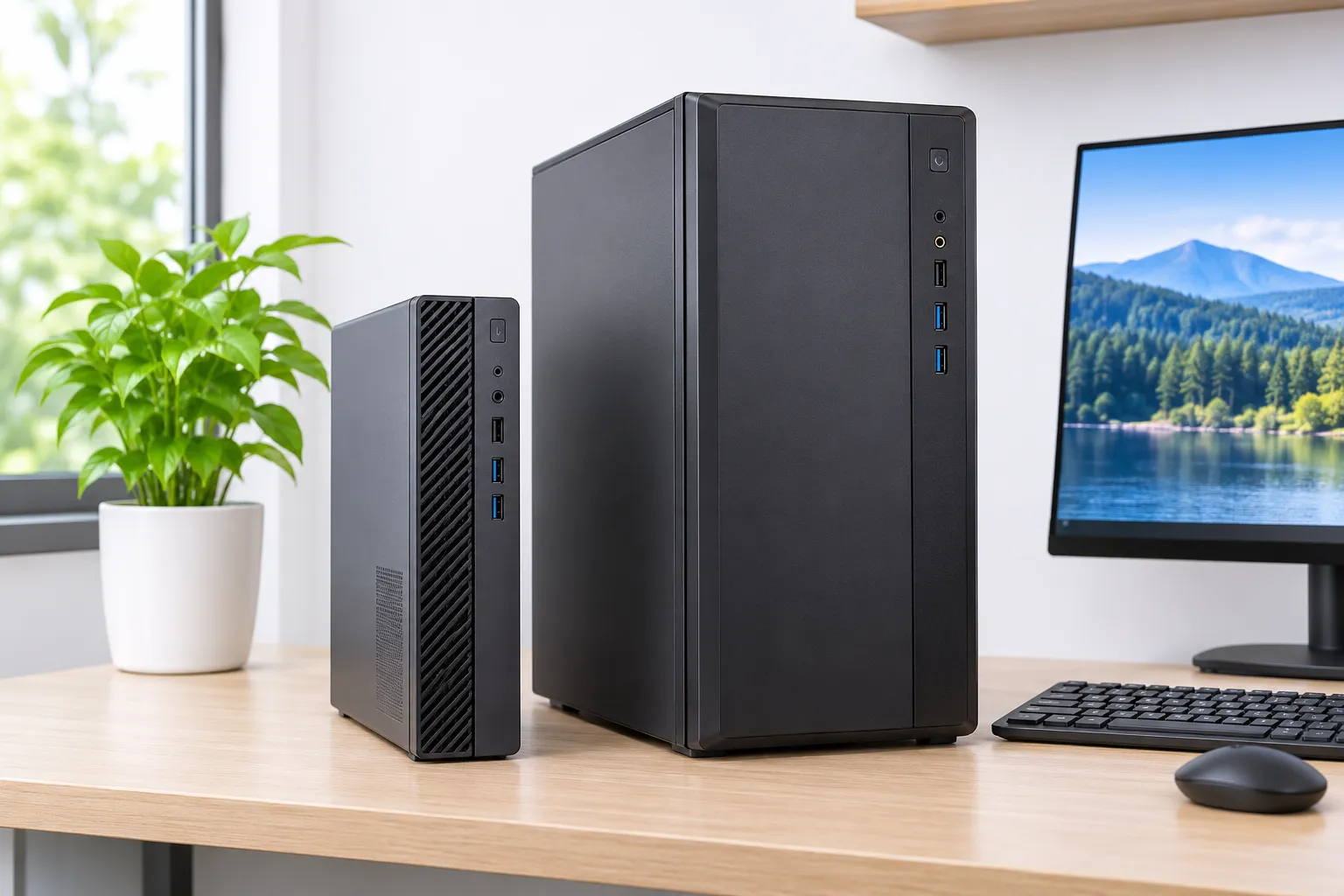
PC Tower
Thường có không gian bên trong lớn hơn các thiết kế nhỏ gọn, tạo điều kiện bố trí linh kiện và tản nhiệt.
Tuy nhiên, khả năng nâng cấp còn phụ thuộc vào thiết kế riêng của nhà sản xuất.
PC Small Form Factor
SFF giúp tiết kiệm diện tích so với nhiều hệ thống Tower.
Đổi lại, không gian bên trong có thể giới hạn chiều cao tản nhiệt, kích thước GPU và công suất bộ nguồn.
Mini PC
Mini PC phù hợp với môi trường cần thiết bị nhỏ gọn.
Tuy nhiên, khả năng nâng cấp thường tập trung vào RAM và lưu trữ ở những model cho phép thay thế.
Máy tính All-in-One
AIO giảm nhu cầu bố trí thân máy riêng và có thể giúp bàn làm việc gọn hơn.
Người mua cần kiểm tra kích thước màn hình, khả năng điều chỉnh chân đế, góc nhìn và vị trí cổng kết nối.
8. Chọn màn hình phù hợp với công việc
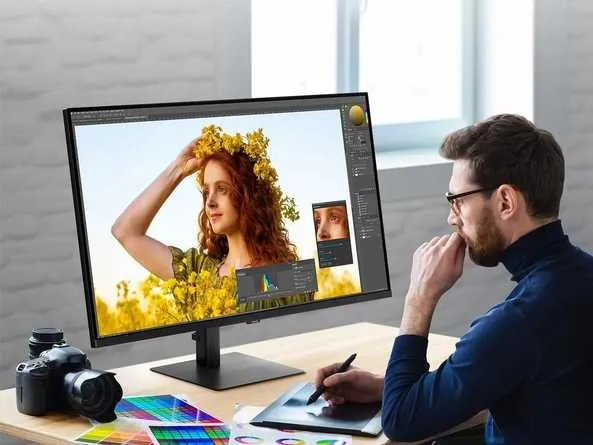
Với PC đồng bộ dạng Tower hoặc SFF, màn hình thường được lựa chọn riêng.
Người dùng nên cân nhắc độ phân giải, kích thước, tấm nền và khả năng điều chỉnh công thái học.
Đối với công việc văn phòng, độ sắc nét văn bản và không gian hiển thị có thể quan trọng hơn tần số quét rất cao.
Với All-in-One, màn hình là một phần của thiết bị, nên cần xem xét kỹ ngay từ đầu.
Những thông số cần kiểm tra gồm:
- Kích thước và độ phân giải.
- Độ sáng.
- Loại tấm nền.
- Khả năng chống chói.
- Góc nghiêng và điều chỉnh độ cao.
- Khả năng xuất hình ra màn hình ngoài.
Không phải mọi cổng HDMI trên All-in-One đều hỗ trợ đầu vào hình ảnh. Nhiều thiết bị chỉ hỗ trợ xuất tín hiệu ra màn hình khác.
9. Kiểm tra kết nối và thiết bị ngoại vi
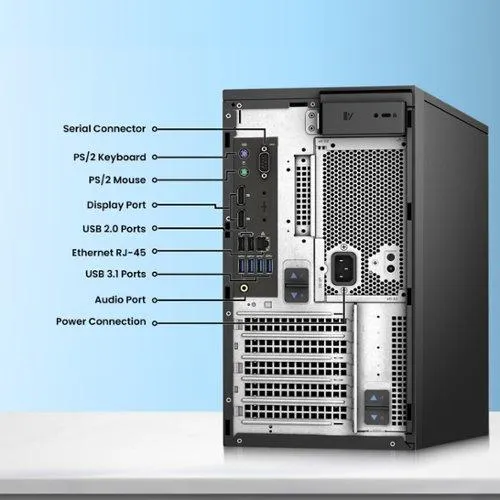
Trong môi trường doanh nghiệp, máy tính thường phải kết nối với nhiều thiết bị.
Các cổng cần xem xét gồm USB-A, USB-C, HDMI, DisplayPort, Ethernet và cổng âm thanh.
Ngoài ra, một số hệ thống có thể cần kết nối với:
- Máy in và máy quét tài liệu.
- Thiết bị hội nghị trực tuyến.
- Máy quét mã vạch.
- Thiết bị đọc thẻ.
- Màn hình thứ hai.
- Hệ thống mạng nội bộ.
Cần xác minh chuẩn giao tiếp, số lượng cổng và khả năng tương thích của thiết bị ngoại vi.
Không nên mặc định cổng USB-C trên mọi máy tính đều hỗ trợ xuất hình DisplayPort hoặc sạc Power Delivery.
10. Hệ điều hành và khả năng quản trị
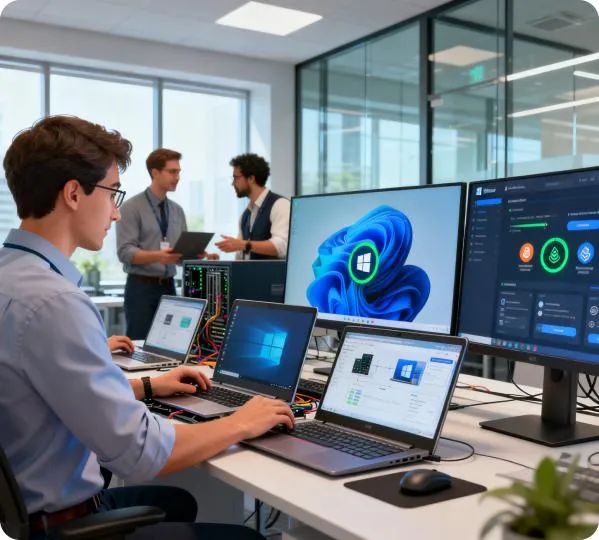
Đối với doanh nghiệp, hệ điều hành và khả năng quản lý thiết bị là những yếu tố cần được đưa vào quá trình lựa chọn.
Cần xác định phiên bản Windows được cung cấp, tình trạng bản quyền và khả năng tương thích với phần mềm nội bộ.
Một số nhu cầu quản trị có thể yêu cầu Windows Pro hoặc các tính năng bảo mật và quản lý thiết bị phù hợp.
Tuy nhiên, không phải mọi PC đồng bộ đều được cài sẵn Windows bản quyền. Cần kiểm tra cấu hình bán hàng và thông tin giấy phép của từng sản phẩm.
Ngoài ra, doanh nghiệp nên đánh giá khả năng triển khai đồng bộ, cập nhật driver, BIOS và chính sách quản lý thiết bị theo yêu cầu IT.
11. Khả năng nâng cấp và bảo trì
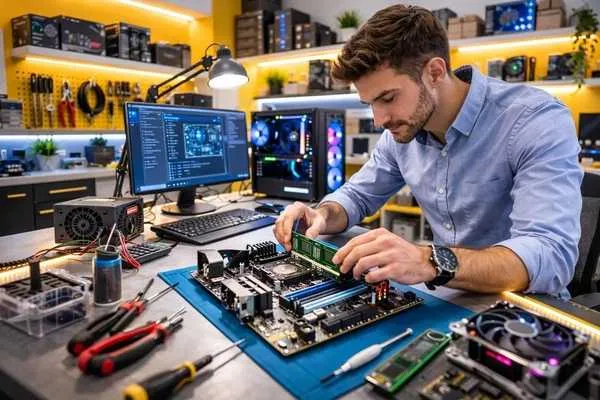
Khả năng nâng cấp là một trong những khác biệt quan trọng giữa các thiết kế máy tính.
PC đồng bộ
Một số dòng Tower hỗ trợ thay RAM, SSD và card đồ họa tương đối thuận tiện.
Tuy nhiên, các hệ thống OEM có thể sử dụng bộ nguồn, đầu nối hoặc mainboard thiết kế riêng, khiến việc thay thế linh kiện không đơn giản như PC lắp ráp tiêu chuẩn.
Máy tính All-in-One
Khả năng nâng cấp của AIO thường phụ thuộc nhiều vào thiết kế thân máy.
Một số model cho phép thay RAM và SSD, trong khi những model khác có thể yêu cầu tháo màn hình hoặc cụm vỏ để tiếp cận linh kiện.
Người mua cần tham khảo tài liệu bảo trì chính thức trước khi quyết định.
12. So sánh chi phí sử dụng lâu dài
Giá mua ban đầu không phản ánh toàn bộ chi phí sử dụng.
Đối với doanh nghiệp, cần tính đến:
- Chi phí phần cứng: Thân máy, màn hình, bàn phím, chuột và phụ kiện.
- Chi phí phần mềm: Hệ điều hành, ứng dụng và giấy phép sử dụng.
- Chi phí bảo trì: Kiểm tra, sửa chữa và thay thế linh kiện.
- Chi phí nâng cấp: RAM, SSD, màn hình hoặc thiết bị ngoại vi.
- Chi phí gián đoạn: Thời gian thiết bị không thể sử dụng khi xảy ra sự cố.
PC đồng bộ có thể thuận tiện hơn trong việc thay màn hình riêng. Trong khi đó, AIO có thể giảm số lượng thiết bị và dây kết nối trên bàn.
Tuy nhiên, không thể kết luận loại máy nào có tổng chi phí sở hữu thấp hơn trong mọi trường hợp. Cần so sánh theo model, thời gian sử dụng và phương án bảo trì.
13. Bảng gợi ý lựa chọn theo nhu cầu
Bảng trên là định hướng lựa chọn, không thay thế việc kiểm tra thông số từng sản phẩm.
14. Tham khảo PC đồng bộ và All-in-One tại Vi Tính Sài Gòn
Danh mục PC đồng bộ và All-in-One tại Vi Tính Sài Gòn hiện được phân chia theo các nhóm sản phẩm như PC Dell, PC HP, PC Lenovo và PC All-in-One.
Người dùng có thể tham khảo danh mục PC đồng bộ & All-in-One để xem các lựa chọn đang được giới thiệu.
Khi lựa chọn sản phẩm, cần đối chiếu mã máy, CPU, RAM, SSD, hệ điều hành, màn hình và khả năng nâng cấp theo trang thông số chi tiết.
Đối với doanh nghiệp, nên xác định trước phần mềm sử dụng, số lượng máy cần triển khai và yêu cầu quản trị để lựa chọn cấu hình phù hợp.
Kết luận
Cách chọn PC đồng bộ All-in-One hiệu quả cần dựa trên công việc thực tế, cấu hình phần cứng, không gian sử dụng và khả năng bảo trì.
PC đồng bộ phù hợp để cân nhắc khi cần màn hình độc lập hoặc khả năng nâng cấp linh kiện. Trong khi đó, All-in-One có lợi thế về thiết kế tích hợp và bố trí không gian làm việc.
Không có một lựa chọn tối ưu cho tất cả người dùng. Việc kiểm tra kỹ CPU, RAM, SSD, màn hình, kết nối và khả năng mở rộng sẽ giúp lựa chọn hệ thống đáp ứng đúng nhu cầu và hạn chế chi phí phát sinh.