
Hiểu rõ cách đặt mật khẩu máy tính sẽ giúp bạn tăng cường bảo mật máy tính và bảo vệ dữ liệu cá nhân khỏi những truy cập trái phép.
Dù bạn đang sử dụng Windows 10 hay Windows 11, việc cài đặt mật khẩu luôn là điều nên thực hiện ngay từ khi bắt đầu sử dụng thiết bị.
I. Vì sao nên đặt mật khẩu cho laptop và máy tính
Việc thực hiện đặt mật khẩu máy tính không chỉ đơn giản là một thao tác kỹ thuật mà còn là lớp bảo vệ đầu tiên cho toàn bộ dữ liệu của bạn.
- Ngăn truy cập trái phép: Khi không có mật khẩu, bất kỳ ai cũng có thể mở máy và xem toàn bộ dữ liệu. Điều này đặc biệt nguy hiểm nếu bạn làm việc tại môi trường công cộng hoặc sử dụng máy tính chung.
- Bảo vệ dữ liệu cá nhân, tài khoản: Một chiếc máy tính không được bảo mật có thể khiến email, tài khoản mạng xã hội, tài khoản ngân hàng bị lộ thông tin. Vì vậy, bảo mật máy tính là yếu tố bắt buộc trong thời đại số.
Quan trọng với các trường hợp:
- Máy dùng chung trong gia đình hoặc văn phòng
- Laptop mang theo thường xuyên khi di chuyển
- Thiết bị lưu trữ dữ liệu công việc quan trọng
Trong những trường hợp này, việc biết cách đặt mật khẩu máy tính giúp hạn chế tối đa rủi ro bị xâm nhập trái phép.
II. Các loại mật khẩu và phương thức đăng nhập trên Windows
Hiểu rõ các phương thức đăng nhập giúp bạn lựa chọn cách đặt mật khẩu máy tính Windows 10 hoặc đặt mật khẩu máy tính Windows 11 phù hợp hơn.
Password truyền thống
Đây là dạng mật khẩu phổ biến nhất, được sử dụng cho toàn bộ hệ thống Windows. Người dùng cần nhập đúng mật khẩu để truy cập vào máy.
PIN (Windows Hello)
PIN là mã số ngắn gọn, dễ nhớ hơn password và chỉ sử dụng trên thiết bị đó. Đây là lựa chọn phổ biến khi muốn cài mật khẩu laptop nhanh hơn.
Vân tay / nhận diện khuôn mặt
Một số thiết bị hiện đại hỗ trợ Windows Hello với công nghệ sinh trắc học:
- Mở khóa bằng vân tay
- Nhận diện khuôn mặt
Khác biệt giữa Password và PIN:
- Password: dùng cho tài khoản Microsoft, có thể đăng nhập nhiều thiết bị
- PIN: chỉ hoạt động trên thiết bị hiện tại, tiện lợi hơn nhưng kém linh hoạt hơn
III. Cách đặt mật khẩu máy tính trên Windows 10
Để đặt mật khẩu Windows 10, dưới đây là các cách đặt mật khẩu máy tính chi tiết giúp bạn thực hiện dễ dàng hơn.
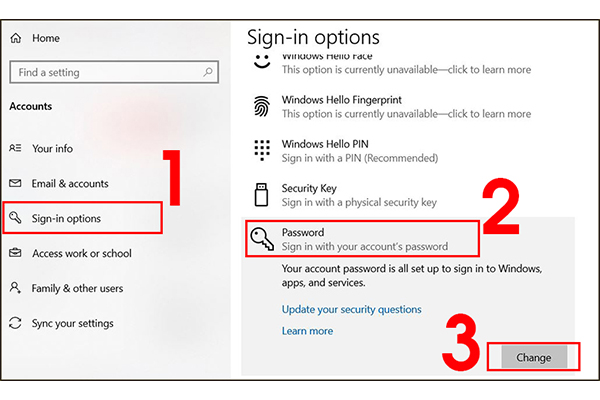
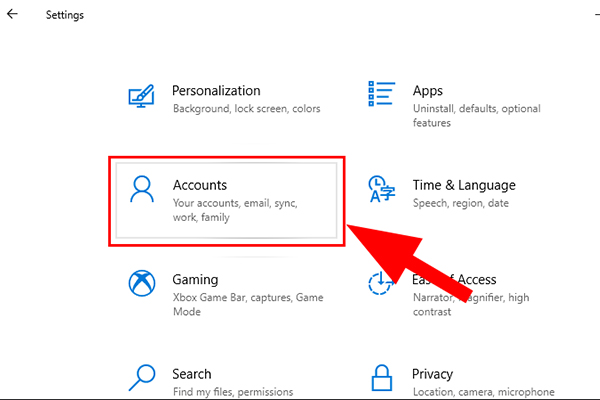
Truy cập Settings → Accounts → Sign-in options
Đây là nơi quản lý toàn bộ phương thức đăng nhập của Windows 10.
Chọn Password → Add
Nhấn vào “Password” sau đó chọn “Add” để bắt đầu thiết lập mật khẩu mới.
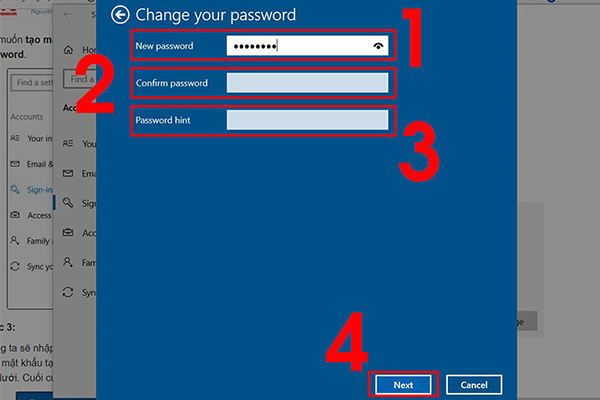
Nhập mật khẩu và xác nhận
Bạn cần nhập:
- Mật khẩu mới
- Xác nhận lại mật khẩu
Thiết lập gợi ý mật khẩu (password hint)
Gợi ý giúp bạn nhớ lại mật khẩu trong trường hợp quên.
Lưu ý quan trọng
- Nên đặt mật khẩu đủ mạnh
- Tránh dùng thông tin dễ đoán như ngày sinh hoặc tên riêng
- Kết hợp chữ hoa, chữ thường, số và ký tự đặc biệt
Việc thực hiện đúng cách đặt mật khẩu máy tính Windows 10 giúp tăng cường mức độ an toàn cho thiết bị của bạn.
IV. Cách đặt mật khẩu máy tính trên Windows 11
Windows 11 có giao diện hiện đại hơn nhưng cách đặt mật khẩu máy tính tương tự Windows 10.
Truy cập Settings → Accounts → Sign-in options
Đây là trung tâm quản lý các tùy chọn đăng nhập.
Chọn Password → Add
Nhấn “Add” để tạo mật khẩu mới cho máy tính.
Nhập và xác nhận mật khẩu
Điền đầy đủ thông tin:
- Mật khẩu mới
- Xác nhận mật khẩu
Thiết lập phương thức đăng nhập bổ sung nếu cần
Bạn có thể thêm:
- PIN
- Vân tay
- Nhận diện khuôn mặt
Khác biệt so với Windows 10
Dù giao diện thay đổi, logic thao tác vẫn giống nhau, giúp người dùng dễ dàng chuyển đổi khi thực hiện đặt mật khẩu Windows 11.
V. Cách cài mật khẩu laptop nhanh bằng PIN (Windows Hello)
Ngoài password truyền thống, cách đặt mật khẩu máy tính bằng PIN là lựa chọn nhanh và tiện lợi.
Truy cập Sign-in options
Vào phần cài đặt đăng nhập trong Settings.
Chọn PIN (Windows Hello)
Nhấn vào tùy chọn PIN để bắt đầu thiết lập.
Thiết lập mã PIN
Nhập mã PIN bạn muốn sử dụng và xác nhận lại.
Ưu điểm của PIN
- Đăng nhập nhanh chóng chỉ với vài số
- Không cần nhập mật khẩu dài
- Dễ nhớ và tiện lợi
Lưu ý quan trọng
PIN chỉ hoạt động trên thiết bị đã thiết lập, không đồng bộ với các máy khác. Vì vậy, nó phù hợp với nhu cầu sử dụng cá nhân hơn là đa thiết bị.
VI. Những lưu ý quan trọng khi đặt mật khẩu máy tính
Để đảm bảo hiệu quả bảo mật máy tính, bạn cần lưu ý một số nguyên tắc quan trọng.
Không dùng mật khẩu quá đơn giản
Tránh các mật khẩu dễ đoán như:
- 123456
- password
- abc123
Tránh sử dụng thông tin cá nhân
Không nên dùng:
- Ngày sinh
- Số điện thoại
- Tên thú cưng
Nên tạo mật khẩu mạnh
Một mật khẩu an toàn nên:
- Có chữ hoa và chữ thường
- Kết hợp số và ký tự đặc biệt
- Có độ dài tối thiểu từ 8 ký tự trở lên
Không chia sẻ mật khẩu
Dù là người thân hay đồng nghiệp, bạn cũng không nên chia sẻ mật khẩu máy tính để đảm bảo an toàn tuyệt đối.
VII. Khi nào nên dùng mật khẩu, khi nào nên dùng PIN?
Việc lựa chọn giữa password và PIN phụ thuộc vào nhu cầu sử dụng thực tế.
Nên dùng mật khẩu:
- Khi sử dụng tài khoản Microsoft
- Khi cần đồng bộ dữ liệu nhiều thiết bị
- Khi ưu tiên mức độ bảo mật cao
Nên dùng PIN:
- Khi sử dụng máy tính cá nhân hàng ngày
- Khi cần đăng nhập nhanh
- Khi không muốn nhập mật khẩu dài
Kết hợp cả hai phương thức
Nhiều người dùng hiện nay lựa chọn kết hợp:
- Password cho tài khoản chính
- PIN để đăng nhập nhanh
Điều này giúp cân bằng giữa tốc độ và bảo mật máy tính.
Việc nắm rõ cách đặt mật khẩu máy tính không chỉ giúp bạn bảo vệ thiết bị mà còn đảm bảo an toàn cho toàn bộ dữ liệu quan trọng. Dù bạn đang sử dụng Windows 10 hay Windows 11, thao tác thiết lập đều khá đơn giản và có thể thực hiện chỉ trong vài phút.
Hãy ưu tiên xây dựng thói quen sử dụng mật khẩu mạnh và kết hợp các phương thức đăng nhập hiện đại như PIN hoặc Windows Hello để tối ưu trải nghiệm sử dụng và tăng cường bảo mật máy tính một cách hiệu quả nhất.
Nếu bạn đang gặp khó khăn trong việc cài mật khẩu laptop và cần hỗ trợ tối ưu bảo mật máy tính một cách an toàn và nhanh chóng, hãy liên hệ ngay với Vi Tính Sài Gòn. Đội ngũ kỹ thuật viên giàu kinh nghiệm luôn sẵn sàng hỗ trợ bạn xử lý mọi vấn đề về máy tính, từ cài đặt hệ điều hành, thiết lập mật khẩu cho đến tối ưu hiệu suất thiết bị.
Liên hệ Vi Tính Sài Gòn qua số Hotline: 0982 487 770 ngay hôm nay để được tư vấn và hỗ trợ nhanh chóng, đảm bảo máy tính của bạn luôn hoạt động an toàn và ổn định!
