Cách Gỡ Mật Khẩu Máy Tính Windows 10, 11 Đơn Giản, An Toàn
Gỡ mật khẩu máy tính là nhu cầu phổ biến khi người dùng muốn đăng nhập Windows nhanh hơn, đặc biệt với máy tính cá nhân sử dụng tại nhà. Tuy nhiên, cách thực hiện sẽ khác nhau tùy thiết bị đang dùng tài khoản Microsoft hay tài khoản cục bộ (Local Account).
Trên Windows 10 và Windows 11, người dùng có thể thay đổi hoặc xóa mật khẩu của tài khoản cục bộ khi đã xác thực quyền truy cập. Với tài khoản Microsoft, mật khẩu gắn với dịch vụ trực tuyến nên không thể xóa theo cách tương tự.
Bài viết dưới đây hướng dẫn cách gỡ mật khẩu máy tính đúng cách, xử lý khi quên mật khẩu và những lưu ý để bảo vệ dữ liệu cá nhân.
1. Phân biệt các loại mật khẩu trên máy tính Windows
Trước khi thực hiện, cần xác định máy tính đang sử dụng hình thức đăng nhập nào.
Lưu ý: Mật khẩu Windows, mã PIN và mật khẩu BIOS/UEFI là những cơ chế khác nhau. Các bước trong bài chỉ áp dụng cho đăng nhập Windows trên thiết bị bạn có quyền quản lý.
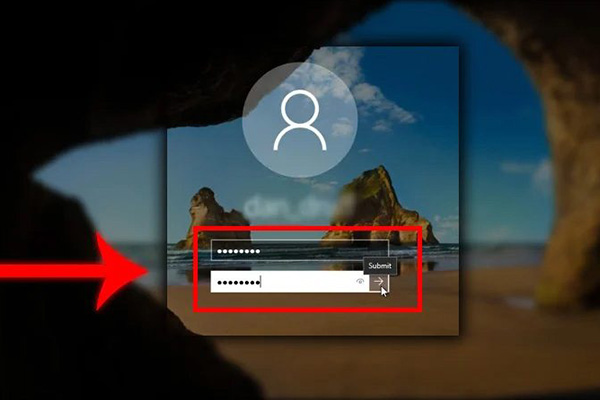
2. Cách kiểm tra máy tính đang dùng tài khoản nào
Để xác định loại tài khoản trên Windows 11, thực hiện:
Bước 1: Nhấn tổ hợp phím Windows + I để mở Settings.
Bước 2: Chọn Accounts.
Bước 3: Kiểm tra thông tin tài khoản tại mục Your info.
Nếu tài khoản hiển thị địa chỉ email Microsoft và thông tin liên kết, thiết bị có thể đang sử dụng tài khoản Microsoft.
Nếu Windows hiển thị Local account, bạn đang sử dụng tài khoản cục bộ.
Trên Windows 10, có thể truy cập Settings → Accounts → Your info để kiểm tra tương tự.
Việc xác định đúng loại tài khoản giúp tránh nhầm lẫn khi thay đổi phương thức đăng nhập.
3. Cách gỡ mật khẩu máy tính Windows 11
Nếu đang sử dụng tài khoản cục bộ và biết mật khẩu hiện tại, bạn có thể thực hiện các bước sau.
Bước 1: Mở cài đặt đăng nhập
Nhấn Windows + I, sau đó chọn:
Accounts → Sign-in options
Bước 2: Chọn mục Password
Tìm mục Password, chọn Change để bắt đầu thay đổi mật khẩu.
Nếu không thấy tùy chọn này, hãy kiểm tra loại tài khoản và các chính sách đăng nhập đang áp dụng trên thiết bị.
Bước 3: Nhập mật khẩu hiện tại
Windows sẽ yêu cầu xác thực bằng mật khẩu đang sử dụng.
Nhập chính xác mật khẩu và tiếp tục.
Bước 4: Để trống mật khẩu mới
Ở màn hình tạo mật khẩu mới cho tài khoản cục bộ, để trống các ô:
-
New password
-
Confirm password
-
Password hint
Sau đó chọn Next và Finish để hoàn tất.
Bước 5: Kiểm tra kết quả
Đăng xuất hoặc khởi động lại máy tính để kiểm tra.
Nếu thao tác thành công và không có chính sách bảo mật khác yêu cầu, tài khoản cục bộ sẽ không còn mật khẩu đăng nhập.
Quan trọng: Phương pháp này không áp dụng để xóa mật khẩu của tài khoản Microsoft.
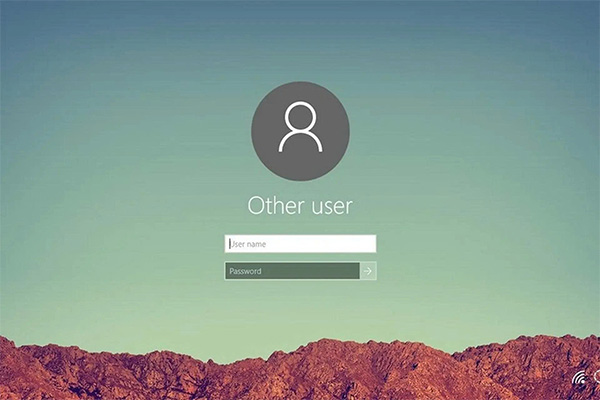
4. Cách gỡ mật khẩu máy tính Windows 10
Với Windows 10 sử dụng tài khoản cục bộ, cách thực hiện tương tự Windows 11.
Bước 1: Mở Start → Settings.
Bước 2: Chọn Accounts → Sign-in options.
Bước 3: Tại mục Password, chọn Change.
Bước 4: Nhập mật khẩu hiện tại.
Bước 5: Để trống các trường mật khẩu mới, xác nhận mật khẩu và gợi ý mật khẩu.
Bước 6: Chọn Next → Finish.
Sau khi hoàn tất, hãy kiểm tra lại quá trình đăng nhập.
Lưu ý rằng Windows 10 đã kết thúc hỗ trợ thông thường vào ngày 14/10/2025. Người dùng nên cân nhắc nâng cấp lên hệ điều hành còn được hỗ trợ hoặc sử dụng giải pháp hỗ trợ mở rộng phù hợp để giảm rủi ro bảo mật.
5. Cách bỏ yêu cầu nhập mật khẩu khi dùng tài khoản Microsoft
Nếu máy tính đang đăng nhập bằng tài khoản Microsoft, bạn không thể đơn giản đặt mật khẩu tài khoản thành trống.
Tuy nhiên, có thể sử dụng Windows Hello để đăng nhập thuận tiện hơn.
Sử dụng mã PIN Windows Hello
Trên Windows 11:
-
Mở Settings.
-
Chọn Accounts → Sign-in options.
-
Tìm mục PIN (Windows Hello).
-
Chọn thiết lập PIN và làm theo hướng dẫn xác thực.
Sau khi cài đặt, bạn có thể sử dụng mã PIN thay cho mật khẩu Microsoft khi đăng nhập thiết bị.
PIN Windows Hello được thiết kế để gắn với thiết bị và khác với mật khẩu tài khoản Microsoft.
Sử dụng vân tay hoặc nhận diện khuôn mặt
Nếu laptop hỗ trợ phần cứng tương thích, người dùng có thể thiết lập:
-
Fingerprint recognition (Windows Hello).
-
Facial recognition (Windows Hello).
Những phương thức này giúp đăng nhập nhanh hơn mà không cần loại bỏ lớp bảo vệ tài khoản.
Khuyến nghị: Với laptop thường xuyên mang ra ngoài, nên ưu tiên Windows Hello thay vì xóa hoàn toàn mật khẩu.
6. Cách xử lý khi quên mật khẩu Windows
Nếu quên mật khẩu, người dùng cần sử dụng phương pháp khôi phục phù hợp với loại tài khoản.
Quên mật khẩu tài khoản Microsoft
Bạn có thể truy cập trang khôi phục chính thức:
https://account.live.com/password/reset
Sau đó thực hiện xác minh danh tính và đặt lại mật khẩu theo hướng dẫn của Microsoft.
Khi hoàn tất, sử dụng mật khẩu mới để đăng nhập thiết bị.
Quên mật khẩu tài khoản cục bộ
Với tài khoản cục bộ, Windows có thể cung cấp tùy chọn Reset password sau khi nhập sai mật khẩu.
Nếu trước đó đã thiết lập câu hỏi bảo mật, bạn có thể trả lời để đặt lại mật khẩu.
Ngoài ra, nếu đã tạo đĩa đặt lại mật khẩu hoặc có tài khoản quản trị khác được phép sử dụng, có thể áp dụng phương thức khôi phục tương ứng.
Không thể khôi phục bằng những cách trên
Nếu không còn phương thức xác minh hợp lệ, có thể cần sử dụng tùy chọn khôi phục hoặc đặt lại Windows.
Tuy nhiên, việc đặt lại hệ thống có thể làm mất ứng dụng, cài đặt hoặc dữ liệu tùy phương án thực hiện.
Nếu thiết bị có BitLocker, người dùng cũng có thể cần khóa khôi phục để truy cập dữ liệu được mã hóa.
Không nên sử dụng công cụ phá mật khẩu không rõ nguồn gốc, vì chúng có thể gây mất dữ liệu hoặc làm phát sinh rủi ro bảo mật.
7. Có nên gỡ hoàn toàn mật khẩu máy tính?
Gỡ mật khẩu giúp giảm thao tác đăng nhập nhưng đồng thời làm giảm khả năng bảo vệ thiết bị trước người khác có quyền truy cập vật lý.
Trường hợp có thể cân nhắc
Máy tính để bàn tại nhà, sử dụng trong môi trường được kiểm soát và không lưu trữ dữ liệu nhạy cảm có thể phù hợp với tài khoản cục bộ không đặt mật khẩu.
Tuy nhiên, người dùng vẫn cần cân nhắc các rủi ro liên quan.
Trường hợp không nên gỡ mật khẩu
Không nên xóa mật khẩu đối với:
-
Laptop thường xuyên mang đến trường hoặc nơi làm việc.
-
Máy tính lưu tài liệu công việc, dữ liệu khách hàng.
-
Thiết bị dùng chung với nhiều người.
-
Máy tính thuộc hệ thống quản lý của doanh nghiệp.
Với những trường hợp này, sử dụng PIN hoặc sinh trắc học thường là lựa chọn cân bằng hơn giữa bảo mật và sự thuận tiện.
8. Những lỗi thường gặp khi gỡ mật khẩu Windows
Không thấy tùy chọn thay đổi mật khẩu
Nguyên nhân có thể do loại tài khoản, cài đặt Windows Hello hoặc chính sách quản trị thiết bị.
Nên kiểm tra thông tin tài khoản trước khi tiếp tục.
Đã thay đổi mật khẩu nhưng máy vẫn yêu cầu PIN
PIN và mật khẩu là hai phương thức đăng nhập khác nhau.
Nếu Windows vẫn yêu cầu PIN, hãy kiểm tra mục PIN (Windows Hello) trong Sign-in options.
Máy tính yêu cầu xác minh tài khoản Microsoft
Một số thao tác bảo mật yêu cầu xác minh danh tính trực tuyến.
Đây là cơ chế bảo vệ tài khoản, không phải lỗi Windows.
Không thể thay đổi mật khẩu trên máy công ty
Thiết bị do tổ chức quản lý có thể áp dụng chính sách bắt buộc sử dụng mật khẩu.
Trong trường hợp này, nên liên hệ bộ phận IT thay vì cố thay đổi các thiết lập bảo mật.
9. Câu hỏi thường gặp
Gỡ mật khẩu máy tính có làm mất dữ liệu không?
Thay đổi hoặc xóa mật khẩu của tài khoản cục bộ bằng phương pháp thông thường không nhằm xóa dữ liệu. Tuy nhiên, các phương thức đặt lại hoặc khôi phục hệ thống có thể ảnh hưởng đến dữ liệu và quyền truy cập tệp mã hóa.
Có thể gỡ mật khẩu Windows 11 mà không biết mật khẩu cũ không?
Không thể sử dụng quy trình thay đổi mật khẩu thông thường nếu không xác thực được tài khoản. Người dùng cần áp dụng phương thức khôi phục hợp lệ.
Gỡ mật khẩu có làm máy tính chạy nhanh hơn không?
Không đáng kể. Việc bỏ mật khẩu chủ yếu giúp giảm thao tác đăng nhập, không cải thiện trực tiếp hiệu năng CPU, RAM hoặc SSD.
Có nên sử dụng PIN thay mật khẩu không?
Có thể. Windows Hello PIN là phương thức đăng nhập thuận tiện, được thiết kế gắn với thiết bị. Đây là lựa chọn đáng cân nhắc thay vì loại bỏ hoàn toàn bảo vệ đăng nhập.
Nếu đang sử dụng Windows 10 hoặc Windows 11, người dùng nên kiểm tra phiên bản hệ điều hành, loại tài khoản và những tính năng bảo mật được hỗ trợ trước khi thay đổi cài đặt đăng nhập.
Gỡ mật khẩu máy tính là thao tác khá đơn giản trên Windows nếu bạn hiểu đúng loại tài khoản mình đang sử dụng. Dù lựa chọn cách nào, hãy luôn cân nhắc yếu tố an toàn dữ liệu trước khi thực hiện. Sự tiện lợi là cần thiết, nhưng bảo vệ thông tin cá nhân vẫn luôn là ưu tiên quan trọng trong quá trình sử dụng máy tính hằng ngày.
Nếu bạn gặp khó khăn trong quá trình gỡ mật khẩu máy tính, quên password Windows hoặc cần hỗ trợ cài đặt, nâng cấp và tối ưu hệ thống, hãy liên hệ ngay với Vi Tính Sài Gòn qua số Hotline: 0982 487 770 để được kỹ thuật viên hỗ trợ nhanh chóng và tận tình nhé!