
Tối ưu hiệu suất PC Gaming: Checklist tăng FPS, chơi game mượt hơn
Tối ưu hiệu suất PC không chỉ là tăng FPS bằng cách chỉnh đồ họa. Bạn nên kiểm tra lần lượt Windows, driver, GPU, CPU, RAM, SSD, nhiệt độ và thiết lập trong game để tìm đúng nguyên nhân khiến máy lag hoặc tụt FPS. Bài viết dưới đây hướng dẫn theo checklist từ bước đơn giản đến nâng cao, kèm cách kiểm tra kết quả sau mỗi thay đổi.
I. Trước khi tối ưu hiệu suất PC, hãy đo hiệu năng hiện tại
Trước tiên, hãy ghi lại FPS trung bình, 1% Low, nhiệt độ CPU/GPU và mức sử dụng CPU/GPU/RAM/VRAM khi chơi game.
Nên chọn cùng một khu vực hoặc bài benchmark để so sánh trước và sau khi tối ưu. Nhờ đó, bạn biết chính xác thay đổi nào thực sự có tác dụng.
Lưu ý: FPS thực tế phụ thuộc vào game, CPU, GPU, RAM, driver và thiết lập đồ họa. Không nên đánh giá hiệu năng chỉ dựa vào một con số FPS.
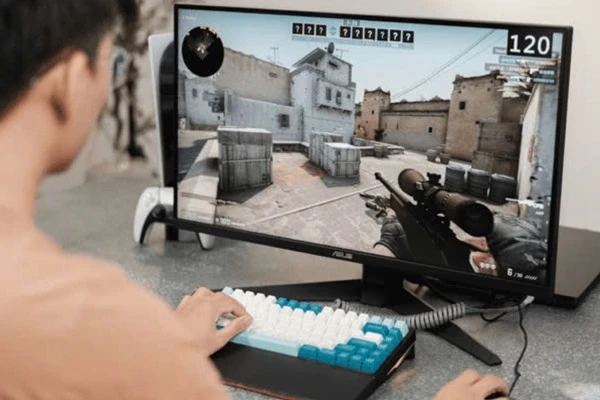
II. Checklist tối ưu hiệu suất PC Gaming
Bước 1: Cập nhật Windows và driver GPU
Áp dụng khi: PC lâu ngày chưa cập nhật hoặc driver GPU đã cũ.
-
Cập nhật Windows.
-
Cài driver mới cho NVIDIA, AMD hoặc Intel.
-
Khởi động lại máy.
-
Chạy lại game và kiểm tra FPS.
Lỗi thường gặp: cài driver không chính thức hoặc cập nhật quá nhiều thứ cùng lúc nên khó xác định nguyên nhân thay đổi hiệu năng.
Cảnh báo: Không nhất thiết phải cài driver beta nếu PC đang hoạt động ổn định.
Bước 2: Tắt ứng dụng chạy nền không cần thiết
Mở Task Manager → Startup apps để kiểm tra các ứng dụng tự khởi động.
Có thể tắt những ứng dụng không cần thiết khi chơi game như phần mềm đồng bộ, trình khởi động ứng dụng hoặc các chương trình chạy nền không sử dụng.
Kiểm tra: khi game đang chạy, xem CPU và RAM có bị ứng dụng khác chiếm dụng bất thường không.
Cảnh báo: Không nên tắt nhầm tiến trình Windows hoặc phần mềm cần thiết cho driver.
Bước 3: Chọn Power Mode phù hợp
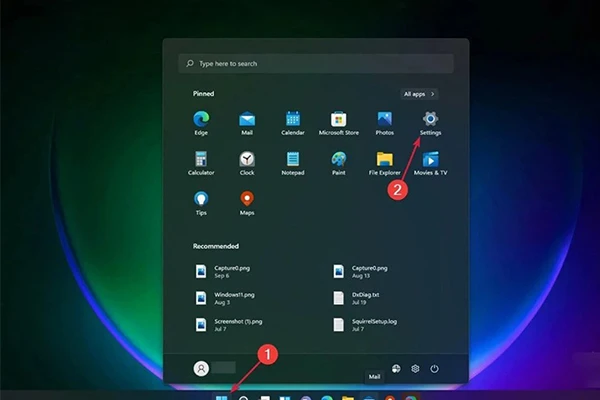
Trong Windows, kiểm tra:
Settings → System → Power & battery → Power mode
Khi chơi game, có thể ưu tiên chế độ hiệu năng cao nếu hệ thống thường xuyên giảm xung hoặc bị giới hạn hiệu năng.
Lưu ý: Chế độ hiệu năng cao có thể làm máy tiêu thụ điện và phát nhiệt nhiều hơn.
Bước 4: Tối ưu GPU và thiết lập trong game
Không nên giảm tất cả thiết lập xuống Low. Hãy điều chỉnh từng mục dựa trên GPU và FPS mục tiêu.
Ưu tiên kiểm tra:
-
Resolution: giữ đúng độ phân giải màn hình nếu có thể.
-
Render Scale: giảm khi GPU không đủ hiệu năng.
-
Texture Quality: phụ thuộc nhiều vào VRAM.
-
Shadow: có thể giảm để tăng FPS.
-
Ray Tracing: tắt hoặc giảm nếu GPU chịu tải quá cao.
-
DLSS/FSR/XeSS: bật khi game hỗ trợ.
-
Frame Generation: có thể dùng với GPU/game tương thích.
Cách kiểm tra: thay đổi từng nhóm thiết lập rồi đo lại FPS thay vì chỉnh toàn bộ cùng lúc.
Bước 5: Kiểm tra RAM và SSD
RAM: 16GB phù hợp với nhiều cấu hình gaming hiện nay. Nếu vừa chơi game vừa stream, mở trình duyệt hoặc sử dụng nhiều ứng dụng, 32GB sẽ thoải mái hơn.
Nếu mainboard hỗ trợ, nên kiểm tra RAM có chạy dual-channel hay không.
SSD: SSD giúp giảm thời gian tải game và truy xuất dữ liệu nhanh hơn, nhưng không đồng nghĩa FPS sẽ tăng mạnh.
Lỗi thường gặp: nâng SSD chỉ với kỳ vọng tăng FPS.
Bước 6: Kiểm tra nhiệt độ CPU và GPU
Nếu FPS giảm sau một thời gian chơi, hãy kiểm tra nhiệt độ và xung nhịp CPU/GPU.
Dấu hiệu cần chú ý:
-
FPS giảm dần khi chơi lâu.
-
Xung CPU/GPU giảm.
-
Quạt quay rất mạnh.
-
Nhiệt độ tăng cao liên tục.
-
GPU hoặc CPU không duy trì được mức xung bình thường.
Cách xử lý:
-
Vệ sinh bụi.
-
Kiểm tra quạt case.
-
Kiểm tra tản CPU.
-
Cải thiện luồng gió trong case.
-
Thay keo tản nhiệt khi cần.
Cảnh báo: Không nên ép xung hoặc tăng điện áp khi chưa kiểm soát tốt nhiệt độ.
Bước 7: Kiểm tra PSU khi PC sập hoặc restart
PSU không làm FPS tăng trực tiếp nhưng ảnh hưởng đến độ ổn định của toàn hệ thống.
Nên kiểm tra PSU nếu:
-
Máy restart khi chơi game nặng.
-
PC tắt đột ngột khi GPU tải cao.
-
Vừa nâng cấp GPU.
-
PSU đã cũ hoặc không rõ nguồn gốc.
-
Dây cấp nguồn GPU không phù hợp.
Không nên chỉ nhìn vào số Watt. Chất lượng PSU, công suất thực và đầu cấp nguồn GPU cũng rất quan trọng.
III. Chọn CPU, GPU, RAM theo độ phân giải và FPS mục tiêu
Không nên chọn cấu hình chỉ dựa vào tên CPU hoặc GPU. Hãy xác định trước độ phân giải màn hình và FPS muốn đạt.
| Mục tiêu | Định hướng cấu hình |
| 1080p – 60 FPS | CPU tầm trung, GPU phổ thông, RAM 16GB |
| 1080p – 144/165 FPS | CPU mạnh hơn, GPU tầm trung khá, RAM 16–32GB |
| 1440p – 60/100 FPS | GPU tầm trung khá, ưu tiên VRAM 12–16GB |
| 1440p – 144/165 FPS | CPU mạnh, GPU cao hơn, RAM 32GB phù hợp |
| 4K – 60 FPS | GPU cao cấp, ưu tiên VRAM lớn |
Bảng trên chỉ mang tính định hướng. FPS thực tế thay đổi theo từng game, preset đồ họa, driver và công nghệ nâng cấp hình ảnh.
IV. Benchmark thực tế sau khi tối ưu
Sau khi thay đổi thiết lập, nên chạy lại cùng một game và điều kiện test.
Có thể theo dõi:
- FPS trung bình.
- 1% Low.
- Frametime.
- Nhiệt độ CPU/GPU.
- Mức sử dụng VRAM.
- Mức sử dụng RAM.
Không nên lấy một kết quả benchmark để khẳng định mọi PC có cùng FPS. Cùng một GPU nhưng CPU, RAM, driver và thiết lập game khác nhau có thể cho kết quả khác biệt.
Lưu ý: Nếu dùng số liệu benchmark trong bài, cần ghi rõ nguồn, cấu hình test, độ phân giải và preset để tránh gây hiểu nhầm.
V. Tối ưu PC Gaming theo ngân sách
- PC Gaming khoảng 15 triệu
Nên tập trung vào 1080p, RAM 16GB, SSD NVMe và GPU phù hợp với các game phổ biến.
- PC Gaming khoảng 20 triệu
Có thể hướng đến 1080p 144/165Hz với CPU và GPU tầm trung khá.
- PC Gaming khoảng 25–30 triệu
Phù hợp hơn với 1440p, RAM 16–32GB và GPU có VRAM tốt.
- PC Gaming trên 30 triệu
Có thể hướng đến 1440p FPS cao hoặc 4K, đồng thời cần chú ý CPU, GPU, PSU và tản nhiệt phải cân đối.
Giá và linh kiện thay đổi theo thời điểm. Nên kiểm tra giá thực tế trước khi chốt cấu hình.
VI. 7 lỗi thường gặp khi tối ưu hiệu suất PC
- Chỉ nhìn FPS trung bình và bỏ qua 1% Low.
- Tắt nhầm dịch vụ Windows.
- Ép xung khi chưa kiểm tra nhiệt độ.
- Cài phần mềm “tăng FPS” không rõ nguồn gốc.
- Nghĩ rằng nâng RAM hoặc SSD luôn giúp FPS tăng mạnh.
- Chọn GPU chỉ dựa vào tên sản phẩm.
- Chỉ nhìn công suất Watt khi chọn PSU.
VII. Cách kiểm tra PC đã tối ưu hiệu quả chưa
Sau khi hoàn tất các bước, hãy chơi lại đúng game, cùng độ phân giải và thiết lập như lúc đo ban đầu.
So sánh:
- FPS trung bình.
- 1% Low.
- Nhiệt độ CPU/GPU.
- Xung nhịp.
- RAM và VRAM sử dụng.
- Độ ổn định sau khoảng 30–60 phút chơi.
Nếu FPS tăng nhưng nhiệt độ quá cao hoặc game không ổn định, thiết lập mới chưa chắc tốt hơn.
Nếu bạn chưa biết cách tối ưu hiệu suất PC gaming để chơi game mượt mà, ổn định hơn. Đừng lo, hãy để Vi Tính Sài Gòn giúp bạn từ nâng cấp phần cứng, cài đặt phần mềm đến tinh chỉnh cấu hình game chuyên sâu. Liên hệ ngay với Vi Tính Sài Gòn qua số Hotline: 0982 487 770 để được tư vấn miễn phí và tối ưu máy tính theo đúng nhu cầu của bạn. Vi Tính Sài Gòn – giải pháp toàn diện cho game thủ đích thực!
