
Cài Win cho máy tính: Những điều cần biết trước khi cài đặt
Cài Win là giải pháp giúp khắc phục nhiều sự cố phần mềm, làm mới hệ thống và chuẩn bị máy tính cho nhu cầu sử dụng mới. Tuy nhiên, trước khi cài đặt, bạn cần kiểm tra cấu hình máy, sao lưu dữ liệu, chuẩn bị driver và xác định đúng phiên bản Windows bản quyền. Những bước chuẩn bị này giúp hạn chế nguy cơ mất dữ liệu, lỗi khởi động hoặc gặp khó khăn khi kích hoạt sau khi cài Win.
Vậy cần lưu ý những gì để quá trình cài đặt diễn ra an toàn, thuận lợi? Hãy cùng Vi Tính Sài Gòn tìm hiểu chi tiết trong bài viết dưới đây.
I. Xác định có thực sự cần cài Win hay không?
Những trường hợp nên cài lại Windows
- Máy tính chạy chậm do phần mềm rác: Nhiều ứng dụng chạy nền, chương trình khởi động cùng Windows hoặc phần mềm không cần thiết có thể khiến máy hoạt động ì ạch.
- Windows gặp lỗi nghiêm trọng: Máy thường xuyên bị treo, lỗi hệ thống, không thể cập nhật hoặc khởi động không ổn định có thể cần được sửa chữa sâu hơn hoặc cài lại hệ điều hành.
- Máy tính nghi nhiễm malware: Nếu xuất hiện quảng cáo bất thường, chương trình lạ hoặc hoạt động đáng ngờ, hãy quét bằng công cụ bảo mật đáng tin cậy.
- Thay SSD hoặc ổ cứng chứa hệ điều hành: Khi nâng cấp ổ lưu trữ, bạn có thể cài Windows mới hoặc chuyển hệ thống sang ổ mới bằng phương pháp phù hợp.
- Muốn làm sạch hệ thống: Máy đã sử dụng lâu năm, cài nhiều phần mềm và có cấu hình sử dụng thay đổi có thể được làm mới để thuận tiện cho việc thiết lập lại môi trường làm việc.
Nếu lỗi chỉ xuất hiện ở một ứng dụng, trình duyệt hoặc driver cụ thể, bạn nên thử khắc phục trực tiếp. Với Windows vẫn khởi động được, một số công cụ sửa chữa hệ thống hoặc phương án nâng cấp tại chỗ có thể giúp xử lý lỗi mà không cần xóa toàn bộ ứng dụng và thiết lập.
Ngược lại, nếu hệ điều hành hỏng nặng, ổ hệ thống cần thay mới hoặc bạn muốn thiết lập máy từ đầu, clean install có thể là lựa chọn phù hợp.
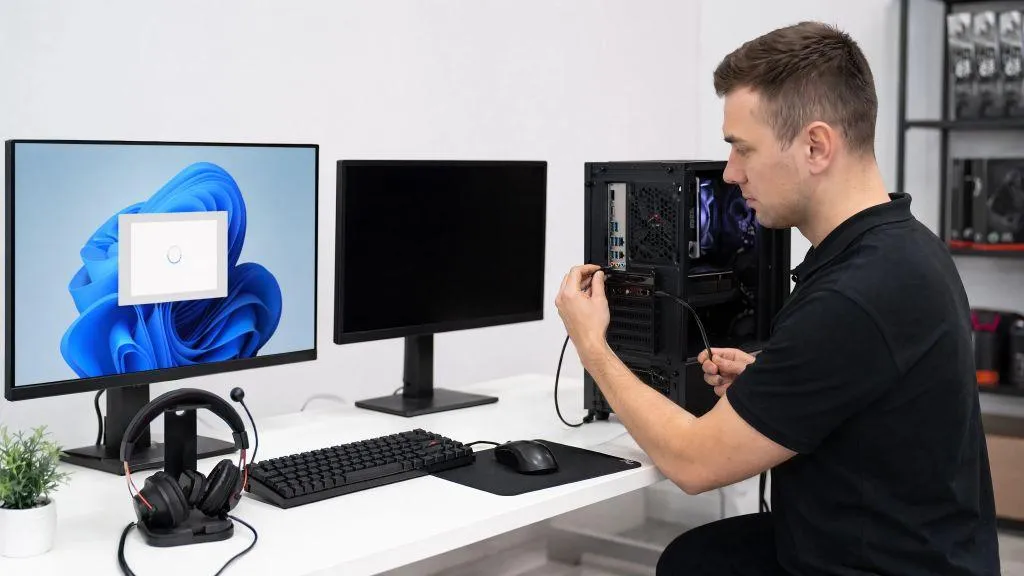
II. Sao lưu dữ liệu trước khi cài Win
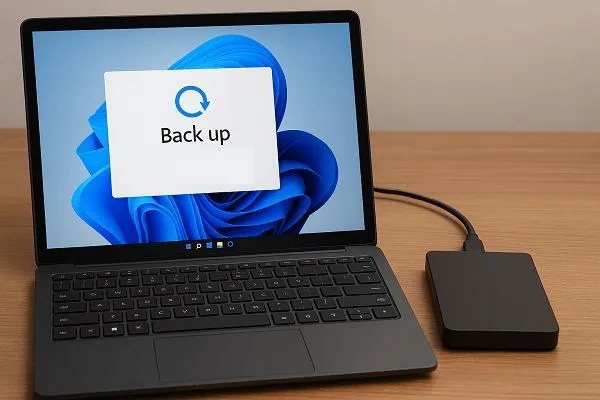
Sao lưu dữ liệu là bước quan trọng nhất trước khi cài Win.
Những dữ liệu cần sao lưu trước khi cài lại Windows
Hãy kiểm tra lần lượt các vị trí sau:
- Desktop: Các tệp đang lưu ngoài màn hình, thư mục công việc và tài liệu tạm.
- Documents: Hợp đồng, báo cáo, bảng tính, tài liệu học tập và hồ sơ cá nhân.
- Downloads: Bộ cài phần mềm, tệp tải về, tài liệu chưa phân loại.
- Pictures và Videos: Ảnh cá nhân, video, dữ liệu phục vụ công việc.
- Project và thư mục chuyên dụng: File thiết kế Photoshop, project Premiere Pro, dữ liệu dựng hình 3D, mã nguồn, file kế toán hoặc cơ sở dữ liệu nội bộ.
- Dữ liệu trình duyệt: Bookmark, mật khẩu, hồ sơ đăng nhập và những dữ liệu chưa đồng bộ. Hãy kiểm tra tài khoản đồng bộ trước khi cài.
- Khóa bản quyền và thông tin phần mềm: Product key, tài khoản kích hoạt, tệp giấy phép hoặc thông tin cấu hình cần thiết của những phần mềm chuyên dụng.
Lưu ý: Không nên chỉ sao chép dữ liệu sang một phân vùng khác trên cùng ổ đĩa vật lý rồi cho rằng đã an toàn. Nếu ổ đĩa gặp sự cố hoặc bạn thao tác nhầm, bản sao đó cũng có thể bị ảnh hưởng. Sau khi sao lưu, hãy mở thử một số tệp để xác nhận dữ liệu đã được lưu đầy đủ.
III. Kiểm tra máy có hỗ trợ Windows 11 không
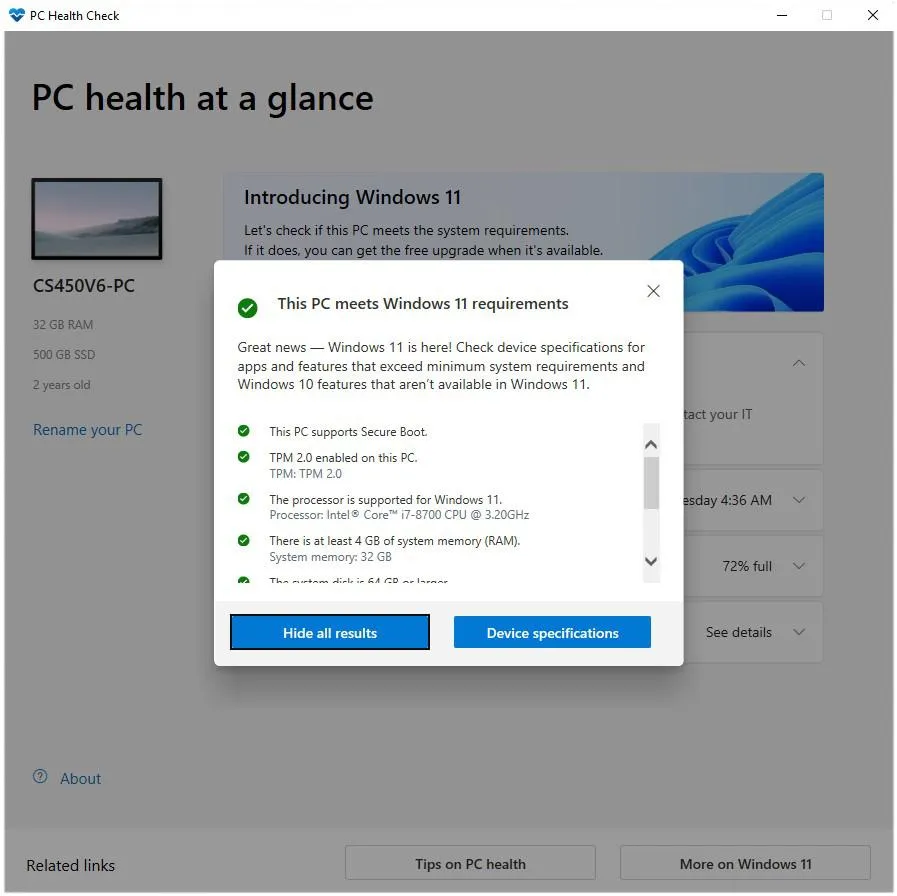
Trước khi cài Windows 11, bạn cần xác định máy tính có đáp ứng yêu cầu phần cứng hay không.
1. Những yêu cầu cần chú ý
Theo yêu cầu hệ thống của Microsoft, máy tính cần đáp ứng các điều kiện cơ bản như sau:
2. Có nên cài Windows 10 trong năm 2026?
Trong năm 2026, bạn không nên ưu tiên cài Windows 10 cho máy tính mới nếu thiết bị đáp ứng yêu cầu Windows 11. Lựa chọn hệ điều hành còn được hỗ trợ giúp tăng cường bảo mật và thuận tiện hơn khi sử dụng phần mềm lâu dài.
Microsoft đã kết thúc hỗ trợ thông thường cho Windows 10 vào ngày 14/10/2025. Vì vậy, Windows 10 vẫn có thể hoạt động trên máy tính hiện có nhưng không còn nhận các bản cập nhật bảo mật thông thường miễn phí theo lịch hỗ trợ tiêu chuẩn.
Nếu máy tính chưa tương thích Windows 11, bạn nên kiểm tra khả năng nâng cấp phần cứng hoặc các phương án hỗ trợ bảo mật phù hợp. Một số thiết bị đủ điều kiện có thể tham gia chương trình Extended Security Updates (ESU) theo điều kiện của Microsoft.
Trước khi cài Win, hãy cân nhắc cấu hình máy, nhu cầu sử dụng và thời gian hỗ trợ hệ điều hành để lựa chọn phiên bản phù hợp, an toàn hơn trong dài hạn.
IV. Kiểm tra Windows bản quyền trước khi cài Win
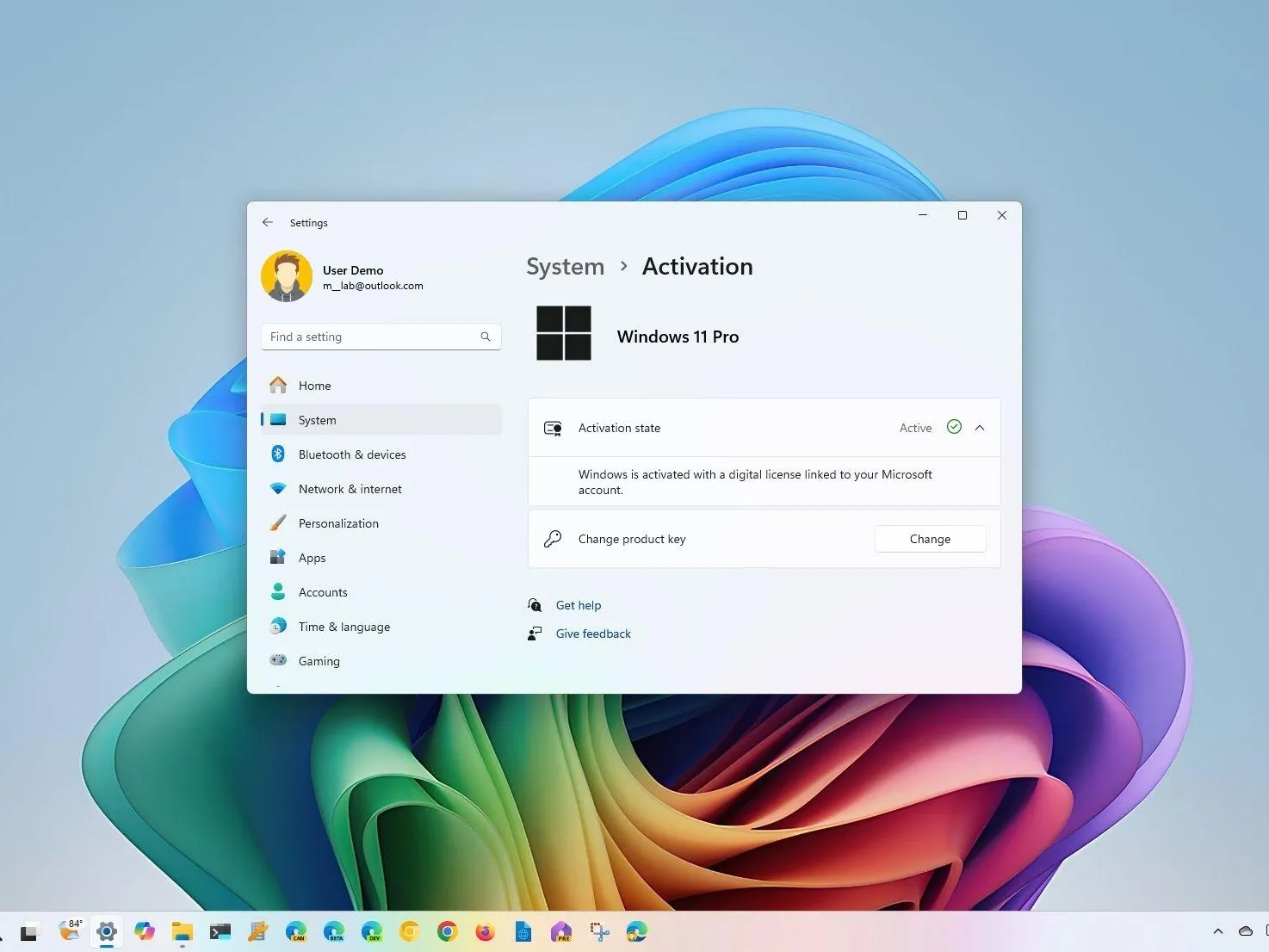
Trước khi cài lại Windows, hãy kiểm tra phiên bản Windows Home hay Pro và trạng thái kích hoạt tại Settings → System → Activation. Đồng thời, xác định máy đang sử dụng digital license (giấy phép kỹ thuật số) hay product key (khóa sản phẩm).
Nếu máy đã có digital license hợp lệ, bạn thường có thể kích hoạt Windows tự động sau khi cài lại trên cùng thiết bị, với điều kiện cài đúng phiên bản Windows tương ứng với giấy phép. Chuẩn bị thông tin bản quyền trước sẽ giúp hạn chế lỗi kích hoạt sau khi cài Win.
V. Chuẩn bị USB cài Windows đúng cách
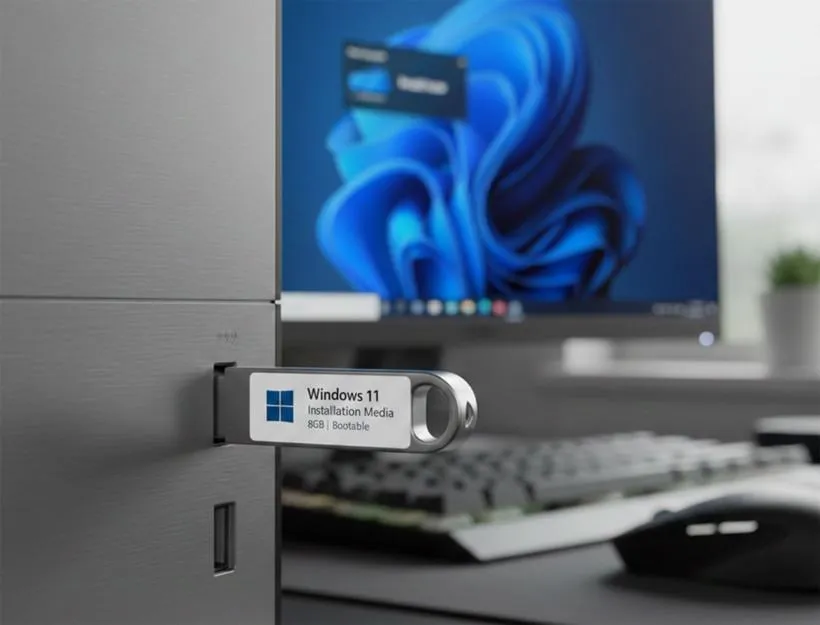
- Chuẩn bị USB: Sử dụng USB trống có dung lượng tối thiểu 8GB khi tạo bộ cài Windows 11 bằng công cụ chính thức của Microsoft. Dung lượng lớn hơn có thể thuận tiện khi lưu thêm driver hoặc công cụ hỗ trợ.
- Tải công cụ chính thức: Truy cập trang tải Windows của Microsoft, lựa chọn Media Creation Tool hoặc tải ISO chính thức phù hợp.
- Tạo bộ cài: Thực hiện theo hướng dẫn của công cụ để tạo USB khởi động. Hãy kiểm tra kỹ thiết bị USB được chọn.
- Kiểm tra sau khi tạo: Đảm bảo quá trình hoàn tất và USB có thể được nhận diện trong Boot Menu của máy tính.
Bạn có thể tham khảo trang chính thức: Tải Windows 11 từ Microsoft.
VI. Chuẩn bị driver trước khi cài Win
- Driver chipset: Giúp hệ điều hành quản lý các thành phần nền tảng của bo mạch chủ.
- Driver LAN/Wi-Fi: Đảm bảo khả năng kết nối mạng có dây hoặc không dây.
- Driver GPU: Cần thiết để khai thác khả năng xử lý đồ họa và hỗ trợ các ứng dụng chuyên dụng.
- Driver audio: Phục vụ âm thanh và các tính năng liên quan.
- Driver đặc thù của laptop/mainboard: Có thể bao gồm touchpad, phím chức năng, quản lý nguồn, Bluetooth hoặc các tiện ích phần cứng riêng.
Đối với laptop doanh nghiệp hoặc máy tính sử dụng phần cứng đặc biệt, bạn nên tải sẵn driver mạng vào USB hoặc ổ lưu trữ ngoài. Nếu Windows chưa nhận card mạng sau khi cài, bạn vẫn có thể cài driver mà không phải tìm cách kết nối Internet ngay lập tức.

VII. Kiểm tra ổ cứng và phân vùng trước khi cài Win
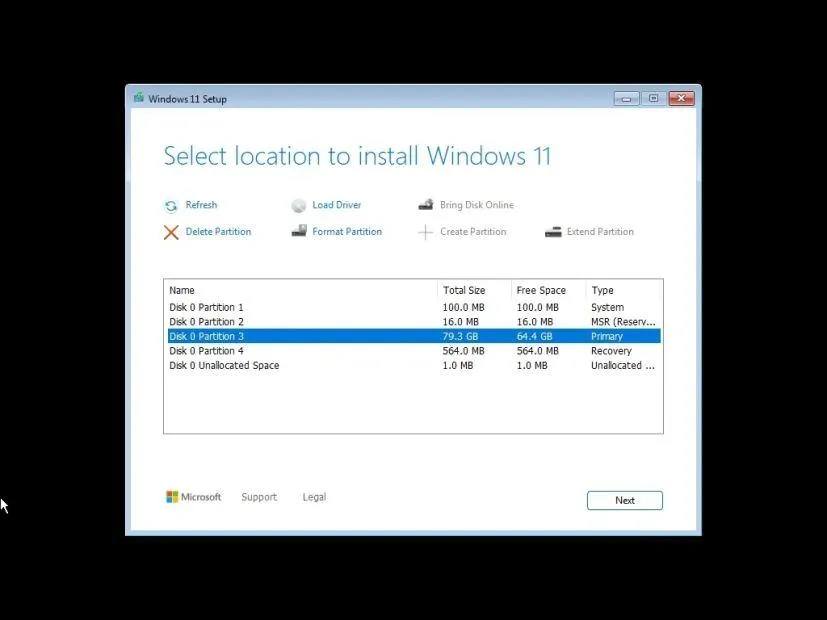
- Xác định đúng ổ SSD chứa Windows: Kiểm tra ổ đang cài hệ điều hành để chọn đúng vị trí khi cài lại Windows.
- Phân biệt ổ hệ thống và ổ dữ liệu: Xác định rõ phân vùng chứa Windows và phân vùng lưu tài liệu, hình ảnh, video để tránh mất dữ liệu.
- Kiểm tra dung lượng ổ cứng: Đảm bảo SSD có đủ dung lượng để cài Windows và các phần mềm cần thiết.
- Tránh format nhầm phân vùng: Sao lưu dữ liệu quan trọng trước khi cài Win và không xóa hoặc format phân vùng khi chưa xác định chính xác.
- Kiểm tra máy có nhiều ổ SSD/HDD: Ghi lại dung lượng và thông tin nhận diện từng ổ trước khi thao tác để tránh chọn nhầm ổ đĩa.
VIII. Clean Install hay cài lại giữ dữ liệu?
Khi quyết định cài Win, bạn cần lựa chọn phương án phù hợp với tình trạng máy tính và mức độ sẵn sàng cài đặt lại phần mềm. Hai phương án phổ biến có ưu điểm và hạn chế riêng.
Clean Install (cài mới Windows):
- Giúp hệ điều hành sạch hơn, loại bỏ các ứng dụng và thiết lập cũ trên phân vùng được xử lý.
- Phù hợp khi Windows bị lỗi nặng, máy tính hoạt động không ổn định hoặc cần cài Windows lên SSD mới.
- Cần sao lưu dữ liệu trước và cài đặt lại các phần mềm sau khi hoàn tất.
- Lưu ý: Nếu xóa hoặc format nhầm phân vùng, dữ liệu có thể bị mất.
Cài đặt hoặc nâng cấp Windows tại chỗ:
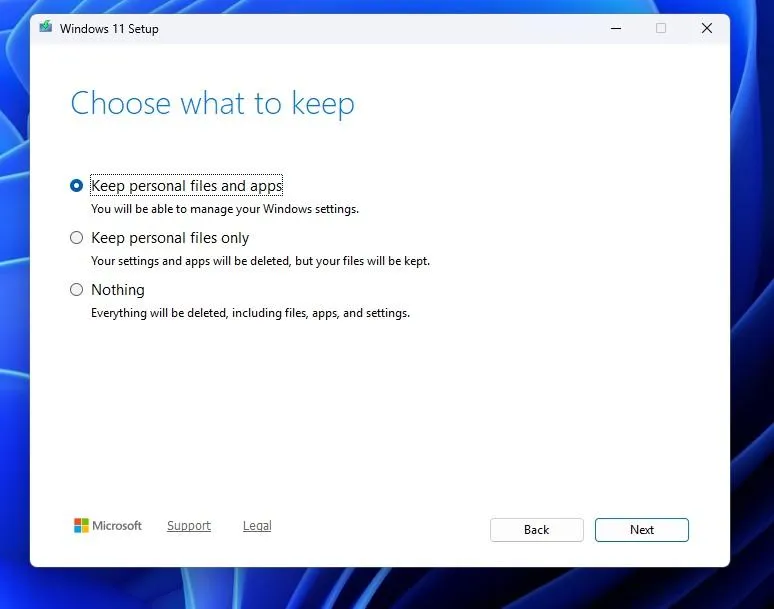
- Có thể giữ lại dữ liệu, ứng dụng và một số thiết lập tùy phương pháp thực hiện.
- Phù hợp khi muốn sửa lỗi Windows mà không cần cài mới toàn bộ hệ thống.
- Cần kiểm tra khả năng tương thích và sao lưu dữ liệu trước khi thực hiện, vì không phải phương pháp nào cũng giữ được toàn bộ tệp và ứng dụng.
IX. Sau khi cài Win cần làm gì?
Cài đặt Windows thành công mới chỉ là bước đầu. Để máy tính hoạt động ổn định, an toàn và sẵn sàng phục vụ công việc, bạn nên thực hiện một số bước kiểm tra sau.
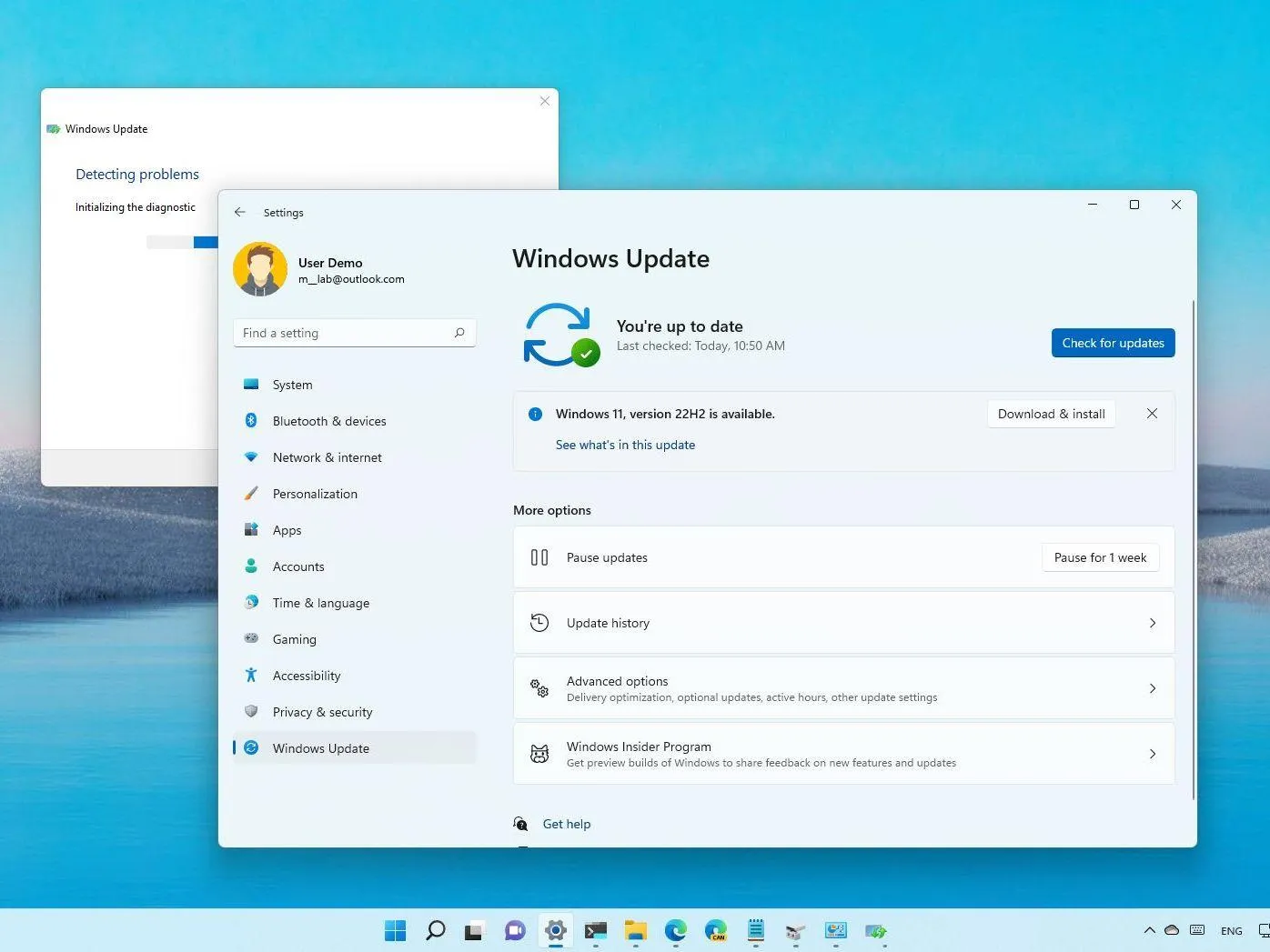
- Chạy Windows Update: Kiểm tra và cài đặt các bản cập nhật để Windows hoạt động ổn định và tăng cường bảo mật.
- Cài driver còn thiếu: Cài driver cho card mạng, card đồ họa, âm thanh và các linh kiện chưa được nhận diện đầy đủ.
- Kiểm tra Windows bản quyền: Vào Settings → System → Activation để xác nhận Windows đã được kích hoạt.
- Cài phần mềm cần thiết: Cài trình duyệt, phần mềm văn phòng, đồ họa và các ứng dụng phục vụ công việc.
- Khôi phục dữ liệu: Sao chép lại tài liệu, hình ảnh, video và các tệp đã sao lưu trước khi cài Windows.
- Kiểm tra Device Manager: Xem có thiết bị nào thiếu driver hoặc xuất hiện biểu tượng cảnh báo hay không.
- Tạo điểm khôi phục và sao lưu dữ liệu: Thiết lập điểm khôi phục hệ thống nếu phù hợp và lên lịch backup định kỳ để hạn chế rủi ro mất dữ liệu.
X. Những lỗi thường gặp khi tự cài Windows
Tự cài Win có thể tiết kiệm thời gian, nhưng một số sai sót trong quá trình chuẩn bị và cài đặt có thể khiến máy không khởi động được hoặc phát sinh lỗi sau khi hoàn thành.
- USB cài Windows không khởi động: Có thể do tạo USB sai cách hoặc máy chưa nhận USB trong Boot Menu. Hãy tạo lại USB bằng công cụ chính thức của Microsoft và kiểm tra thiết lập khởi động.
- Không nhận ổ cứng khi cài Win: Nguyên nhân có thể do thiếu driver lưu trữ, thiết lập BIOS/UEFI hoặc SSD gặp sự cố. Hãy kiểm tra ổ đĩa và tải driver phù hợp từ nhà sản xuất.
- Cài sai phiên bản Windows: Chọn sai Windows Home hoặc Pro có thể gây khó khăn khi kích hoạt bản quyền. Hãy kiểm tra edition trước khi cài đặt.
- Không kích hoạt được Windows bản quyền: Có thể do sai product key, cài không đúng phiên bản hoặc giấy phép cần xác minh lại. Hãy kiểm tra trạng thái Activation và thông tin giấy phép.
- Máy thiếu driver sau khi cài Windows: Máy có thể không kết nối được Wi-Fi, mất âm thanh hoặc không nhận card đồ họa. Hãy cài driver đúng model từ trang hỗ trợ chính thức.
- Mất dữ liệu do format nhầm ổ: Chọn sai phân vùng có thể làm mất tài liệu và hình ảnh quan trọng. Hãy sao lưu dữ liệu và xác định chính xác ổ SSD/HDD trước khi cài Win.
- Máy không khởi động sau khi cài: Có thể do cấu hình BIOS/UEFI chưa phù hợp, lỗi bộ cài hoặc vấn đề với ổ đĩa. Hãy kiểm tra thứ tự khởi động và thiết bị lưu trữ trước khi thử cài lại.

Cài Win sẽ thuận lợi hơn khi bạn chuẩn bị kỹ trước khi bắt đầu. Đừng vội xóa hệ điều hành chỉ vì máy chạy chậm hoặc gặp một lỗi nhỏ. Lựa chọn đúng phương pháp ngay từ đầu không chỉ giúp tiết kiệm thời gian mà còn hạn chế nguy cơ mất dữ liệu và phát sinh lỗi không đáng có.
Bạn cần hỗ trợ cài Win, cài Windows bản quyền hoặc khắc phục lỗi máy tính? Liên hệ ngay Vi Tính Sài Gòn qua số Hotline: 0982 487 770 để được tư vấn giải pháp phù hợp, hỗ trợ kỹ thuật và giúp máy tính hoạt động ổn định, hiệu quả hơn!
