
Sleep Hibernate Shutdown trên laptop có gì khác nhau?
Sleep Hibernate Shutdown là ba chế độ quản lý nguồn quen thuộc trên laptop nhưng không phải ai cũng hiểu rõ sự khác biệt giữa chúng. Chọn đúng chế độ giúp bạn tiếp tục công việc thuận tiện, góp phần tiết kiệm pin laptop, hạn chế hao mòn thiết bị.
Vậy khi nào nên dùng chế độ Sleep, chế độ Hibernate hay Shutdown laptop? Hãy cùng Vi Tính Sài Gòn tìm hiểu chi tiết ngay sau đây.
I. Chế độ Sleep Hibernate Shutdown là gì?
Sleep Hibernate Shutdown là ba cách khác nhau để đưa laptop vào trạng thái nghỉ hoặc tắt máy.
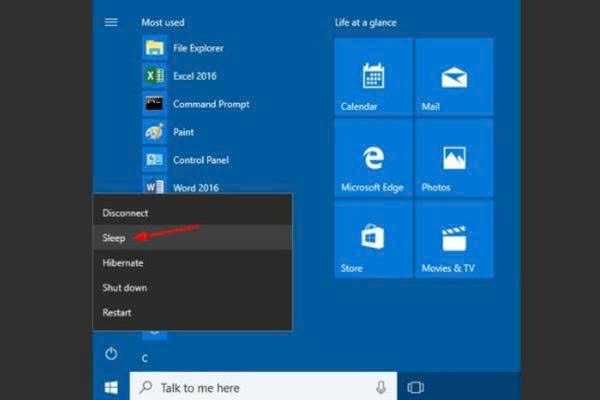
1. Chế độ Sleep
Trong bộ ba Sleep Hibernate Shutdown, chế độ Sleep phù hợp nhất khi bạn chỉ tạm thời rời khỏi laptop trong thời gian ngắn. Khi kích hoạt Sleep, laptop chuyển sang trạng thái tiêu thụ điện năng thấp thay vì tắt hoàn toàn.
Các dữ liệu của phiên làm việc hiện tại như cửa sổ trình duyệt, tài liệu đang mở hay ứng dụng đang sử dụng vẫn được duy trì trong RAM. Nhờ đó, khi bạn mở máy trở lại, laptop có thể nhanh chóng đưa mọi thứ về trạng thái trước đó.
2. Chế độ Hibernate
Chế độ Hibernate có cách hoạt động khác Sleep. Thay vì giữ dữ liệu phiên làm việc trực tiếp trên RAM, laptop sẽ lưu trạng thái hiện tại vào ổ lưu trữ như SSD rồi tắt nguồn.
Sau khi quá trình Hibernate hoàn tất, laptop gần như không còn tiêu thụ điện để duy trì phiên làm việc. Khi khởi động lại, hệ thống đọc dữ liệu đã lưu trên ổ lưu trữ và khôi phục lại phiên làm việc trước đó.
3. Shutdown laptop
Shutdown laptop là lựa chọn mang tính “kết thúc phiên làm việc” rõ ràng nhất. Khi chọn Shutdown, hệ điều hành sẽ đóng các ứng dụng đang chạy, xử lý những dữ liệu cần thiết rồi tắt hoàn toàn máy.
Khi bật laptop trở lại, hệ thống sẽ khởi động từ đầu thay vì khôi phục phiên làm việc trước đó. Những tài liệu hoặc chương trình chưa được lưu có thể bị mất, vì vậy người dùng nên kiểm tra và lưu công việc trước khi Shutdown laptop.
II. So sánh Sleep Hibernate Shutdown trên laptop
Để hiểu nhanh sự khác biệt giữa Sleep Hibernate Shutdown, bạn có thể so sánh ba chế độ theo các tiêu chí như trạng thái máy, mức tiêu thụ điện, tốc độ trở lại công việc và khả năng giữ phiên làm việc.
Không có chế độ nào luôn tốt hơn trong mọi trường hợp. Việc lựa chọn Sleep Hibernate Shutdown nên dựa vào khoảng thời gian bạn dự định không sử dụng laptop và tình trạng pin thực tế của thiết bị.
III. Khi nào nên sử dụng chế độ Sleep?
Sleep Hibernate Shutdown sẽ phát huy hiệu quả khác nhau tùy hoàn cảnh, trong đó chế độ Sleep là lựa chọn lý tưởng cho những khoảng nghỉ ngắn.
- Nghỉ làm việc trong thời gian ngắn: Chế độ Sleep giúp giảm mức tiêu thụ điện mà không cần đóng các chương trình đang chạy. Bạn có thể tiếp tục công việc gần như ngay lập tức sau khi quay lại.
- Di chuyển giữa các cuộc họp: Thay vì đóng hàng loạt tài liệu và ứng dụng, bạn chỉ cần đưa máy vào Sleep rồi mở lại khi đến nơi.
- Muốn tiếp tục công việc nhanh chóng: Nếu đang mở nhiều tab trình duyệt, file Excel, Word hoặc phần mềm chuyên môn, Sleep giúp bạn tránh mất thời gian mở lại từng chương trình.
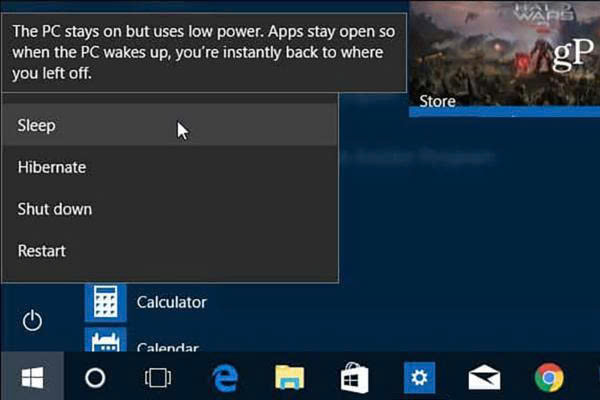
IV. Khi nào nên sử dụng chế độ Hibernate?
Trong nhóm Sleep Hibernate Shutdown, chế độ Hibernate là lựa chọn đáng cân nhắc khi thời gian nghỉ dài hơn nhưng bạn vẫn muốn giữ lại phiên làm việc hiện tại.
- Không sử dụng máy trong nhiều giờ: Nếu bạn nghỉ trưa dài, kết thúc buổi làm việc nhưng muốn tiếp tục công việc vào cuối ngày hoặc để laptop qua đêm, chế độ Hibernate có thể phù hợp hơn Sleep.
- Muốn giữ nguyên phiên làm việc nhưng không tiêu hao pin: Ưu điểm lớn của chế độ Hibernate là khả năng lưu lại phiên làm việc mà không phải duy trì RAM như Sleep.
- Phù hợp với laptop thường xuyên di chuyển: Chế độ Hibernate có thể là lựa chọn an toàn hơn Sleep trong những trường hợp không muốn máy tiếp tục tiêu thụ pin.
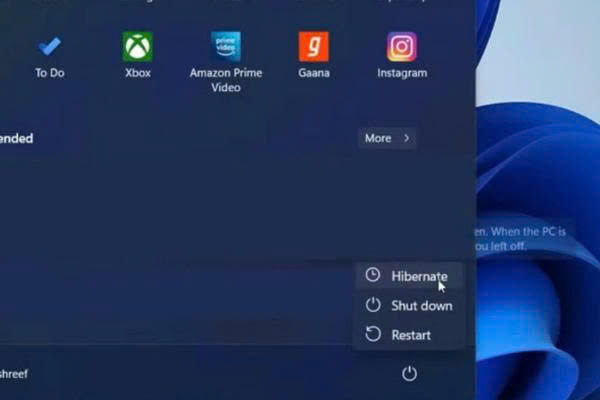
V. Khi nào nên Shutdown laptop?
Shutdown laptop nên được sử dụng khi bạn muốn tắt máy hoàn toàn hoặc cần hệ thống thực hiện một quá trình khởi động mới.
- Không sử dụng máy trong thời gian dài: Khi máy đã tắt hoàn toàn, các linh kiện không cần duy trì trạng thái hoạt động và pin cũng không phải cung cấp điện cho RAM.
- Sau khi cập nhật hệ điều hành hoặc driver: Một số bản cập nhật Windows, driver hoặc phần mềm hệ thống có thể yêu cầu khởi động lại để hoàn tất quá trình cài đặt.
- Khi cần khởi động lại để xử lý lỗi: Nếu laptop gặp tình trạng ứng dụng bị treo, hệ thống hoạt động bất thường, việc tắt và khởi động lại có thể giúp hệ thống làm mới các tiến trình.
- Trước khi nâng cấp hoặc vệ sinh phần cứng: Nếu chuẩn bị nâng cấp RAM, SSD hoặc vệ sinh bên trong laptop, cần tắt máy hoàn toàn trước khi thao tác phần cứng.
Nếu thường xuyên sử dụng laptop để làm việc, học tập hoặc giải trí, ngoài cách quản lý nguồn điện, bạn cũng nên quan tâm đến trải nghiệm màn hình. Tham khảo thêm màn hình laptop 60Hz, 120Hz và 144Hz khác nhau thế nào để lựa chọn tần số quét phù hợp với nhu cầu.
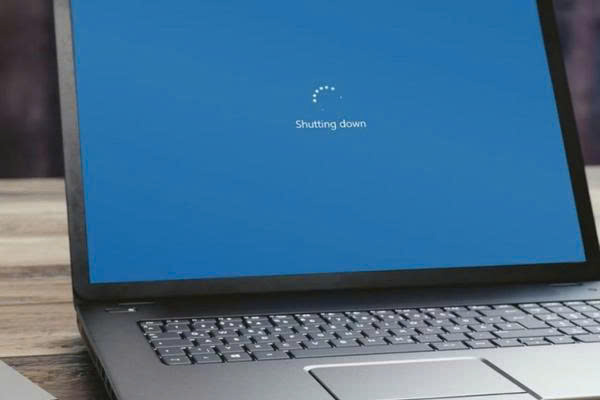
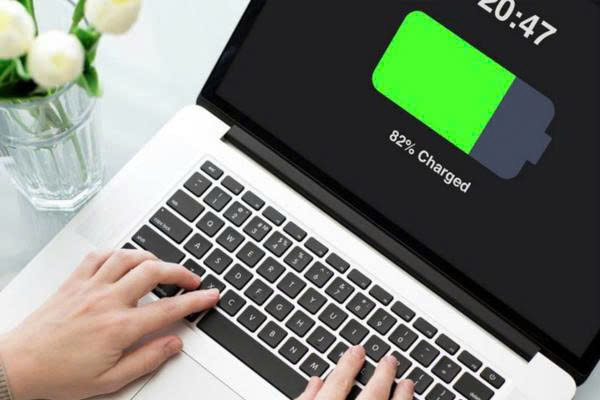
VI. Chế độ nào giúp tiết kiệm pin laptop tốt hơn?
Xét về khả năng tiết kiệm pin laptop, ba lựa chọn trong Sleep Hibernate Shutdown có mức tiêu thụ điện khác nhau.
- Chế độ Sleep tiêu thụ rất ít điện nhưng vẫn cần duy trì một phần năng lượng để giữ dữ liệu trong RAM.
- Chế độ Hibernate lưu trạng thái làm việc vào ổ lưu trữ rồi đưa laptop về trạng thái gần như tắt hoàn toàn nên không tiêu thụ điện.
- Shutdown laptop cũng không tiêu thụ điện để duy trì phiên làm việc. Tuy nhiên, Shutdown không giữ nguyên môi trường làm việc. Khi bật máy lại, bạn cần mở lại các ứng dụng và tài liệu cần thiết.
Thực tế, câu hỏi “Sleep, Hibernate hay Shutdown tốt hơn?” không có một đáp án duy nhất. Lựa chọn phù hợp sẽ tùy vào thời gian không sử dụng máy
VII. Những lưu ý khi dùng Sleep Hibernate Shutdown
- Luôn lưu file quan trọng trước khi rời máy.
- Không nên để Sleep quá lâu khi pin yếu.
- Nếu máy hoạt động bất thường sau Sleep/Hibernate, có thể thử Restart.
- Trước khi tháo lắp RAM, SSD hoặc vệ sinh phần cứng, nên Shutdown hoàn toàn.
- Sau khi cập nhật Windows/driver, có thể cần Restart để hoàn tất thay đổi.
VIII. FAQ
Sleep và Hibernate cái nào tốn pin hơn?
Sleep thường tiêu thụ nhiều điện hơn Hibernate vì máy vẫn duy trì trạng thái trong RAM. Hibernate lưu phiên làm việc vào ổ lưu trữ và đưa máy về trạng thái gần như tắt hoàn toàn.
Hibernate có làm mất file đang mở không?
Không, nếu phiên làm việc được Hibernate thành công. Windows lưu trạng thái làm việc để khôi phục khi bật máy trở lại.
Có nên Shutdown laptop mỗi ngày không?
Không bắt buộc. Bạn có thể dùng Sleep cho những lần nghỉ ngắn và Shutdown khi không sử dụng máy trong thời gian dài hoặc cần khởi động lại hệ thống.
Vì sao laptop không có Hibernate?
Hibernate có thể chưa được bật hoặc không khả dụng trên một số thiết bị/cấu hình Windows. Có thể kiểm tra trong Power Options.
Hiểu đúng Sleep Hibernate Shutdown sẽ giúp bạn chủ động hơn trong quá trình sử dụng laptop, hạn chế tình trạng hao pin không cần thiết và duy trì thói quen sử dụng máy khoa học. Thay vì lúc nào cũng chọn một chế độ duy nhất, hãy căn cứ vào thời gian nghỉ và mục đích sử dụng để lựa chọn phương án phù hợp nhất.
Laptop hoạt động chậm, hao pin hoặc cần tư vấn nâng cấp, vệ sinh và sửa chữa? Hãy liên hệ ngay Vi Tính Sài Gòn qua số Hotline: 0982 487 770 để được tư vấn cấu hình, giải pháp phù hợp và hỗ trợ tận tình nhé!
Thông tin trong bài được Vi Tính Sài Gòn tổng hợp dựa trên hướng dẫn sử dụng Windows và kinh nghiệm hỗ trợ laptop thực tế. Nội dung được cập nhật nhằm giúp người dùng dễ dàng hiểu và lựa chọn giữa Sleep, Hibernate và Shutdown phù hợp với nhu cầu sử dụng.
