Task Manager: Cách kiểm tra và kiểm soát ứng dụng ngốn tài nguyên
Task Manager là công cụ có sẵn trên Windows, giúp bạn nhanh chóng kiểm tra ứng dụng nào đang sử dụng nhiều CPU, RAM, Disk hoặc GPU. Chỉ với vài thao tác, bạn có thể xác định nguyên nhân khiến máy chậm, tắt ứng dụng không cần thiết và quản lý chương trình khởi động cùng Windows.
I. Vì sao cần kiểm soát ứng dụng ngốn tài nguyên?
Trong quá trình sử dụng máy tính, đôi khi bạn sẽ nhận thấy rằng thiết bị của mình hoạt động chậm chạp dù không mở nhiều chương trình. Những ứng dụng ngốn tài nguyên hệ thống, như CPU, RAM, hay ổ cứng, có thể là nguyên nhân chính gây ra tình trạng này.
Việc kiểm soát và tối ưu các ứng dụng này là rất quan trọng vì chúng không chỉ làm giảm hiệu suất máy tính mà còn khiến bạn gặp phải tình trạng máy treo, lỗi ứng dụng hoặc thậm chí là crash hệ thống.
Task Manager là công cụ lý tưởng để giúp bạn kiểm soát các ứng dụng ngốn tài nguyên này, qua đó giảm thiểu tình trạng giật lag, giúp máy tính hoạt động ổn định và hiệu quả hơn.
II. Tổng quan về Task Manager trên Windows
1. Task Manager là gì?
Task Manager là một công cụ hệ thống được tích hợp sẵn trên Windows, giúp người dùng quản lý và giám sát các ứng dụng và tiến trình đang chạy trên máy tính. Ngoài ra, Task Manager cũng cung cấp thông tin chi tiết về hiệu suất của hệ thống, các dịch vụ hoạt động, cũng như tình trạng sử dụng tài nguyên như CPU, RAM, GPU và ổ cứng.
Thông qua Task Manager, bạn có thể dễ dàng tắt ứng dụng không cần thiết, quản lý các chương trình khởi động cùng Windows, hoặc giải quyết các vấn đề về tài nguyên hệ thống.
2. Cách mở Task Manager nhanh chóng
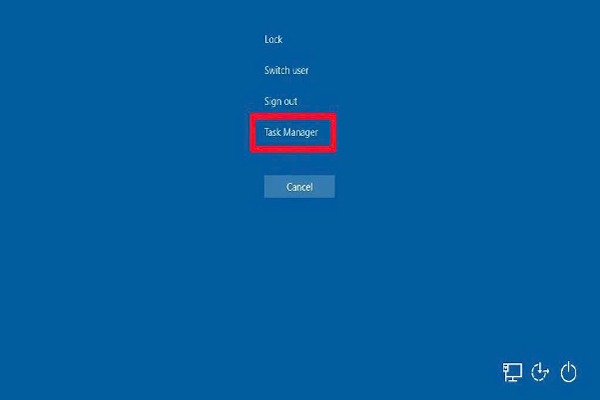
Có nhiều cách để mở Task Manager nhanh chóng trên Windows. Bạn có thể:
- Phím tắt: Nhấn tổ hợp phím Ctrl + Shift + Esc để mở ngay Task Manager.
- Menu chuột phải: Nhấn chuột phải vào bất kỳ vị trí nào trên thanh Taskbar và chọn Task Manager.
- Sử dụng lệnh Run: Nhấn tổ hợp phím Windows + R để mở hộp thoại Run > Nhập taskmgr vào Open > Nhấn OK để mở Task Manager.
Dù chọn cách nào, bạn cũng sẽ nhanh chóng mở được Task Manager và bắt đầu kiểm soát các ứng dụng ngốn tài nguyên.
III. Cách sử dụng Task Manager để kiểm soát ứng dụng ngốn tài nguyên
1. Kiểm tra ứng dụng chiếm dụng CPU, RAM, ổ cứng
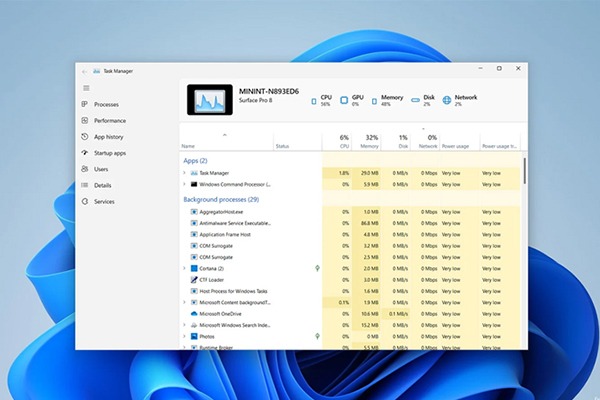
Khi mở Task Manager, bạn sẽ thấy một danh sách các ứng dụng và tiến trình đang chạy. Để biết ứng dụng nào chiếm dụng nhiều tài nguyên, bạn có thể chọn tab Processes và sắp xếp theo các chỉ số như CPU, Memory, Disk hoặc Network.
- CPU: Xem ứng dụng nào chiếm nhiều tài nguyên xử lý. Nếu ứng dụng nào đó ngốn quá nhiều CPU, bạn có thể cân nhắc tắt nó đi hoặc tìm cách tối ưu hóa.
- Memory (RAM): RAM là bộ nhớ tạm thời dùng để lưu trữ dữ liệu và chương trình đang hoạt động. Các ứng dụng nặng như trình duyệt web mở nhiều tab hoặc phần mềm đồ họa có thể chiếm dụng khá nhiều RAM.
- Disk: Kiểm tra việc sử dụng ổ cứng của các ứng dụng. Nếu ổ cứng bị chiếm dụng quá mức, có thể ảnh hưởng đến tốc độ xử lý của máy tính.
2. Tắt ứng dụng chạy ngầm ngốn tài nguyên
Nhiều ứng dụng sẽ tiếp tục chạy ngầm và tiêu tốn tài nguyên dù bạn không còn sử dụng chúng. Để tiết kiệm CPU, RAM và giảm tải ổ cứng, bạn có thể dễ dàng tắt các ứng dụng này trực tiếp từ Task Manager.
- Chọn ứng dụng không cần thiết.
- Nhấn chuột phải và chọn End Task để đóng ứng dụng đó ngay lập tức.
Tuy nhiên, hãy lưu ý rằng không phải ứng dụng nào bạn thấy cũng có thể tắt ngay, một số tiến trình quan trọng cho hệ thống sẽ cần thiết để máy tính hoạt động ổn định.
3. Quản lý ứng dụng khởi động cùng Windows
Nhiều ứng dụng được thiết lập tự động khởi động khi bạn bật máy tính, điều này có thể làm chậm thời gian khởi động của máy và tiêu tốn tài nguyên. Để giảm tải CPU, RAM, bạn có thể tắt bớt các ứng dụng khởi động cùng hệ điều hành từ Task Manager:
- Chuyển sang tab Startup trong Task Manager.
- Tại đây, bạn sẽ thấy danh sách các ứng dụng khởi động cùng Windows.
- Bạn có thể chọn tắt những ứng dụng không cần thiết bằng cách nhấn chuột phải và chọn Disable.
Việc này sẽ giúp giảm tải cho hệ thống ngay từ khi khởi động.
4. Kiểm soát mức sử dụng GPU
Một trong những phần quan trọng nhưng ít được chú ý là GPU (Card đồ họa). Nếu bạn đang sử dụng các phần mềm đồ họa hoặc chơi game, GPU có thể chiếm dụng nhiều tài nguyên.
Để kiểm soát mức sử dụng GPU, bạn có thể mở tab Performance trong Task Manager, sau đó chọn GPU để xem mức sử dụng. Nếu cần, bạn có thể tắt bớt các ứng dụng ngốn GPU để giảm tải cho hệ thống.
IV. Cách giảm tải tài nguyên hệ thống bằng Task Manager
1. Tối ưu dịch vụ Windows không cần thiết
Trong Task Manager, tab Services sẽ hiển thị các dịch vụ hệ thống đang hoạt động. Nếu bạn thấy dịch vụ nào không cần thiết, bạn có thể tắt nó để giảm tải tài nguyên hệ thống. Tuy nhiên, cần lưu ý một số dịch vụ hệ thống là thiết yếu và không nên tắt.
2. Tìm & gỡ bỏ phần mềm ngốn nhiều tài nguyên
Đôi khi, phần mềm cài đặt trên máy tính có thể gây ngốn tài nguyên mà bạn không hay biết. Task Manager cho phép bạn dễ dàng nhận diện các ứng dụng chiếm tài nguyên nhiều nhất. Nếu ứng dụng này không cần thiết, bạn có thể gỡ bỏ nó qua Control Panel hoặc Settings.
3. Cập nhật Driver & Windows để hệ thống ổn định hơn
Việc cập nhật Driver và Windows thường xuyên giúp đảm bảo các phần mềm tương thích với hệ điều hành và giảm thiểu các lỗi tiêu tốn tài nguyên. Cập nhật đúng cách sẽ giúp máy tính của bạn hoạt động trơn tru và hiệu quả hơn.
V. Một số công cụ hỗ trợ tối ưu hiệu suất hệ thống
Ngoài Task Manager, còn có một số công cụ hỗ trợ khác giúp bạn tối ưu hiệu suất PC:
- CCleaner: Là công cụ dọn dẹp hệ thống giúp loại bỏ các file rác và tối ưu hóa hiệu suất máy tính.
- IObit Advanced SystemCare: Hỗ trợ tối ưu các tài nguyên hệ thống và sửa chữa các lỗi nhỏ có thể gây ra sự cố.
- Process Explorer: Là công cụ thay thế mạnh mẽ cho Task Manager, giúp bạn theo dõi các tiến trình và ứng dụng chi tiết hơn.
Những công cụ này có thể giúp bạn kiểm soát tài nguyên hệ thống hiệu quả và duy trì hiệu suất ổn định cho máy tính.
V. Một số công cụ hỗ trợ tối ưu hiệu suất hệ thống
Ngoài Task Manager, còn có một số công cụ hỗ trợ khác giúp bạn tối ưu hiệu suất PC:
- CCleaner: Là công cụ dọn dẹp hệ thống giúp loại bỏ các file rác và tối ưu hóa hiệu suất máy tính.
- IObit Advanced SystemCare: Hỗ trợ tối ưu các tài nguyên hệ thống và sửa chữa các lỗi nhỏ có thể gây ra sự cố.
- Process Explorer: Là công cụ thay thế mạnh mẽ cho Task Manager, giúp bạn theo dõi các tiến trình và ứng dụng chi tiết hơn.
Những công cụ này có thể giúp bạn kiểm soát tài nguyên hệ thống hiệu quả và duy trì hiệu suất ổn định cho máy tính.
VI. Một số lỗi thường gặp khi sử dụng Task Manager
CPU luôn ở mức cao
-
Kiểm tra ứng dụng dùng CPU nhiều nhất.
-
Đóng ứng dụng không cần thiết.
-
Kiểm tra phần mềm chạy nền.
-
Cập nhật Windows và driver.
RAM gần đầy
-
Kiểm tra mục Memory.
-
Đóng bớt ứng dụng, tab trình duyệt.
-
Tắt chương trình chạy nền không cần thiết.
-
Nếu thường xuyên thiếu RAM, cân nhắc nâng cấp.
Disk 100%
-
Kiểm tra ứng dụng đang dùng Disk cao.
-
Kiểm tra Windows Update.
-
Kiểm tra tình trạng SSD/HDD.
-
Cân nhắc nâng cấp SSD nếu ổ đĩa đã cũ hoặc quá chậm.
Nếu Task Manager thường xuyên cho thấy CPU hoặc RAM sử dụng cao khi làm việc, bạn có thể tham khảo các mẫu PC - Máy tính để bàn có cấu hình phù hợp với nhu cầu sử dụng.
Việc sử dụng Task Manager để kiểm soát các ứng dụng ngốn tài nguyên là một cách đơn giản nhưng hiệu quả để giảm tải CPU, RAM và ổ cứng. Bằng cách quản lý các ứng dụng, tắt ứng dụng chạy ngầm và tối ưu các dịch vụ hệ thống, bạn sẽ giúp máy tính của mình hoạt động mượt mà hơn. Hãy thử áp dụng các phương pháp trên và cảm nhận sự khác biệt trong hiệu suất của hệ thống!
VII. Câu hỏi thường gặp về Task Manager
Task Manager dùng để làm gì?
Giúp theo dõi CPU, RAM, Disk, GPU và quản lý các ứng dụng đang chạy trên Windows.
Cách mở Task Manager nhanh nhất?
Nhấn tổ hợp phím Ctrl + Shift + Esc để mở trực tiếp Task Manager.
Có nên tắt ứng dụng trong Task Manager không?
Có thể tắt ứng dụng không cần thiết hoặc bị treo, nhưng không nên tự ý kết thúc các tiến trình hệ thống nếu chưa biết rõ chức năng.
Task Manager có giúp máy tính chạy nhanh hơn không?
Task Manager giúp tìm ứng dụng đang ngốn tài nguyên để xử lý. Nếu máy thường xuyên thiếu RAM hoặc phần cứng đã cũ, nên cân nhắc nâng cấp.
Vì sao CPU hoặc RAM luôn ở mức cao?
Có thể do ứng dụng chạy nền, phần mềm nặng, quá nhiều chương trình khởi động cùng Windows hoặc cấu hình máy chưa đáp ứng nhu cầu.
Nếu bạn vẫn chưa kiểm soát được các ứng dụng ngốn tài nguyên và muốn tối ưu hiệu suất máy tính một cách hiệu quả, đừng ngần ngại liên hệ ngay với Vi Tính Sài Gòn. Chúng tôi sẽ giúp bạn kiểm tra, tối ưu hóa và bảo trì hệ thống máy tính để đảm bảo hiệu suất hoạt động luôn ổn định.
Hãy để chúng tôi giúp bạn trải nghiệm một chiếc máy tính mượt mà, nhanh chóng và hiệu quả hơn! Liên hệ với Vi Tính Sài Gòn qua số Hotline: 0982 487 770 ngay hôm nay để nhận được sự hỗ trợ tận tình từ đội ngũ chuyên gia!