
Tối ưu BIOS cho PC văn phòng: Hướng dẫn thiết lập an toàn
Tối ưu BIOS giúp PC văn phòng hoạt động ổn định, quản lý điện năng hợp lý và nhận đúng các thiết bị như RAM, SSD. Tuy nhiên, không phải thiết lập BIOS nào cũng nên thay đổi, đặc biệt trên PC doanh nghiệp hoặc máy đang hoạt động ổn định. Bài viết dưới đây hướng dẫn từng bước kiểm tra và tối ưu BIOS theo nhu cầu Office, Excel, kế toán, đồng thời lưu ý các thiết lập có thể ảnh hưởng đến khả năng khởi động hoặc nâng cấp máy.
I. Vì sao cần tối ưu BIOS cho PC văn phòng?
Khi nói đến tối ưu BIOS, nhiều người chỉ nghĩ đến việc tăng tốc khởi động hoặc chỉnh vài thông số cơ bản, nhưng thực tế BIOS quyết định cách CPU, GPU và các linh kiện khác quản lý điện năng. Đây là yếu tố ít được chú ý nhưng có thể giúp PC văn phòng đạt mức BIOS tiết kiệm điện đáng kể.
Trong môi trường doanh nghiệp, với hàng chục đến hàng trăm máy tính hoạt động cùng lúc, việc tiết kiệm 10 – 20% điện năng từ BIOS và Power Plan Windows là con số không hề nhỏ. Không chỉ giúp giảm hóa đơn vận hành, các thiết lập BIOS đúng cách còn hạn chế hao mòn linh kiện, giảm nhiệt độ, và tăng độ bền của hệ thống.
Thay vì chỉ tập trung vào phần mềm tối ưu, bạn nên hiểu BIOS và Power Plan Windows là hai “đòn bẩy” mạnh mẽ giúp BIOS PC văn phòng hoạt động êm ái, ổn định và hiệu quả hơn rất nhiều.
II. Hiểu đúng về BIOS và Power Plan trong PC văn phòng
1. BIOS là gì và vai trò của nó trong quản lý điện năng
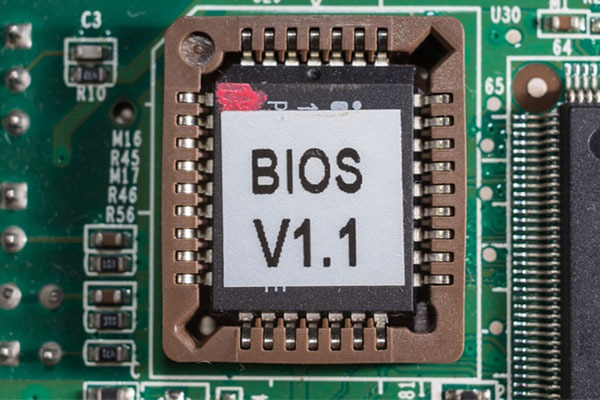
BIOS (Basic Input/Output System) là chương trình đầu tiên khởi chạy khi bạn bật máy tính. Nó kiểm tra phần cứng, điều khiển các thiết bị và quyết định cách hệ thống sử dụng năng lượng.
Ở PC văn phòng, BIOS ảnh hưởng trực tiếp đến việc CPU có chạy ở công suất tối đa hay không, các chế độ ngủ hoạt động thế nào và các linh kiện phụ có tiêu thụ điện khi không cần thiết hay không. Chỉ với vài tùy chỉnh nhỏ – như kích hoạt C-States hoặc EIST – bạn đã có thể giảm đáng kể mức điện năng tiêu thụ khi máy không tải.
2. Power Plan trong Windows ảnh hưởng ra sao?
Mặc dù tối ưu BIOS giữ vai trò nền tảng, Power Plan Windows là lớp điều khiển bổ sung giúp hệ thống đạt mức tiết kiệm điện tối đa. Power Plan là bộ thiết lập điện năng trong Windows, quyết định cách CPU tăng giảm xung, GPU hoạt động khi chạy nhiều cửa sổ, và cách Windows đưa thiết bị vào chế độ tiết kiệm năng lượng.
Windows có ba chế độ chính:
- Balanced – phù hợp cho hầu hết PC văn phòng
- Power Saver – tiết kiệm điện mạnh nhưng có thể giảm tốc
- High Performance – tối đa hiệu năng nhưng tiêu điện cao
Với văn phòng, chế độ Balanced hoặc một Custom Power Plan được tối ưu theo nhu cầu là lựa chọn tốt nhất, giúp tiết kiệm điện mà vẫn giữ độ mượt mà khi mở ứng dụng văn phòng.
III. Các bước tối ưu BIOS giúp tiết kiệm điện
1. Truy cập BIOS và kiểm tra phiên bản firmware
Để tối ưu BIOS hiệu quả, bạn cần đảm bảo BIOS đang dùng phiên bản mới nhất. Phiên bản cũ có thể thiếu tính năng tiết kiệm điện hoặc tồn tại lỗi khiến hệ thống tiêu thụ điện không cần thiết.
- Khởi động lại máy → nhấn phím Del, F2 hoặc theo hướng dẫn hãng.
- Kiểm tra mục BIOS Version.
- Truy cập website của hãng mainboard (Dell, HP, Asus, Gigabyte…) để xem có bản cập nhật hay không.
- Chỉ cập nhật firmware khi thực sự cần thiết và theo đúng quy trình để tránh lỗi hệ thống.
2. Kích hoạt các tính năng tiết kiệm điện trong BIOS
Trong phần tối ưu BIOS, đây là bước quan trọng nhất. Bạn nên bật các tính năng quản lý điện năng sau:
- Intel SpeedStep (EIST) / AMD Cool’n’Quiet: tự động giảm xung CPU khi nhàn rỗi.
- C1E / C-States: cho phép CPU chuyển sang trạng thái nghỉ sâu.
- Global C-State Control (trên AMD): giúp CPU hoạt động thông minh hơn.
- ErP Mode: giảm điện năng tiêu thụ khi tắt máy.
- Power Saving Mode: tùy chọn tiết kiệm điện tổng thể của BIOS.
Những tính năng này giúp giảm lượng điện tiêu thụ đáng kể khi PC không chạy tải nặng, cực kỳ phù hợp cho doanh nghiệp.
3. Vô hiệu hóa thiết bị không dùng trong BIOS
Một phần quan trọng của tối ưu BIOS là tắt các thiết bị không cần thiết:
- Cổng Serial, Parallel nếu không dùng.
- Bộ điều khiển SATA hoặc LAN phụ.
- Card âm thanh hoặc thiết bị onboard không cần thiết.
Mỗi thiết bị tắt đi là một lượng điện nhỏ được tiết kiệm. Khi áp dụng trên hàng trăm PC, mức tiết kiệm sẽ rất đáng kể.
IV. Tối ưu Power Plan trong Windows sau khi chỉnh BIOS
1. Chọn Power Plan phù hợp
Sau khi tối ưu BIOS, bạn cần đồng bộ thiết lập trong Windows.
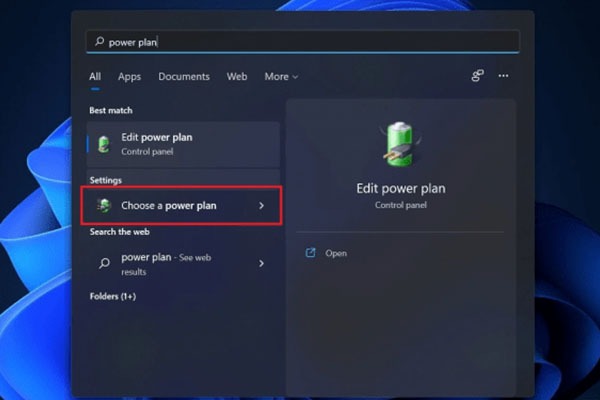
- Vào Control Panel → Power Options
- Chọn Balanced hoặc tạo Custom Power Plan
- Đảm bảo CPU được phép hạ xung khi nhàn rỗi
2. Cấu hình CPU và GPU trong Power Plan
Trong Power Plan Windows, bạn có thể chỉnh chi tiết:
- Processor power management
- Minimum processor state: 5 – 10%
- Maximum processor state: 80 – 90% (nếu không cần hiệu năng cao)
- Graphics power settings: chọn chế độ tiết kiệm khi chạy ứng dụng nhẹ
Những cấu hình này giúp hệ thống trở nên tiết kiệm mà vẫn đáp ứng mượt các tác vụ văn phòng như Word, Excel, email hoặc phần mềm kế toán.
3. Bật chế độ Hibernate thay vì Sleep
Thông thường PC văn phòng để Sleep nhưng Sleep vẫn tiêu điện. Chế độ Hibernate gần như không dùng điện, phù hợp với môi trường doanh nghiệp.
- Vào Power Options → Choose what the power button does → bật Hibernate
V. Đánh giá hiệu quả sau khi tối ưu BIOS & Power Plan
Khi đã hoàn thành quá trình tối ưu BIOS, bạn có thể đánh giá hiệu quả thông qua:
- Giảm 10 – 20% công suất tiêu thụ điện đo bằng đồng hồ điện hoặc phần mềm như HWInfo
- Nhiệt độ CPU/GPU giảm 5 – 10°C
- Máy chạy êm hơn, quạt ít quay mạnh
- Tăng tuổi thọ nguồn, mainboard, CPU
- Hệ thống ổn định vì đã loại bỏ các thiết bị không cần thiết
Ở quy mô doanh nghiệp, việc này giúp tối ưu ngân sách đáng kể mà vẫn đảm bảo hiệu quả làm việc.
VI. Cấu hình PC văn phòng tối thiểu và khuyến nghị
| Nhu cầu | Cấu hình tối thiểu | Cấu hình khuyến nghị |
| Office cơ bản | Core i3/Ryzen 3, RAM 8GB, SSD 256GB | Core i3/i5, RAM 16GB, SSD 500GB |
| Excel nhiều file | Core i3/i5, RAM 8GB, SSD 256GB | Core i5, RAM 16–32GB, SSD 500GB–1TB |
| Kế toán + trình duyệt | Core i3, RAM 8GB, SSD 256GB | Core i5, RAM 16GB, SSD 500GB |
| Văn phòng đa nhiệm | Core i5, RAM 16GB, SSD 500GB | Core i5, RAM 16–32GB, SSD 1TB |
Với máy văn phòng mới, nên ưu tiên RAM 16GB + SSD 500GB nếu ngân sách cho phép. Đây thường là mức cân bằng tốt hơn cho Excel, trình duyệt và phần mềm doanh nghiệp.
VII. Cách kiểm tra PC sau khi tối ưu BIOS
Sau khi lưu BIOS, thực hiện checklist:
- Windows khởi động bình thường.
- Kiểm tra đủ RAM.
- Kiểm tra SSD trong Disk Management.
- Mở Excel và phần mềm kế toán.
- Kiểm tra nhiệt độ CPU khi nhàn rỗi và khi tải.
- Theo dõi lỗi treo máy, restart hoặc màn hình xanh.
- Kiểm tra lại UEFI/Secure Boot nếu vừa thay đổi.
Nếu máy xuất hiện lỗi sau khi chỉnh BIOS, dừng thao tác, quay lại thiết lập trước đó hoặc đưa máy đi kiểm tra thay vì tiếp tục thay đổi nhiều thông số.

VIII. Những lỗi thường gặp khi tối ưu BIOS
- Chỉnh quá nhiều thông số cùng lúc, khó xác định nguyên nhân khi máy lỗi.
- Bật XMP/EXPO khiến RAM không ổn định.
- Đổi UEFI/Legacy hoặc AHCI/RAID làm Windows không khởi động.
- Cập nhật BIOS sai model hoặc bị gián đoạn.
- Tắt Secure Boot, ép xung CPU/RAM khi không cần thiết.
- Không lưu lại thiết lập BIOS trước khi thay đổi.
Lưu ý: Nếu máy gặp lỗi sau khi chỉnh BIOS, nên dừng thao tác và khôi phục thiết lập trước đó hoặc mang máy đi kiểm tra.
IX. Lưu ý khi tối ưu BIOS cho máy văn phòng
Để tối ưu BIOS cho máy văn phòng an toàn và đúng cách, bạn cần lưu ý:
- Không chỉnh các thông số ép xung hoặc nâng điện áp
- Chỉ cập nhật BIOS khi cần thiết
- Ghi chép lại cấu hình cũ trước khi thay đổi
- Kiểm tra tương thích phần cứng (đặc biệt với máy đồng bộ Dell, HP, Lenovo)
- Nên áp dụng đồng loạt theo chuẩn của doanh nghiệp để dễ bảo trì
Tối ưu BIOS và tinh chỉnh Power Plan Windows là phương pháp đơn giản nhưng cực kỳ hiệu quả giúp PC văn phòng tiết kiệm điện năng, tăng tuổi thọ và hoạt động ổn định hơn. Khi hiểu đúng và thực hiện có hệ thống, doanh nghiệp có thể giảm đáng kể chi phí vận hành mà không làm ảnh hưởng đến hiệu suất làm việc hàng ngày. Đây là kỹ năng mà bất kỳ bộ phận IT hoặc quản lý hệ thống nào cũng nên nắm vững để xây dựng môi trường làm việc thông minh, bền vững và tiết kiệm năng lượng.
Nếu doanh nghiệp của bạn đang muốn tối ưu BIOS để PC văn phòng vận hành ổn định, mát mẻ và tiết kiệm điện năng tối đa, đừng ngần ngại liên hệ Vi Tính Sài Gòn. Đội ngũ kỹ thuật của chúng tôi chuyên thiết lập BIOS và Power Plan Windows theo chuẩn doanh nghiệp, giúp bạn giảm chi phí điện năng, tăng tuổi thọ thiết bị và đảm bảo hệ thống hoạt động bền bỉ mỗi ngày.
Liên hệ ngay cho Vi Tính Sài Gòn qua số Hotline: 0982 487 770 để được tư vấn miễn phí và hỗ trợ tối ưu hóa chuyên nghiệp!
