Keo Tản Nhiệt Bao Lâu Nên Thay? Cách Chọn Keo Tản Nhiệt Phù Hợp
Máy tính của bạn có đang hoạt động ổn định hay đang gặp vấn đề về nhiệt độ? Keo tản nhiệt, một yếu tố tưởng chừng nhỏ nhưng lại vô cùng quan trọng, có thể là nguyên nhân khiến hệ thống của bạn trở nên nóng bức và giảm hiệu suất.
Vậy bao lâu nên thay keo tản nhiệt và làm sao để chọn được loại keo phù hợp? Hãy cùng Vi Tính Sài Gòn khám phá trong bài viết dưới đây để bảo vệ “dế yêu” của bạn khỏi tình trạng quá nhiệt, đảm bảo hiệu suất tối ưu cho công việc và giải trí!
I. Keo tản nhiệt là gì? Vì sao quan trọng?
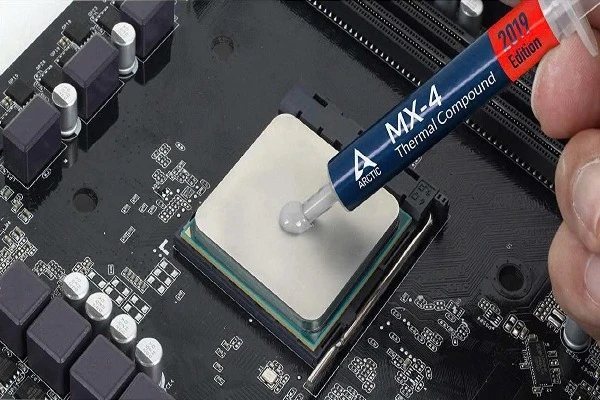
Keo tản nhiệt là một hợp chất có tác dụng kết nối giữa các bộ phận như CPU/GPU và tản nhiệt. Mục đích của keo tản nhiệt là giúp truyền nhiệt từ vi xử lý (CPU) hoặc card đồ họa (GPU) ra ngoài tản nhiệt, từ đó làm mát cho hệ thống, tránh tình trạng quá nhiệt.
Nếu không có keo tản nhiệt CPU, quá trình truyền nhiệt sẽ bị cản trở, làm cho vi xử lý hoặc card đồ họa nóng lên nhanh chóng, gây giảm hiệu suất hoặc thậm chí hỏng hóc.
Không thể xem nhẹ vai trò của keo dẫn nhiệt trong một hệ thống máy tính, đặc biệt là khi bạn sử dụng các tác vụ yêu cầu hiệu suất cao như chơi game, render video hay xử lý dữ liệu nặng. Việc keo tản nhiệt không còn hiệu quả sẽ ảnh hưởng nghiêm trọng đến nhiệt độ của các linh kiện và có thể làm giảm tuổi thọ của máy tính.
II. Bao lâu nên thay keo tản nhiệt?
1. Thời gian thay keo tản nhiệt phù hợp
Keo tản nhiệt không phải là sản phẩm có thể sử dụng vĩnh viễn mà sẽ dần mất đi hiệu quả theo thời gian. Tùy thuộc vào tần suất sử dụng máy tính, bạn cần thay keo tản nhiệt định kỳ để đảm bảo hiệu suất làm mát của hệ thống.
- Mỗi 1-2 năm: Nếu bạn sử dụng máy tính với nhu cầu thông thường, không phải quá tải, thì thời gian thay keo dẫn nhiệt lý tưởng là mỗi 1 đến 2 năm. Lúc này, keo tản nhiệt vẫn còn giữ được hiệu quả, nhưng cần được thay thế để đảm bảo sự ổn định của hệ thống.
- 6-12 tháng: Nếu bạn là người thường xuyên chơi game, render video hoặc thực hiện các tác vụ yêu cầu hiệu suất cao, thời gian thay keo tản nhiệt sẽ rút ngắn hơn, từ 6 đến 12 tháng. Các tác vụ nặng khiến hệ thống hoạt động liên tục ở nhiệt độ cao, do đó keo tản nhiệt dễ bị khô và mất hiệu quả nhanh chóng.
- Khi nhiệt độ CPU tăng đột biến: Nếu bạn nhận thấy nhiệt độ CPU hoặc GPU của máy tính tăng cao bất thường dù đã vệ sinh hệ thống, hoặc quạt tản nhiệt quay ở tốc độ tối đa mà vẫn không thể làm mát, đây có thể là dấu hiệu của việc keo tản nhiệt đã hư hỏng và cần thay mới.
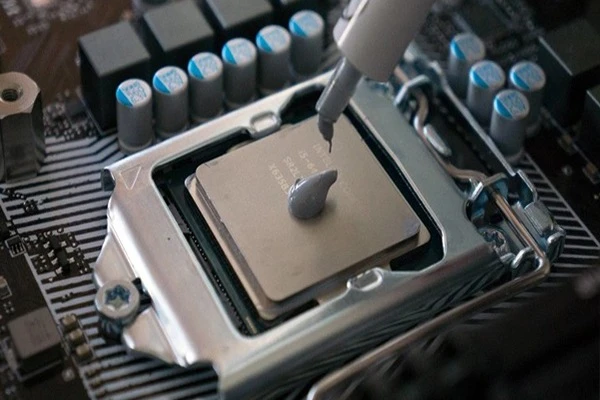
2. Dấu hiệu cần thay keo tản nhiệt
Ngoài thời gian sử dụng, có một số dấu hiệu cho thấy bạn cần thay keo tản nhiệt ngay lập tức:
- Nhiệt độ CPU/GPU nóng bất thường: Khi bạn cảm thấy máy tính của mình chạy nóng hơn so với bình thường dù đã vệ sinh và bảo trì đầy đủ, điều này có thể là do keo tản nhiệt đã khô hoặc mất độ kết dính, không còn khả năng truyền nhiệt hiệu quả.
- FPS giảm khi chơi game: Nếu bạn chơi game mà FPS giảm đáng kể và bị hiện tượng throttling (CPU tự giảm xung) dù không có lý do rõ ràng, keo tản nhiệt có thể là nguyên nhân chính khiến hệ thống không thể duy trì hiệu suất ổn định.
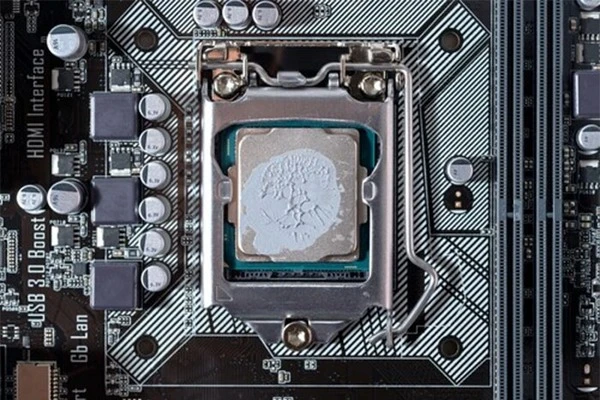
- Keo tản nhiệt khô, nứt hoặc mất độ kết dính: Một dấu hiệu rõ ràng nữa là keo tản nhiệt bị khô, nứt hoặc không còn độ kết dính tốt giữa CPU/GPU và bộ tản nhiệt. Lúc này, việc thay mới keo tản nhiệt là cần thiết để hệ thống hoạt động tối ưu.
Ngoài keo tản nhiệt, các phụ kiện máy tính còn có nhiều sản phẩm hỗ trợ nâng cấp và sử dụng PC thuận tiện hơn.
III. Cách chọn keo tản nhiệt tốt nhất
| Tiêu chí | Nên quan tâm gì? |
| Khả năng truyền nhiệt | Tham khảo thermal conductivity nhưng không nên chỉ nhìn mỗi chỉ số W/mK |
| Độ nhớt | Keo quá đặc có thể khó trải đều; quá lỏng có thể khó kiểm soát |
| Độ bền | Ưu tiên loại có độ ổn định tốt qua nhiều chu kỳ nóng/lạnh |
| Tính dẫn điện | Người dùng phổ thông nên ưu tiên keo không dẫn điện |
| Tương thích | Kiểm tra với CPU, GPU và loại tản nhiệt đang sử dụng |
| Cách sử dụng | Chọn loại dễ bôi, dễ vệ sinh nếu thường xuyên bảo trì |
IV. Hướng dẫn thay keo tản nhiệt đúng cách
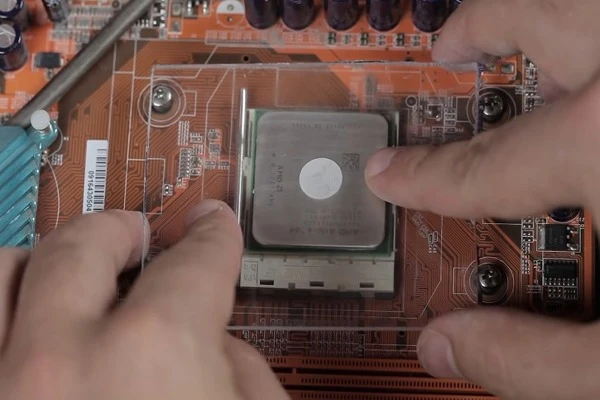
Việc thay keo tản nhiệt đúng cách là rất quan trọng để đảm bảo hiệu quả làm mát cho hệ thống. Sau đây là cách bôi keo tản nhiệt vô cùng đơn giản:
Bước 1: Tắt máy và tháo rời các linh kiện: Đảm bảo bạn đã tắt nguồn và tháo rời các linh kiện, đặc biệt là quạt tản nhiệt và bộ tản nhiệt.
Bước 2: Làm sạch bề mặt tiếp xúc: Sử dụng dung dịch tẩy rửa chuyên dụng để làm sạch bề mặt tiếp xúc giữa CPU/GPU và tản nhiệt.
Bước 3: Bôi một lớp keo mỏng: Dùng một lượng keo tản nhiệt vừa phải, bôi đều lên bề mặt của CPU hoặc GPU. Không nên bôi quá nhiều, vì keo thừa có thể gây cản trở quá trình tản nhiệt.
Bước 4: Lắp lại bộ tản nhiệt: Sau khi bôi keo, hãy lắp lại bộ tản nhiệt và quạt, đảm bảo rằng các bộ phận được lắp chặt và không có khe hở.
Bước 5: Khởi động lại máy: Sau khi hoàn thành, khởi động lại máy và theo dõi nhiệt độ của hệ thống để kiểm tra xem hiệu quả tản nhiệt có được cải thiện không.
Khi vệ sinh và nâng cấp PC, người dùng có thể tham khảo thêm các phụ kiện máy tính phù hợp với nhu cầu sử dụng.
V. Thay keo tản nhiệt ở đâu uy tín, giá tốt?
Nếu bạn không tự tin thay keo tản nhiệt tại nhà hoặc không có thời gian, bạn có thể tìm đến các dịch vụ sửa chữa máy tính uy tín. Một trong những địa chỉ được đánh giá cao tại TP.HCM là Vi Tính Sài Gòn. Với đội ngũ kỹ thuật viên chuyên nghiệp và dịch vụ thay keo tản nhiệt chất lượng, bạn hoàn toàn có thể yên tâm về hiệu quả và giá cả.
Lựa chọn đúng keo tản nhiệt và thay thế đúng thời điểm sẽ giúp hệ thống máy tính của bạn hoạt động ổn định và bền lâu.
Nếu bạn chưa tìm được địa chỉ thay keo tản nhiệt hay sửa chữa máy tính uy tín, đừng ngần ngại liên hệ với Vi Tính Sài Gòn. Chúng tôi cam kết mang đến dịch vụ thay keo tản nhiệt chất lượng, giúp máy tính của bạn hoạt động ổn định và bền bỉ. Hãy liên hệ ngay Vi Tính Sài Gòn qua số Hotline: 0982 487 770 để trải nghiệm dịch vụ sửa chữa đáng tin cậy và tiết kiệm chi phí!