
Bản quyền Windows là vấn đề nhiều người dùng quan tâm khi thay mainboard. Bởi chỉ một thay đổi phần cứng quan trọng cũng có thể khiến Windows yêu cầu kích hoạt lại, làm nhiều người lo lắng liệu giấy phép đang sử dụng có bị mất hay không.
Vậy thực tế thay mainboard có làm mất bản quyền Windows? Hãy cùng Vi Tính Sài Gòn tìm hiểu nguyên nhân, cách kiểm tra và hướng xử lý đúng khi Windows gặp vấn đề kích hoạt sau khi thay mainboard.
I. Vì sao thay mainboard có thể khiến bản quyền Windows mất kích hoạt?
Khi cài đặt Windows, bản quyền Windows dạng digital license có thể được liên kết với cấu hình phần cứng của thiết bị.
Nói đơn giản, trước khi nâng cấp, máy có thể đang ở trạng thái:
Windows đã kích hoạt → license được liên kết với thiết bị → thay mainboard → phần cứng nhận diện thay đổi → Windows yêu cầu kích hoạt lại.
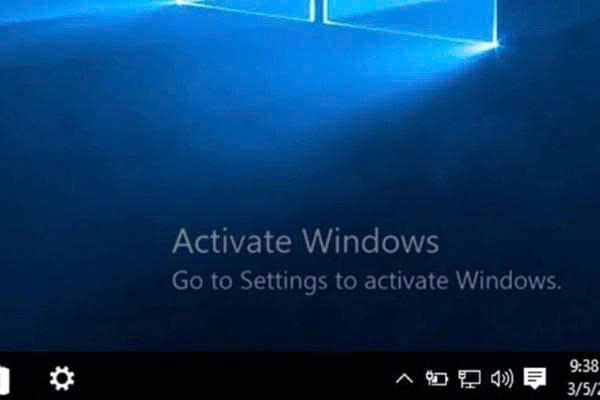
Tuy nhiên, cần phân biệt rõ mất trạng thái kích hoạt và mất quyền sử dụng license. Một máy hiển thị “Windows chưa được kích hoạt” chưa đủ để kết luận rằng người dùng phải mua license mới. Trước tiên cần xác định Windows đang sử dụng loại bản quyền nào và thử quy trình kích hoạt lại phù hợp.
II. Thay mainboard có làm mất bản quyền Windows không?
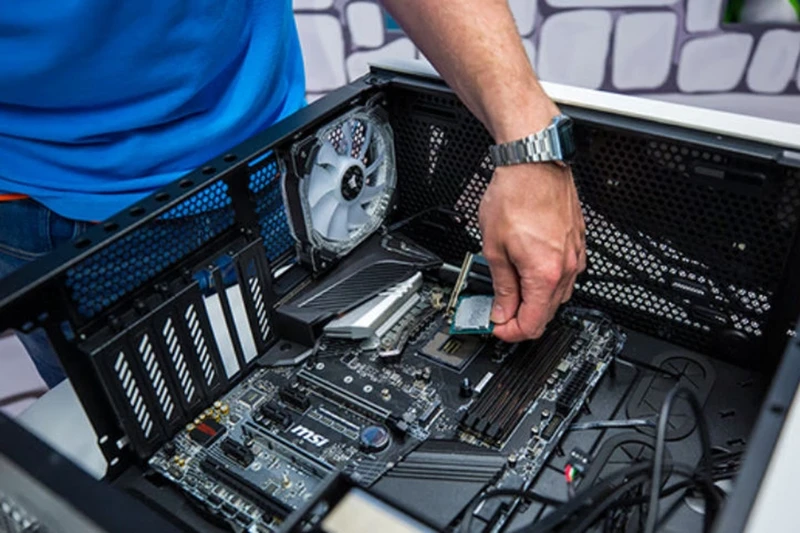
Sau khi thay mainboard, Windows có thể yêu cầu kích hoạt lại, nhưng license hiện có vẫn có thể được sử dụng trong một số trường hợp.
Vì vậy, không nên kết luận đơn giản “thay main là mất bản quyền”. Chính xác hơn là: thay main có thể làm mất trạng thái kích hoạt và buộc Windows xác minh lại license.
III. Windows OEM, Retail và Digital License khác nhau thế nào khi thay mainboard?
1. Windows OEM
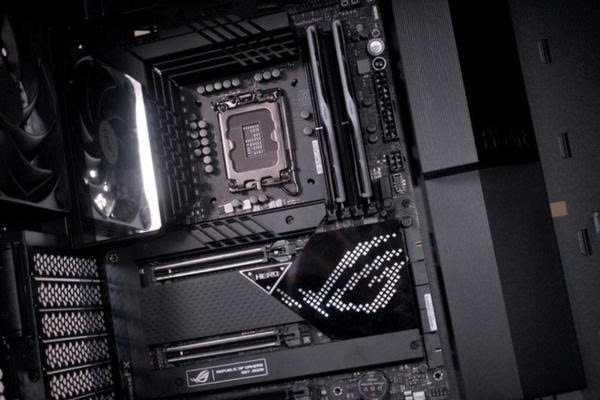
Windows OEM thường được cung cấp cùng máy tính hoặc được nhà sản xuất tích hợp vào thiết bị. Vì vậy, license có mối liên hệ với thiết bị ban đầu chặt chẽ hơn so với một số hình thức license bán lẻ.
Khi thay mainboard, cần phân biệt hai trường hợp:
- OEM thay mainboard để bảo hành/sửa chữa: Đây là trường hợp khác với việc người dùng tự nâng cấp máy. Microsoft cho biết nếu OEM thay bo mạch chủ cho thiết bị, máy có thể tự kích hoạt lại; nếu không, có thể cần thực hiện thêm bước kích hoạt bằng key/COA nếu có.
- Người dùng tự thay mainboard sang một nền tảng khác: Windows có thể không còn nhận diện license theo phần cứng cũ và yêu cầu kích hoạt lại. Với một số license OEM, việc thay thế phần cứng có thể ảnh hưởng đến khả năng tiếp tục sử dụng license trên cấu hình mới.
2. Windows mua bằng product key
Nếu bản quyền Windows trước đây được kích hoạt bằng product key, người dùng nên lưu giữ khóa sản phẩm 25 ký tự của mình.
Microsoft hướng dẫn rằng nếu Windows được cài bằng product key và sau đó thực hiện thay đổi phần cứng, người dùng có thể nhập lại chính product key đó tại mục Change product key để kích hoạt, tùy trường hợp và điều khoản license.
Điều này cho thấy việc thay mainboard không đồng nghĩa với việc phải mua ngay một key mới.
3. Digital license liên kết Microsoft Account
Digital license Windows là hình thức kích hoạt không nhất thiết yêu cầu người dùng nhập product key mỗi lần cài đặt.
Một bước rất quan trọng là liên kết digital license với Microsoft Account trước khi thực hiện thay đổi phần cứng. Microsoft cho biết việc liên kết này giúp người dùng sử dụng Activation Troubleshooter để kích hoạt lại Windows sau những thay đổi phần cứng đáng kể.

IV. Cần làm gì trước khi thay mainboard?
Nếu đã xác định cần thay mainboard, đừng vội tháo máy ngay. Một vài phút kiểm tra trước khi nâng cấp có thể giúp bạn tránh rất nhiều thời gian xử lý sau đó.
- Kiểm tra trạng thái bản quyền Windows
- Liên kết digital license với Microsoft Account
- Ghi lại phiên bản Windows
- Lưu product key nếu có
- Lưu lại thông tin mua bản quyền
Đây là những thông tin hữu ích khi cần xác minh nguồn gốc license.
V. Sau khi thay mainboard, Windows không kích hoạt thì xử lý thế nào?
Bước 1 – Kiểm tra kết nối Internet
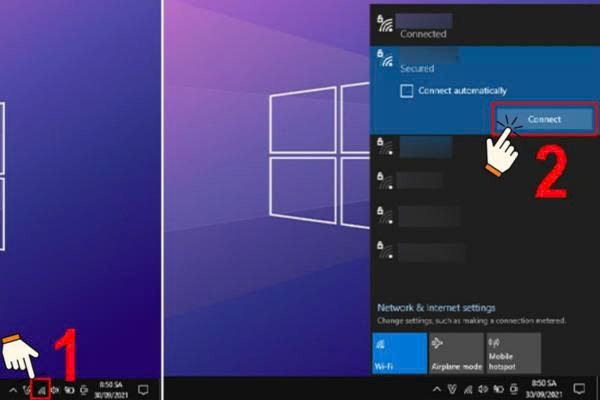
Bản quyền Windows cần kết nối mạng để thực hiện quá trình xác minh và kích hoạt. Microsoft cũng yêu cầu thiết bị được kết nối Internet khi thực hiện reactivation sau thay đổi phần cứng.
Bước 2 – Kiểm tra edition Windows
Kiểm tra lại phiên bản Windows sau khi thay mainboard. Microsoft nêu rõ digital license và product key chỉ kích hoạt lại khi edition Windows tương ứng với license.
Bước 3 – Chạy Activation Troubleshooter
Nếu sử dụng digital license đã liên kết Microsoft Account, hãy mở:
Settings → System → Activation → Troubleshoot
Trong quá trình xử lý, Windows có thể cung cấp tùy chọn cho trường hợp người dùng đã thay đổi phần cứng gần đây.
Sau đó đăng nhập bằng đúng Microsoft Account đã liên kết với license và chọn thiết bị tương ứng để kích hoạt lại.
Bước 4 – Nhập lại product key
Vào:
Settings → System → Activation → Change product key
Sau đó nhập lại product key đã sử dụng trước khi thay mainboard. Microsoft cũng hướng dẫn phương thức này cho các trường hợp bản quyền Windows được kích hoạt bằng product key trước khi thay đổi phần cứng.
Bước 5 – Kiểm tra lỗi activation
Một số lỗi có thể xuất hiện khi Windows phát hiện phần cứng đã thay đổi. Ví dụ, mã lỗi 0xC004F211 liên quan đến việc Windows nhận thấy phần cứng của thiết bị đã thay đổi.
Nếu gặp lỗi, hãy ghi lại mã lỗi cụ thể thay vì chỉ nhìn vào thông báo “Windows chưa được kích hoạt”. Microsoft có hướng dẫn xử lý riêng cho các lỗi activation khác nhau.
VI. Khi nào có thể cần license Windows mới?
Không phải mọi trường hợp thay mainboard đều cần mua bản quyền Windows mới. Tuy nhiên, có những tình huống khả năng cao bạn sẽ cần xem xét license khác.
Ví dụ:
- Không còn product key và không có digital license hợp lệ.
- License hiện tại không đủ điều kiện sử dụng trên cấu hình/thiết bị mới.
- Windows OEM được cài sẵn và mainboard được thay theo hướng không còn phù hợp với phạm vi license.
- Không thể xác minh hoặc khôi phục license hiện có.
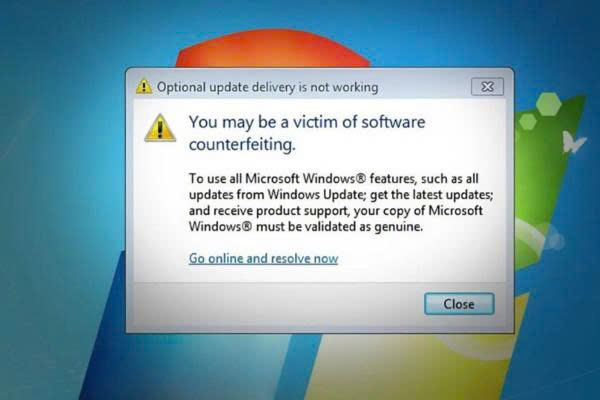
- Windows đang sử dụng license không hợp lệ hoặc đã được sử dụng vượt phạm vi cho phép.
Microsoft cũng lưu ý với một số thiết bị cài sẵn bản quyền Windows, việc thay mainboard có thể dẫn tới yêu cầu mua license mới.
VII. Thay mainboard có phải cài lại Windows không?
1. Không phải mọi trường hợp đều bắt buộc cài lại
Thực tế, Microsoft có hướng dẫn kích hoạt lại bản quyền Windows sau thay đổi phần cứng mà không yêu cầu người dùng bắt buộc phải cài lại hệ điều hành.
2. Khi nào nên cân nhắc cài Windows lại?
- Mainboard mới sử dụng nền tảng phần cứng khác đáng kể.
- Driver chipset hoặc driver thiết bị xảy ra xung đột.
- Windows phát sinh lỗi màn hình xanh, treo máy hoặc lỗi thiết bị.
- Doanh nghiệp cần triển khai lại hệ điều hành theo chuẩn đồng nhất.
3. Cài lại Windows không đồng nghĩa mua license mới
Nếu thiết bị vẫn có license hợp lệ, việc cài lại hệ điều hành không tự động tạo ra nhu cầu mua một license mới.
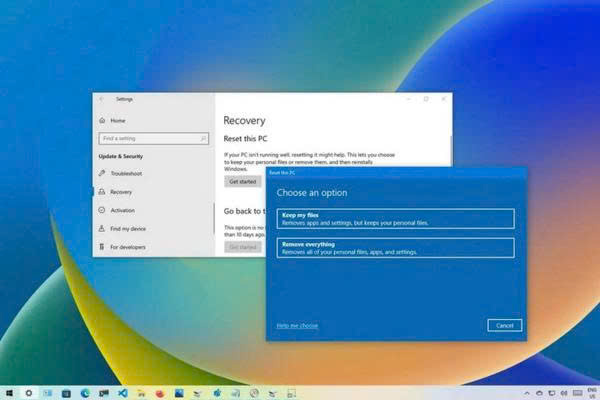
Sau khi cài đặt, phương thức kích hoạt phụ thuộc vào digital license hoặc product key hiện có. Microsoft cũng cho phép sử dụng product key trong quá trình cài đặt hoặc nhập lại sau khi cài đặt hoàn tất.
VIII. Những sai lầm cần tránh khi thay mainboard
1. Nghĩ rằng Windows đã Activated thì license chắc chắn có thể chuyển
Activation cho biết Windows hiện đang ở trạng thái được kích hoạt; còn quyền sử dụng license phụ thuộc vào loại license và điều khoản áp dụng. Vì vậy, không nên chỉ dựa vào dòng “Windows is activated” để kết luận license có thể chuyển sang bất kỳ phần cứng nào.
2. Không kiểm tra loại license trước khi nâng cấp
Không biết mình đang dùng Windows OEM, product key hay digital license có thể khiến quá trình xử lý trở nên khó khăn.
3. Không liên kết digital license với Microsoft Account
Microsoft khuyến nghị liên kết Microsoft Account với digital license trước khi có thay đổi phần cứng quan trọng, bởi tài khoản có thể hỗ trợ quá trình reactivation thông qua Activation Troubleshooter.
4. Đổi luôn edition Windows sau khi thay main
Microsoft xác nhận edition phải phù hợp để digital license hoặc product key kích hoạt lại.
5. Mua key mới ngay khi Windows báo chưa kích hoạt
Trước tiên hãy kiểm tra license hiện có và thử Activation Troubleshooter trước. Chỉ khi xác định license hiện tại không thể sử dụng mới nên tính đến phương án mua license mới.
IX. Doanh nghiệp cần lưu ý gì khi thay mainboard hàng loạt?
1. Kiểm kê license trước khi sửa chữa hoặc nâng cấp
Doanh nghiệp nên lập danh sách:
- Tên thiết bị;
- Serial number;
- Người sử dụng;
- Edition Windows;
- Loại license;
- Product key hoặc thông tin license;
Việc kiểm kê trước giúp hạn chế tình trạng sau khi thay main mới phát hiện không biết máy đang sử dụng license nào.
2. Ghi nhận thiết bị sau thay thế
Đặc biệt với hệ thống doanh nghiệp, việc ghi nhận mainboard cũ – mainboard mới giúp đối chiếu lịch sử sửa chữa và quản lý tài sản CNTT chính xác hơn.
3. Không đánh đồng “đã kích hoạt” với “đã quản lý license”
Một máy tính hiển thị Windows đã kích hoạt không có nghĩa doanh nghiệp đã có đầy đủ hồ sơ quản lý license.
Thay mainboard có thể khiến Windows mất trạng thái kích hoạt, nhưng không đồng nghĩa trong mọi trường hợp bạn mất bản quyền Windows. Nếu bạn đang chuẩn bị thay mainboard cho máy cá nhân hoặc hệ thống doanh nghiệp, việc kiểm tra bản quyền Windows trước khi nâng cấp sẽ giúp hạn chế rủi ro và tránh phát sinh chi phí không cần thiết.
Cần kiểm tra Windows bản quyền, nâng cấp máy tính hoặc hỗ trợ kích hoạt Windows sau khi thay mainboard? Hãy liên hệ Vi Tính Sài Gòn qua số Hotline: 0982 487 770 để được tư vấn giải pháp phù hợp với cấu hình và loại license bạn đang sử dụng.
