Test FPS MSI Afterburner là cách phổ biến và hiệu quả nhất để theo dõi hiệu suất chơi game trên PC. Nếu bạn đang muốn tối ưu cấu hình, kiểm tra độ mượt và đánh giá khả năng xử lý của máy tính khi chiến game, thì bài viết này là dành cho bạn.
Cùng Vi Tính Sài Gòn khám phá cách dùng MSI Afterburner, từ cài đặt đến theo dõi FPS và những mẹo giúp tăng hiệu suất chơi game rõ rệt.
I. Giới thiệu về MSI Afterburner và lý do test FPS
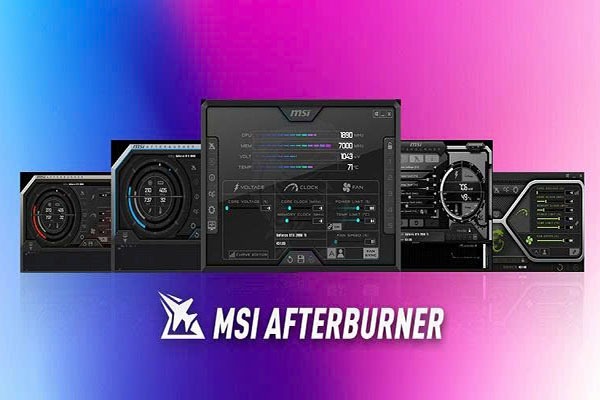
Test FPS MSI Afterburner là cách hiệu quả và phổ biến nhất giúp game thủ theo dõi hiệu suất chơi game theo thời gian thực. Đây là công cụ miễn phí do MSI phát triển, cho phép quản lý GPU, theo dõi nhiệt độ, điện áp và đặc biệt là đo FPS trong game thông qua OSD (On-Screen Display).
Kết hợp với RivaTuner Statistics Server, người dùng có thể dễ dàng theo dõi các thông số như FPS, mức sử dụng CPU/GPU, nhiệt độ và VRAM trong khi chơi game. Chính vì vậy, cách dùng MSI Afterburner được nhiều game thủ và kỹ thuật viên lựa chọn để kiểm tra và phân tích hiệu suất hệ thống.
Việc test FPS MSI Afterburner giúp bạn:
- Cách kiểm tra FPS game chính xác và trực quan.
- Tối ưu thiết lập đồ họa để phù hợp với cấu hình máy.
- Phát hiện bottleneck giữa CPU và GPU.
- Đánh giá hiệu quả khi cập nhật driver card đồ họa mới nhất.
- Hỗ trợ ép xung, MSI Afterburner tăng FPS trong nhiều trường hợp.
- So sánh hiệu suất sau khi tối ưu driver game hoặc điều chỉnh thiết lập hệ thống.
Việc test FPS là bước quan trọng để cải thiện hiệu suất chơi game, đảm bảo bạn có được trải nghiệm mượt mà và ổn định nhất.
II. Hướng dẫn cài đặt MSI Afterburner
Để test FPS MSI Afterburner một cách hiệu quả, bạn cần cài đặt đúng phiên bản phần mềm và thực hiện đầy đủ các bước cấu hình ban đầu. Việc cài đặt đúng cách không chỉ giúp phần mềm hoạt động ổn định, mà còn đảm bảo khả năng hiển thị thông số đầy đủ trong game như FPS, nhiệt độ GPU, CPU và mức sử dụng tài nguyên hệ thống.
1. Tải MSI Afterburner từ trang chính hãng
Bước đầu tiên để cách dùng MSI Afterburner hiệu quả là tải phần mềm từ nguồn đáng tin cậy. Hãy truy cập trực tiếp trang web chính thức của MSI tại msi.com để tải phiên bản mới nhất.
Lưu ý quan trọng: Không nên tải bản crack hoặc từ các trang web không rõ nguồn gốc. Những bản không chính thống có thể chứa mã độc, gây lỗi hệ thống, thậm chí đánh cắp dữ liệu hoặc làm hỏng driver card đồ họa mới nhất trên máy tính của bạn.
Phiên bản chính hãng đảm bảo đầy đủ chức năng, tương thích với cả GPU NVIDIA lẫn AMD, và là điều kiện bắt buộc để test FPS MSI Afterburner một cách chính xác.
2. Cài đặt kèm RivaTuner Statistics Server (RTSS)
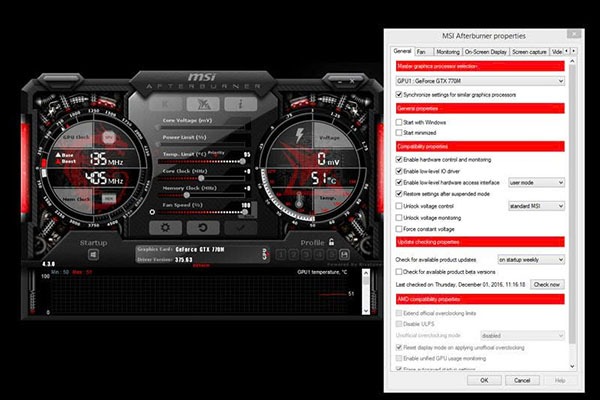
Trong quá trình cài đặt MSI Afterburner, bạn sẽ được hỏi có muốn cài đặt thêm RivaTuner Statistics Server (RTSS) hay không – hãy chọn “Yes” hoặc “Install”. Đây là phần mềm đi kèm không thể thiếu nếu bạn muốn đo FPS trong game một cách trực tiếp trên màn hình.
RTSS đóng vai trò như “trợ lý hiển thị” cho MSI Afterburner, giúp bạn:
- Hiển thị FPS trong thời gian thực khi chơi game.
- Theo dõi nhiệt độ CPU, GPU, mức sử dụng RAM và VRAM
- Tùy chỉnh giao diện hiển thị thông số theo nhu cầu.
Nếu thiếu RTSS, bạn sẽ không thể kích hoạt được cách kiểm tra FPS game thông qua On-Screen Display – một tính năng cốt lõi trong quá trình test hiệu suất chơi game.
Sau khi cài đặt xong cả MSI Afterburner và RTSS, bạn đã sẵn sàng để thiết lập cấu hình theo dõi thông số và tiến hành test FPS MSI Afterburner trong các phần tiếp theo.
III. Cách test FPS bằng MSI Afterburner
Sau khi cài đặt hoàn tất, việc test FPS MSI Afterburner sẽ bắt đầu bằng bước cấu hình phần mềm để hiển thị thông số cần thiết trong khi chơi game. Tính năng On-Screen Display (OSD) cho phép bạn xem trực tiếp các thông số như FPS, nhiệt độ CPU/GPU, mức sử dụng VRAM… giúp người dùng cách kiểm tra FPS game một cách chính xác và tiện lợi nhất.
1. Thiết lập hiển thị FPS trong OSD
Để đo FPS trong game bằng MSI Afterburner, bạn cần thiết lập hiển thị thông số trong giao diện OSD. Thực hiện theo các bước sau:
- Mở MSI Afterburner → Click vào biểu tượng bánh răng để mở Settings.
- Chuyển sang tab “Monitoring”.
- Tìm dòng “Framerate” trong danh sách thông số → Tích chọn nó.
- Đánh dấu vào ô “Show in On-Screen Display” để bật hiển thị FPS khi chơi game.
- Bạn cũng nên chọn thêm các thông số như: GPU Temperature, CPU Usage, RAM Usage nếu muốn có cái nhìn toàn diện hơn.
Đây là bước cài đặt cơ bản nhưng cực kỳ quan trọng trong cách dùng MSI Afterburner để theo dõi hiệu suất chơi game. Việc hiển thị FPS theo thời gian thực sẽ giúp bạn nhận ra rõ sự thay đổi về hiệu suất sau khi điều chỉnh cấu hình hoặc nâng cấp phần cứng.
2. Chạy game và theo dõi thông số FPS
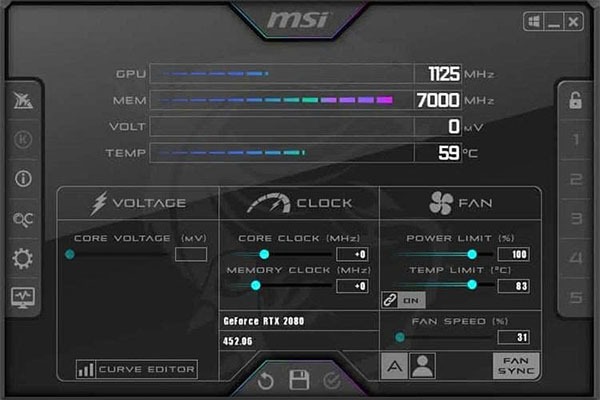
Sau khi thiết lập xong OSD, bạn chỉ cần mở bất kỳ trò chơi nào để test FPS MSI Afterburner hoạt động. Ngay khi vào game, bạn sẽ thấy bảng thông số hiển thị ở một góc màn hình, thường bao gồm:
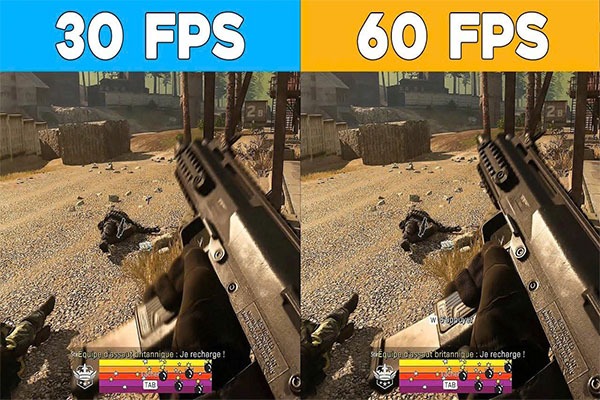
- FPS (Frames Per Second): đo lường độ mượt của hình ảnh.
- Nhiệt độ GPU và CPU: giúp đánh giá mức tải nhiệt.
- Mức sử dụng VRAM và RAM: kiểm soát hiệu suất bộ nhớ.
Thông qua đó, bạn có thể dễ dàng cách kiểm tra FPS game và xác định nguyên nhân nếu thấy game bị giật lag, tụt khung hình hoặc nhiệt độ GPU tăng quá cao. Đây là nền tảng quan trọng để tiếp tục quá trình tối ưu cấu hình hoặc nâng cấp driver card đồ họa mới nhất.
Nếu bạn vừa cập nhật driver GPU hoặc vừa bật các tính năng như DLSS/FSR trong game, hãy theo dõi sự thay đổi thông qua FPS để xem hiệu suất có được cải thiện không – điều này chứng minh hiệu quả của MSI Afterburner tăng FPS khi sử dụng đúng cách.
3. Lưu log để phân tích
Một tính năng hữu ích khác trong test FPS MSI Afterburner là ghi lại thông số hiệu suất vào log file để bạn có thể xem lại và phân tích sau:
- Vào lại Settings → tab “Monitoring”.
- Chọn các thông số bạn muốn ghi log như FPS, GPU Temp, CPU Usage…
- Tích chọn “Log to file” và chọn nơi lưu tệp.
Tính năng này cực kỳ tiện lợi khi bạn cần:
- So sánh hiệu suất giữa nhiều phiên chơi game.
- Kiểm tra ảnh hưởng của cập nhật phần mềm hoặc tối ưu driver game.
- Phân tích sâu khi cần hỗ trợ kỹ thuật hoặc đánh giá độ ổn định hệ thống.
Việc lưu log còn đặc biệt hữu ích nếu bạn đang đánh giá hiệu quả của các thay đổi phần cứng, ví dụ như thay CPU, RAM, hoặc ép xung bằng MSI Afterburner để tăng FPS.
IV. Cách tối ưu driver để game chạy mượt
Việc test FPS MSI Afterburner sẽ không thể chính xác hoặc đạt hiệu suất tối đa nếu bạn đang sử dụng driver GPU lỗi thời, xung đột hoặc chưa được cấu hình tối ưu. Vì vậy, để đảm bảo trải nghiệm chơi game mượt mà, bạn cần chú trọng đến việc tối ưu driver game, bao gồm cập nhật, gỡ sạch driver cũ và thiết lập các chế độ hỗ trợ hiệu suất trong trình điều khiển.
1. Cập nhật driver GPU mới nhất
Một trong những bước quan trọng nhất để tối ưu hiệu suất là luôn đảm bảo bạn đang sử dụng driver card đồ họa mới nhất. Các hãng sản xuất như NVIDIA và AMD thường xuyên tung ra các bản cập nhật giúp:
- Hỗ trợ tốt hơn cho các tựa game mới.
- Vá lỗi và cải thiện hiệu suất tổng thể.
- Tăng độ ổn định khi đo FPS trong game bằng các công cụ như MSI Afterburner.
Cách cập nhật driver GPU nhanh và an toàn:
- NVIDIA: Sử dụng phần mềm GeForce Experience để tự động kiểm tra và cài đặt driver.
- AMD: Dùng AMD Adrenalin Software – giao diện hiện đại, dễ sử dụng và hỗ trợ tối ưu theo từng trò chơi.
Sau khi cập nhật driver, bạn nên mở lại game và test FPS MSI Afterburner để xem hiệu suất có được cải thiện không – một bước cực kỳ hữu ích trong quá trình cách kiểm tra FPS game sau mỗi bản cập nhật.
2. Xóa driver cũ bằng DDU
Việc cập nhật driver mới đôi khi không đủ nếu bạn vẫn giữ lại phần còn sót lại từ các bản driver cũ, có thể gây xung đột và làm giảm hiệu suất. Vì vậy, nên dùng công cụ Display Driver Uninstaller (DDU) để gỡ sạch driver GPU cũ trước khi cài bản mới.
Lợi ích khi sử dụng DDU:
- Tránh lỗi do xung đột phần mềm.
- Đảm bảo hệ thống nhận đúng driver mới.
- Tăng độ ổn định khi test FPS MSI Afterburner, đặc biệt trên các hệ thống thường xuyên nâng cấp phần cứng.
Sau khi gỡ xong, bạn chỉ cần khởi động lại máy và cài lại driver card đồ họa mới nhất, sau đó thực hiện lại đo FPS trong game để so sánh hiệu suất trước và sau.
3. Thiết lập profile tối ưu trong driver
Ngoài việc cập nhật driver, bạn cũng nên tối ưu driver game bằng cách thiết lập các tùy chọn hiệu suất bên trong trình điều khiển của GPU. Điều này giúp giảm độ trễ, tăng tốc độ phản hồi và cải thiện độ mượt khi chơi.
Đối với người dùng NVIDIA:
- Mở NVIDIA Control Panel.
- Bật Low Latency Mode để giảm độ trễ đầu vào.
- Bật G-Sync nếu màn hình hỗ trợ, giúp đồng bộ khung hình tốt hơn.
- Chuyển Power Management Mode sang “Prefer maximum performance” để đảm bảo GPU hoạt động hết công suất trong game.
Đối với người dùng AMD:
- Mở AMD Adrenalin Software.
- Bật Radeon Chill để giảm mức tiêu thụ điện năng và nhiệt độ.
- Bật Anti-Lag để giảm độ trễ giữa thao tác và phản hồi hình ảnh.
- Tùy chỉnh profile hiệu suất riêng cho từng tựa game.
Sau khi thiết lập xong, hãy vào game và test FPS MSI Afterburner lại một lần nữa để kiểm tra hiệu quả. Những tinh chỉnh này, dù nhỏ, nhưng có thể tạo nên khác biệt rõ rệt, đặc biệt khi bạn đang tìm cách MSI Afterburner tăng FPS trên cấu hình trung bình hoặc thấp.
V. Một số mẹo tăng FPS trong game
Khi bạn đã quen với việc test FPS MSI Afterburner và biết cách theo dõi hiệu suất, việc áp dụng một số mẹo nhỏ có thể giúp nâng cao số khung hình mỗi giây, mang lại trải nghiệm chơi game mượt mà hơn. Dưới đây là những phương pháp phổ biến và hiệu quả mà bạn nên thử.
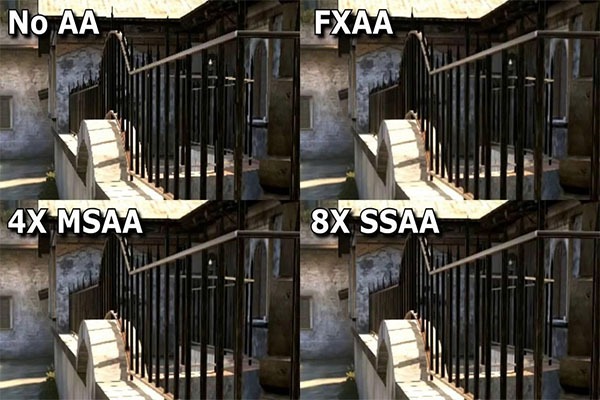
- Giảm setting đồ họa không cần thiết: Shadow, Motion Blur, Anti-Aliasing là những tùy chọn “ngốn” tài nguyên mà ít ảnh hưởng đến trải nghiệm.
- Bật DLSS/FSR nếu game hỗ trợ: Đây là công nghệ upscale hình ảnh giúp tăng FPS đáng kể mà vẫn giữ độ nét.
- Undervolt hoặc ép xung GPU nhẹ bằng MSI Afterburner: Nếu bạn rành kỹ thuật, việc ép xung đúng cách có thể giúp MSI Afterburner tăng FPS rõ rệt mà không gây nóng máy.
Việc kết hợp tinh chỉnh phần cứng với việc thường xuyên test FPS MSI Afterburner sẽ giúp bạn có cái nhìn chính xác, từ đó dễ dàng tối ưu hệ thống chơi game phù hợp nhất với từng tựa game và cấu hình máy.
VI. Khi nào nên test lại FPS và cập nhật driver?
Việc thường xuyên test FPS MSI Afterburner và cập nhật driver là bước thiết yếu để duy trì trải nghiệm chơi game mượt mà, tránh các tình trạng giật lag hoặc tụt khung hình bất ngờ. Dưới đây là những thời điểm quan trọng bạn nên thực hiện kiểm tra và cập nhật này.
Sau khi cài game mới hoặc cập nhật hệ điều hành
Mỗi khi bạn cài game mới hoặc nâng cấp Windows, hệ thống có thể thay đổi cách quản lý tài nguyên, ảnh hưởng đến hiệu suất đồ họa. Lúc này, việc đo FPS trong game bằng MSI Afterburner giúp bạn nhanh chóng đánh giá xem cấu hình hiện tại có phù hợp hay cần điều chỉnh.
Ngoài ra, sau các bản cập nhật lớn của Windows, driver card đồ họa cũng cần được cập nhật lên phiên bản mới nhất để đảm bảo tương thích và khai thác tối đa hiệu năng GPU. Việc này hỗ trợ tối ưu driver game và giảm thiểu lỗi không mong muốn khi chơi.
Khi nhận thấy tình trạng tụt FPS hoặc giật lag trong game
Nếu bạn bỗng dưng gặp phải hiện tượng giật lag, tụt FPS hoặc màn hình bị đứng hình trong khi chơi, đó là dấu hiệu cần thiết phải cách kiểm tra FPS game ngay lập tức bằng MSI Afterburner.
Thông qua việc theo dõi chi tiết, bạn có thể xác định nguyên nhân gây ra hiện tượng này, có thể do driver lỗi thời, xung đột phần mềm hoặc thiết lập game chưa tối ưu.
Kết hợp với việc kiểm tra, hãy tiến hành cập nhật driver card đồ họa mới nhất từ NVIDIA hoặc AMD để khắc phục các vấn đề tương thích và nâng cao hiệu suất. Ngoài ra, bạn cũng có thể kết hợp chạy lại quy trình test FPS MSI Afterburner sau mỗi lần cập nhật để kiểm tra hiệu quả thực tế.
Qua bài viết này, bạn đã biết cách test FPS MSI Afterburner từ A đến Z: từ cài đặt, cấu hình, theo dõi FPS cho đến những mẹo tối ưu phần cứng và phần mềm. Việc sử dụng MSI Afterburner không chỉ giúp bạn hiểu rõ hơn về hiệu suất của máy tính, mà còn là bước đệm để bạn tối ưu trải nghiệm chơi game lên một tầm cao mới.
Nếu bạn vẫn chưa biết cách test FPS MSI Afterburner hiệu quả hoặc muốn được tư vấn build cấu hình PC chơi game tối ưu, đừng ngần ngại liên hệ ngay với Vi Tính Sài Gòn! Đội ngũ kỹ thuật viên giàu kinh nghiệm của chúng tôi sẽ hỗ trợ bạn từng bước, giúp bạn nâng tầm trải nghiệm game với hệ thống mạnh mẽ và ổn định nhất.
Liên hệ với Vi Tính Sài Gòn qua số Hotline: 0982 487 770 ngay hôm nay để được tư vấn miễn phí và nhận giải pháp phù hợp nhất!