
Undervolt CPU Laptop là gì? Cách thực hiện và kiểm tra an toàn
Undervolt CPU là cách giảm điện áp cấp cho bộ xử lý nhằm hạn chế mức tiêu thụ điện và nhiệt lượng trong một số điều kiện sử dụng. Tuy nhiên, không phải laptop nào cũng cho phép chỉnh điện áp; giới hạn còn phụ thuộc CPU, BIOS, nhà sản xuất và công cụ hỗ trợ. Vì vậy, nên kiểm tra khả năng tương thích trước, thay đổi từng bước nhỏ và luôn kiểm tra độ ổn định sau khi thiết lập.
I. Nhiệt độ cao, “kẻ thù” của hiệu năng laptop
Trong bất kỳ hệ thống máy tính nào, nhiệt độ cao luôn là yếu tố gây ảnh hưởng trực tiếp đến nhiệt độ CPU, độ ổn định và tuổi thọ của các linh kiện. Với laptop – vốn có không gian tản nhiệt hạn chế – việc quá nóng dễ gây ra thermal throttling: CPU buộc phải giảm xung để tự bảo vệ, dẫn đến giật, lag và giảm hiệu suất đáng kể.
Đặc biệt, các dòng laptop mỏng nhẹ hoặc gaming thường phải gánh khối lượng công việc nặng nhưng lại bị giới hạn về không gian tản nhiệt. Đây là lý do hai giải pháp undervolt CPU và tối ưu fan curve trở thành lựa chọn chủ đạo giúp hạ nhiệt laptop và duy trì mức hiệu năng ổn định.

II. Undervolt CPU là gì? Cơ chế hoạt động và lợi ích
1. Khái niệm undervolt CPU
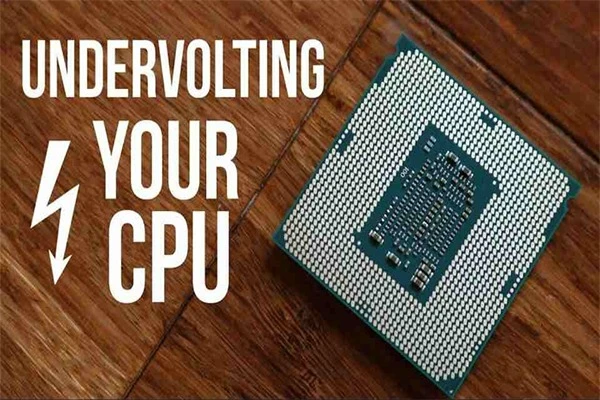
Undervolt CPU là thao tác giảm điện áp cấp cho CPU mà không làm giảm xung nhịp của nó. Về bản chất, công nghệ này khai thác khả năng hoạt động tại mức điện áp thấp hơn mức mặc định mà nhà sản xuất đặt ra nhằm đảm bảo an toàn tuyệt đối cho mọi điều kiện sử dụng.
Khi CPU nhận ít điện áp hơn, lượng nhiệt tỏa ra giảm đáng kể, kéo theo hiệu suất tản nhiệt tổng thể tốt hơn.
2. Lợi ích khi undervolt CPU
Việc undervolt CPU mang tới nhiều lợi ích vượt trội:
- Giảm nhiệt CPU từ 5 – 20°C tùy dòng chip.
- Hạ nhiệt laptop hiệu quả mà không cần mod phần cứng.
- Tối ưu hiệu suất vì CPU ít bị thermal throttling hơn.
- Tiết kiệm điện năng, tăng thời lượng pin cho laptop mỏng nhẹ.
- Giảm tiếng ồn quạt nhờ hệ thống tản nhiệt hoạt động nhẹ nhàng hơn.
3. Có rủi ro không?
Trong hầu hết trường hợp, undervolt CPU là an toàn vì không can thiệp xung hay vượt giới hạn phần cứng. Rủi ro lớn nhất chỉ là thiết lập điện áp quá thấp khiến hệ thống mất ổn định hoặc crash. Tuy nhiên, bạn hoàn toàn có thể quay lại mức điện áp cũ chỉ bằng vài thao tác đơn giản.
III. Fan curve – Yếu tố song hành cùng undervolt CPU
1. Fan curve là gì?
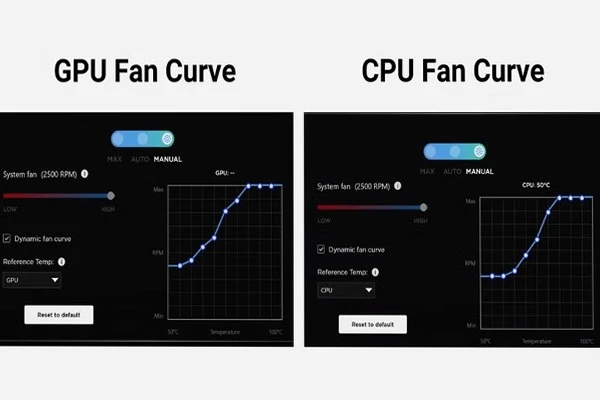
Fan curve là biểu đồ thể hiện tốc độ quạt (RPM) tương ứng với mức nhiệt của CPU hoặc GPU. Mỗi laptop đều có fan curve mặc định, nhưng thường khá bảo thủ nhằm cân bằng tiếng ồn và hiệu suất tản nhiệt. Chính vì vậy, fan curve tùy chỉnh trở thành công cụ lý tưởng để tối ưu luồng gió.
2. Tác dụng của fan curve trong việc kiểm soát nhiệt
Một fan curve được điều chỉnh hợp lý sẽ hỗ trợ đắc lực cho undervolt CPU, giúp:
- Đẩy nhanh luồng khí nóng ra ngoài.
- Giữ nhiệt độ CPU ổn định hơn trong các tác vụ nặng.
- Hạn chế tình trạng giảm xung khi gaming hoặc render.
3. Kết hợp undervolt CPU + fan curve để đạt hiệu quả tối đa
Cặp đôi này hoạt động dựa trên hai nguyên lý bổ trợ:
- Undervolt CPU giảm lượng nhiệt sinh ra.
- Fan curve tăng hiệu quả tản nhiệt theo nhu cầu thực tế.
Khi kết hợp, laptop đạt mức tối ưu hiệu suất tối đa, mát hơn, êm hơn và ổn định hơn nhiều so với thiết lập mặc định.
IV. Kiểm tra laptop có hỗ trợ Undervolt CPU không
1. Kiểm tra CPU có hỗ trợ undervolt không?
Một số dòng CPU đời mới (đặc biệt Intel 10th Gen trở về sau) có thể bị khóa undervolt do tính năng bảo mật. Bạn có thể kiểm tra bằng cách:
- Tra cứu thông số CPU trên trang của Intel/AMD.
- Dùng phần mềm thử undervolt; nếu báo lỗi khóa voltage, chip có thể không hỗ trợ.
2. Dụng cụ cần chuẩn bị
Để undervolt CPU, bạn cần:
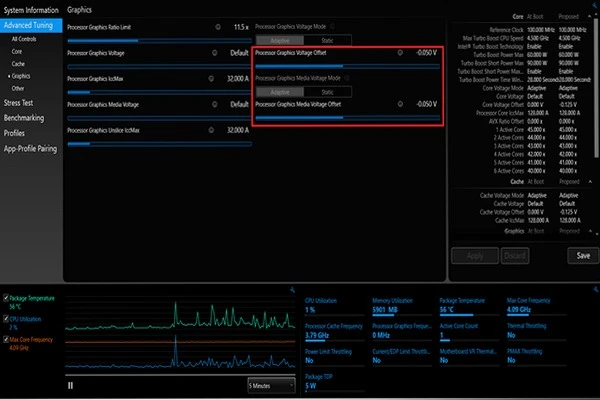
- Intel XTU, ThrottleStop (với CPU Intel).
- Ryzen Controller, AMD APU Tuning Utility (với CPU AMD).
- Công cụ stress test: Cinebench, AIDA64, OCCT.
- Phần mềm theo dõi nhiệt độ như HWInfo.

3. Các bước undervolt cơ bản
- Mở phần mềm undervolt CPU tương ứng với chip.
- Giảm điện áp theo mức nhỏ (–20mV đến –30mV mỗi lần).
- Stress test 10 – 15 phút sau mỗi lần giảm để kiểm tra độ ổn định.
- Lặp lại đến khi xuất hiện lỗi (freeze, BSOD), rồi tăng nhẹ lên mức ổn định cuối cùng.
- Ghi lại profile để khởi động cùng Windows.
Quy tắc vàng: an toàn – từng bước – kiểm tra kỹ.
V. Điều chỉnh fan curve phù hợp từng nhu cầu
1. Chế độ văn phòng / tiết kiệm điện
Khi làm việc nhẹ, bạn không cần quạt chạy quá mạnh. Hãy thiết lập fan curve:
- 40 – 45% ở <60°C
- Tăng nhẹ lên 55% ở 70°C
Kết hợp undervolt CPU sẽ giúp máy chạy gần như không nghe tiếng quạt.
2. Chế độ gaming / render nặng
Ở nhiệt độ cao, fan curve tùy chỉnh nên tích cực hơn:
- 60 – 70% từ 70°C
- 80 – 90% ở 85°C trở lên
Nhờ undervolt, mức nhiệt hiếm khi chạm đến ngưỡng nguy hiểm nên laptop vẫn giữ được độ êm hơn so với mặc định.
3. Cách thử nghiệm và cân chỉnh fan curve
- Chạy game hoặc render trong 20 – 30 phút.
- Quan sát nhiệt độ CPU và tiếng ồn quạt.
- Điều chỉnh đường cong quạt đến khi đạt cân bằng êm/mát phù hợp nhu cầu.
VI. Đánh giá hiệu quả thực tế sau undervolt CPU
Khi hoàn tất quá trình undervolt CPU và tối ưu fan curve, bạn sẽ nhận thấy sự thay đổi rõ rệt:
- Nhiệt độ giảm 8 – 15°C trong đa số tác vụ.
- FPS trong game ổn định hơn nhờ giảm throttling.
- Quạt chạy êm hơn, ít bị tăng tốc đột ngột.
- Laptop mát hơn đáng kể khi sử dụng hàng ngày.
Đây là những giá trị bền vững, giúp kéo dài tuổi thọ thiết bị mà không phải thay đổi linh kiện.
VII. Undervolt CPU khác giới hạn công suất và Fan Curve thế nào?
| Phương pháp | Tác động chính |
| Undervolt CPU | Điều chỉnh điện áp/đường cong điện áp-xung |
| Giới hạn công suất | Giới hạn mức điện CPU được phép sử dụng |
| Fan Curve | Điều chỉnh tốc độ quạt theo nhiệt độ |
| Vệ sinh/tản nhiệt | Cải thiện khả năng thoát nhiệt |
Lưu ý: Không nên thay đổi đồng thời Undervolt CPU, giới hạn công suất và Fan Curve ngay từ đầu. Hãy điều chỉnh từng thiết lập, theo dõi nhiệt độ, xung nhịp và độ ổn định sau mỗi lần thay đổi để xác định phương pháp phù hợp. Nếu máy xuất hiện lỗi, treo hoặc tự khởi động lại, nên hoàn tác thiết lập và dừng thao tác khi chưa xác định được nguyên nhân.
VIII. Cảnh báo & lưu ý kỹ thuật khi undervolt CPU
- Không giảm điện áp quá nhanh hoặc quá sâu.
- Luôn kiểm tra nhiệt độ CPU trước và sau khi thay đổi.
- Không sử dụng phần mềm không rõ nguồn gốc để chỉnh fan curve hoặc undervolt.
- Với laptop mới, hãy kiểm tra chính sách bảo hành trước khi can thiệp.
- Tạo bản sao lưu profile để khôi phục khi cần.
IX. FAQ
Undervolt CPU có làm giảm hiệu năng không?
Có thể xảy ra nếu mức điện áp quá thấp khiến CPU mất ổn định hoặc giảm xung. Vì vậy cần benchmark trước và sau.
Undervolt CPU có làm hỏng laptop không?
Thiết lập không phù hợp có thể gây mất ổn định; không nên áp dụng thông số không được CPU/laptop hỗ trợ. Intel và AMD đều có các cảnh báo liên quan đến việc thay đổi điện áp/xung.
Laptop không có tùy chọn Undervolt thì phải làm sao?
Không nên cố mở khóa bằng các phương pháp không rõ nguồn gốc. Có thể tối ưu nhiệt bằng vệ sinh, fan curve, giới hạn công suất hoặc chế độ nguồn phù hợp.
Undervolt CPU có giúp laptop chạy mát hơn không?
Có thể, nhưng mức cải thiện phụ thuộc CPU, giới hạn công suất, hệ thống tản nhiệt và workload.
Việc tối ưu nhiệt độ laptop bằng undervolt CPU & fan curve không chỉ là mẹo nhỏ mà là giải pháp kỹ thuật mang lại hiệu quả rõ rệt và bền vững. Khi hiểu đúng cách và thực hiện chuẩn, bạn sẽ có một chiếc laptop mát hơn, bền hơn và hoạt động ổn định hơn – điều mà bất kỳ người dùng nào cũng mong muốn.
Nếu bạn vẫn chưa biết cách tối ưu nhiệt độ laptop bằng undervolt CPU & fan curve hoặc lo ngại thao tác sai có thể ảnh hưởng đến hệ thống, đừng tự mình loay hoay! Hãy liên hệ ngay Vi Tính Sài Gòn qua số Hotline: 0982 487 770. Đội ngũ kỹ thuật chuyên nghiệp sẽ kiểm tra, tư vấn và thiết lập undervolt + fan curve tối ưu nhất cho từng dòng laptop.
