
Vì sao OneDrive đầy ổ cứng SSD và cách khắc phục
OneDrive đầy ổ cứng là tình trạng khá phổ biến trên máy tính Windows, đặc biệt khi bạn lưu nhiều ảnh, video, tài liệu hoặc bật đồng bộ toàn bộ dữ liệu lên máy. Dù file đã nằm trên đám mây, một phần hoặc toàn bộ dữ liệu vẫn có thể được tải xuống SSD và chiếm dung lượng thực tế.
Vậy OneDrive đầy ổ cứng do đâu và làm sao giải phóng dung lượng mà không mất file? Hãy cùng tìm hiểu cơ chế hoạt động và cách xử lý an toàn dưới đây.
I. Dấu hiệu OneDrive đầy ổ cứng và vì sao OneDrive chiếm dung lượng SSD
Khi OneDrive đầy ổ cứng, dấu hiệu dễ nhận biết nhất là dung lượng ổ C: giảm nhanh dù bạn không cài thêm nhiều phần mềm. Mở File Explorer, bạn có thể thấy thư mục OneDrive chứa hàng chục hoặc hàng trăm GB dữ liệu.
Với Files On-Demand, file có thể chỉ tồn tại trên cloud và hiển thị trong File Explorer mà gần như không chiếm dung lượng local. Tuy nhiên, khi file được tải về để sử dụng hoặc được đặt ở trạng thái luôn giữ trên thiết bị, dữ liệu sẽ chiếm dung lượng SSD.
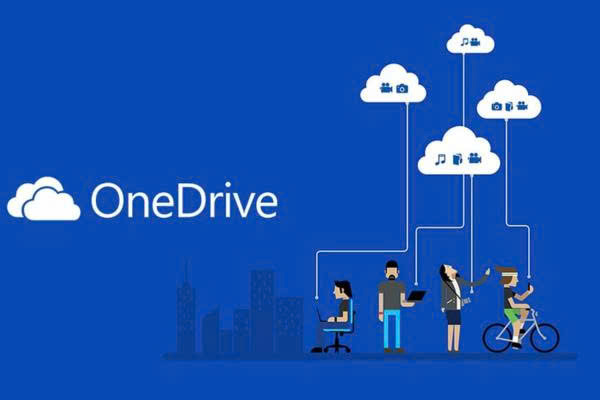
Những nguyên nhân khiến OneDrive đầy ổ cứng SSD
Để xử lý tình trạng này hiệu quả mà không làm mất dữ liệu trên OneDrive, trước tiên cần hiểu Files On-Demand hoạt động như thế nào.
II. Files On-Demand OneDrive hoạt động thế nào?
Files On-Demand OneDrive là tính năng quan trọng nếu bạn muốn sử dụng OneDrive nhưng không muốn toàn bộ dữ liệu chiếm hết SSD.
Hai trạng thái file OneDrive cần biết
Lưu ý: Khi chuyển file sang online-only, file không bị xóa khỏi OneDrive và vẫn có thể xem trên website hoặc ứng dụng OneDrive trên điện thoại. File chỉ được gỡ khỏi bộ nhớ cục bộ để giải phóng dung lượng SSD.
Điều kiện sử dụng: Microsoft hiện ghi nhận Files On-Demand yêu cầu Windows 10 phiên bản 1709 trở lên hoặc Windows Server 2019. Tuy nhiên, yêu cầu hệ thống OneDrive hiện tại đã thay đổi theo phiên bản Windows/OneDrive, nên khi hướng dẫn thực tế cần đối chiếu phiên bản Windows và bản OneDrive đang sử dụng; giao diện cài đặt cũng có thể khác nhau.
III. Cách giải phóng dung lượng OneDrive trên SSD
Nếu OneDrive đầy ổ cứng, cách an toàn nhất thường không phải là xóa file mà là chuyển những file ít sử dụng về trạng thái online-only.
Mục tiêu là: file vẫn nằm trên OneDrive nhưng không giữ bản đầy đủ trên SSD.
Bước 1: Kiểm tra và bật Files On-Demand OneDrive
Mở biểu tượng OneDrive trên thanh taskbar → vào Settings → chọn Sync and back up → mở Advanced settings.
Tại phần Files On-Demand, chọn chế độ ưu tiên giải phóng dung lượng, thường hiển thị là Free up disk space. Microsoft hiện mô tả đây là chế độ mặc định/khuyến nghị để file mới từ cloud ở trạng thái online-only, thay vì tự động tải toàn bộ về máy.
Bước 2: Chuyển file lớn ít dùng về online-only
Mở thư mục OneDrive trong File Explorer.
Nhấp chuột phải vào file/thư mục → chọn Free up space.
Sau khi thực hiện, file sẽ chuyển về trạng thái online-only và bản local không còn chiếm dung lượng SSD như trước.
Bước 3: Kiểm tra chế độ Download all files
Nếu OneDrive đang ở chế độ Download all files nên chuyển về Free up disk space thay vì Download all files để file mới mặc định online-only.
Bước 4: Ưu tiên xử lý ảnh và video
Không phải file nào cũng cần chuyển online-only. Hãy bắt đầu với những thư mục có dung lượng lớn nhất.
Lưu ý: file online-only cần kết nối Internet khi mở. Nếu bạn chuyển một file sang online-only rồi mở lại, OneDrive sẽ tải file xuống và file lại sử dụng dung lượng local.
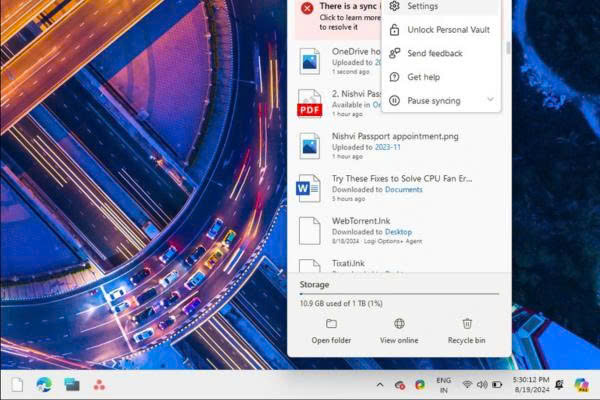
IV. Quản lý đồng bộ OneDrive và sao lưu thư mục
Sau khi giải phóng dung lượng, bạn nên quản lý đồng bộ OneDrive thay vì chỉ xử lý từng file. Nếu không, tình trạng OneDrive đầy ổ cứng có thể quay lại khi dữ liệu mới tiếp tục được tải xuống.
Choose folders: Chọn những thư mục cần đồng bộ xuống máy.
Manage backup: Kiểm tra các thư mục Desktop, Documents, Pictures đang được sao lưu để quản lý phù hợp.
Lưu ý: Trước khi thay đổi đồng bộ hoặc tắt sao lưu, nên kiểm tra và sao lưu các file quan trọng để tránh mất dữ liệu hoặc thay đổi vị trí lưu trữ.
Quan trọng: không nên tùy tiện xóa hoặc di chuyển Desktop/Documents/Pictures khi chưa hiểu chúng đang được sao lưu như thế nào. Nếu muốn tắt backup hoặc thay đổi vị trí thư mục, nên kiểm tra hướng dẫn Microsoft theo đúng phiên bản OneDrive đang sử dụng để tránh nhầm lẫn dữ liệu.
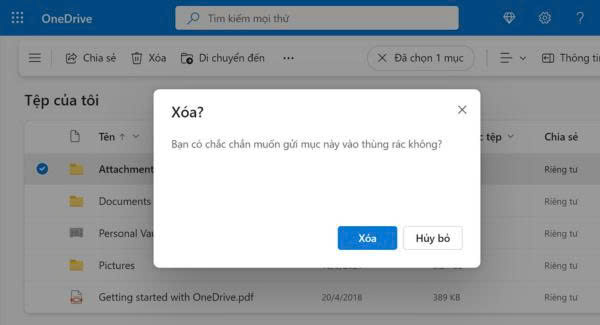
V. Mẹo phòng ngừa OneDrive đầy ổ cứng
Sau khi xử lý tình trạng OneDrive đầy ổ cứng, hãy duy trì một vài thói quen đơn giản để SSD không nhanh chóng trở lại trạng thái gần đầy.
- Không cần thiết phải đặt cả thư mục dự án thành Always keep on this device. Chỉ pin những file cần làm việc thường xuyên hoặc cần sử dụng khi không có Internet.
- Kiểm tra thư mục lớn định kỳ: Mỗi vài tuần hoặc mỗi tháng, hãy kiểm tra các thư mục ảnh, video, project và backup. Nếu có dữ liệu đã hoàn thành và hiếm khi sử dụng, hãy chuyển sang online-only.
- Không đồng bộ toàn bộ kho media nếu không cần: Nếu thường xuyên làm việc trên một máy cố định, hãy giữ offline những dữ liệu đang sử dụng và để phần còn lại trên cloud.
- Kết hợp Storage Sense của Windows: Windows có Storage Sense, có thể tự động dọn một số dữ liệu không cần thiết và quản lý nội dung cloud được lưu cục bộ. Microsoft cho biết Storage Sense có thể đưa một số file cloud ít sử dụng về trạng thái online-only theo thiết lập, trong khi file được đánh dấu Always keep on this device sẽ không bị Storage Sense quản lý theo cơ chế này.
Vì vậy, nếu ổ C: liên tục gần đầy, đừng chỉ kiểm tra OneDrive. Hãy xem tổng thể mục Settings → System → Storage để biết dung lượng đang được sử dụng vào đâu.
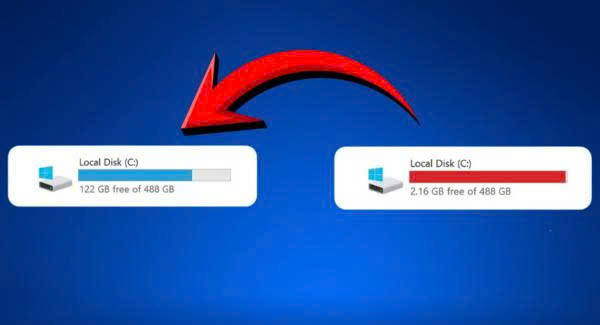
VI. Khi nào nên nâng cấp SSD thay vì tiếp tục giải phóng?
Không phải trường hợp OneDrive đầy ổ cứng nào cũng có thể giải quyết lâu dài bằng việc chuyển file sang online-only.
Bạn nên cân nhắc nâng cấp SSD khi:
- Thường xuyên làm việc với video, hình ảnh hoặc file thiết kế dung lượng lớn.
- Cần giữ nhiều dữ liệu offline để làm việc khi không có Internet.
- SSD 256GB hoặc 512GB thường xuyên ở trạng thái gần đầy.
- Máy báo thiếu dung lượng dù đã dọn dẹp định kỳ.
- Không muốn phụ thuộc hoàn toàn vào kết nối Internet để mở dữ liệu.
- Máy tính có dấu hiệu chậm khi dung lượng trống còn quá ít.
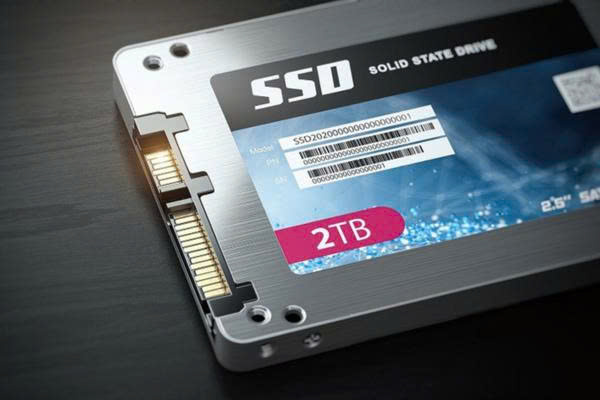
Vi Tính Sài Gòn có thể tư vấn nâng cấp SSD/RAM theo nhu cầu sử dụng, giúp bạn lựa chọn dung lượng phù hợp và hạn chế rủi ro khi di chuyển dữ liệu. Với máy đang sử dụng OneDrive, nên kiểm tra trước dung lượng dữ liệu, vị trí thư mục OneDrive và trạng thái đồng bộ trước khi tiến hành nâng cấp.
Bạn đang gặp tình trạng OneDrive đầy ổ cứng hoặc cần nâng cấp SSD? Hãy liên hệ Vi Tính Sài Gòn qua số Hotline: 0982 487 770 để được tư vấn giải pháp lưu trữ, nâng cấp và tối ưu máy tính phù hợp với nhu cầu.
