
VRAM 8GB, 12GB hay 16GB: Dung lượng nào phù hợp khi Render 3D?
VRAM ảnh hưởng trực tiếp đến khả năng xử lý texture, scene 3D và dữ liệu đồ họa của GPU. Tuy nhiên, 16GB VRAM không phải lúc nào cũng cần thiết. Với Blender, Adobe và các phần mềm 3D, nên chọn VRAM dựa trên độ phức tạp của scene, độ phân giải, workload và GPU thực tế. Blender hiện khuyến nghị 8GB VRAM, trong khi Adobe Premiere Pro và After Effects cũng đưa 8GB GPU memory vào mức khuyến nghị cho Windows.
I. VRAM là gì và ảnh hưởng thế nào đến Render 3D?
VRAM giữ vai trò trung tâm trong hiệu năng của card đồ họa render 3D, vì đây là bộ nhớ mà GPU dùng để chứa texture, geometry, ánh sáng và các buffer phục vụ dựng hình. Khi làm việc với Blender, Maya, Cinema 4D hay Unreal Engine, mọi dữ liệu trực quan đều phải được chứa trong VRAM trước khi GPU bắt đầu xử lý.
Điều này nghĩa là:
- VRAM càng lớn → chứa được nhiều texture độ phân giải cao
- VRAM càng lớn → chứa được nhiều polygon và vật thể phức tạp
- VRAM càng lớn → tốc độ preview mượt hơn, hạn chế lag
- VRAM quá ít → dễ xảy ra lỗi render hoặc crash phần mềm
Đó là lý do nhiều người luôn đặt câu hỏi: VRAM 8GB – 12GB – 16GB khác nhau thế nào trong hiệu năng render 3D thực tế?
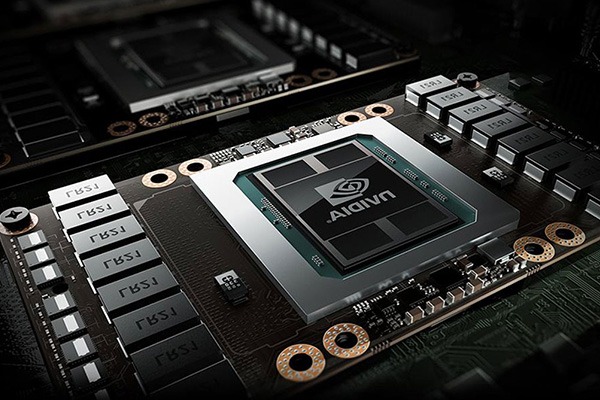
II. VRAM là gì và nó hoạt động ra sao trong quá trình render 3D?
1. Cấu trúc và vai trò của VRAM
Trong kiến trúc GPU, VRAM là vùng bộ nhớ cực nhanh được thiết kế dành riêng cho các tác vụ đồ họa. Nó lưu trữ:
- Geometry (mesh, polygon, vertex)
- Texture 2K, 4K, 8K
- Shadow map, light buffer
- Dữ liệu simulation như smoke, fluid
- Dữ liệu vật liệu PBR
Nhờ VRAM, GPU có thể truy xuất dữ liệu tức thì, không phải chờ hệ thống. Đây là điểm khác biệt lớn giữa VRAM và RAM.
Khi VRAM đầy, GPU buộc phải chuyển một phần dữ liệu sang RAM hệ thống hoặc ổ cứng, dẫn đến:
- Giật khung, drop FPS
- Máy đơ khi rotate view
- Render lâu hơn
- Hoặc nặng nhất: crash phần mềm
Điều này đặc biệt quan trọng khi bạn làm animation hoặc scene nhiều texture.
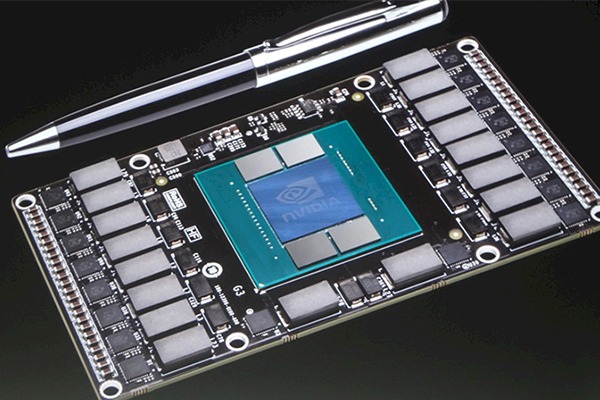
2. VRAM ảnh hưởng đến hiệu năng render thế nào
Các render engine như Cycles, Octane, Redshift đều dựa mạnh vào VRAM. GPU chỉ xử lý được scene nếu toàn bộ dữ liệu nằm trong VRAM. Nếu không đủ, phần mềm sẽ báo lỗi:
- Out of Memory
- CUDA Error
- OptiX Out of Core
Ví dụ đơn giản:
- Một scene Blender với texture 8K, vật liệu PBR nhiều layer → yêu cầu tối thiểu 12 – 16GB VRAM
- Cảnh nội thất có nhiều object high-poly → 8GB VRAM dễ bị quá tải
Chính vì vậy, khi chọn GPU cho 3D, điều quan trọng nhất chính là dung lượng VRAM.
III. VRAM 8GB, 12GB và 16GB phù hợp với ai?
| VRAM | Workload tham khảo | Đối tượng phù hợp |
| 8GB | Blender scene vừa, 1080p/1440p, texture vừa, Premiere/After Effects phổ thông | Sinh viên, freelancer, người mới làm 3D |
| 12GB | Scene phức tạp hơn, texture lớn, 1440p, nhiều hiệu ứng GPU | Người làm 3D thường xuyên, thiết kế chuyên nghiệp |
| 16GB | Scene nặng, texture độ phân giải cao, nhiều asset, render 3D phức tạp | Studio, kiến trúc, VFX, workload dài hạn |
Lưu ý: Đây là mức tham khảo, không phải quy chuẩn cố định. Cùng 16GB VRAM nhưng GPU có sức mạnh xử lý khác nhau vẫn cho thời gian render khác nhau.
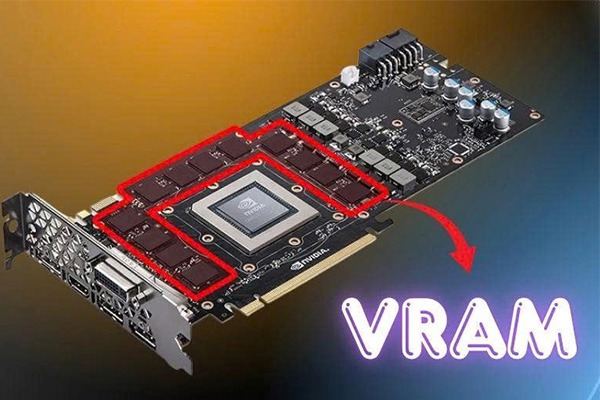
IV. Các yếu tố khác ảnh hưởng đến hiệu quả VRAM khi render
Dù VRAM rất quan trọng, hiệu năng VRAM còn phụ thuộc vào nhiều yếu tố khác.
1. Loại VRAM và băng thông
GDDR6, GDDR6X hay ECC VRAM trong dòng workstation cũng tạo ra sự khác biệt lớn.
Băng thông cao giúp:
- Tốc độ load texture nhanh hơn
- Render ổn định hơn
- Preview ít lag
2. Kiến trúc GPU và trình điều khiển
Dù có cùng VRAM, GPU đời mới có hiệu năng tốt hơn rất nhiều nhờ:
- Tối ưu CUDA core
- RT core mạnh hơn
- Tensor core hỗ trợ AI denoising
- Driver tối ưu cho Blender và các engine khác
3. Thiết lập phần mềm
Tối ưu scene giúp giảm đáng kể dung lượng VRAM sử dụng:
- Hạn chế texture 8K không cần thiết
- Dùng node vật liệu hiệu quả
- Tắt subdivision khi không cần
- Dùng tính năng “Out of Core” của Octane/Redshift
V. Khi nào nên nâng cấp từ 8GB lên 12GB hoặc 16GB VRAM?
Bạn nên nâng cấp VRAM nếu gặp một trong các trường hợp sau:
- Preview lag ngay cả scene trung bình
- Render thường xuyên báo lỗi Out of Memory
- Dự án dùng texture 4K–8K
- Làm animation hoặc simulation
- Sử dụng Unreal Engine hoặc Houdini
- Làm việc cho khách hàng/studio yêu cầu chất lượng cao
Nếu bạn làm chuyên nghiệp, khoản nâng cấp này giúp:
- Tiết kiệm thời gian
- Giảm lỗi phần mềm
- Tăng tuổi thọ bộ máy
- Tăng tốc độ xử lý dự án
VI. Cấu hình PC Render 3D cần cân đối những gì?
| Linh kiện | Vai trò |
| GPU/VRAM | Render GPU, texture, scene 3D |
| CPU | Render CPU, mô phỏng, xử lý đa nhiệm |
| RAM | Scene lớn, project, multitasking |
| SSD | Load project, cache, asset |
| PSU | Cung cấp công suất ổn định cho GPU/CPU |
| Tản nhiệt | Duy trì hiệu năng khi render lâu |
VII. Lỗi thường gặp khi chọn VRAM
- Chỉ nhìn dung lượng VRAM mà bỏ qua sức mạnh GPU.
- Nghĩ VRAM 16GB luôn nhanh hơn 8GB.
- Chọn GPU nhiều VRAM nhưng PSU, tản nhiệt không phù hợp.
- Không cân đối VRAM với RAM và workload thực tế.
- So sánh benchmark khác scene hoặc thiết lập render.
VIII. Cách kiểm tra VRAM khi Render 3D
- Windows: Task Manager → Performance → GPU để xem VRAM.
- Blender: bật Statistics để theo dõi mức sử dụng bộ nhớ.
- Khi render, kiểm tra thêm VRAM, GPU Utilization và nhiệt độ.
- Nếu VRAM thường xuyên gần đầy, nên giảm texture/độ phức tạp scene hoặc cân nhắc GPU có VRAM cao hơn.
Bạn đang tìm chiếc card đồ họa VRAM 8GB, 12GB hoặc 16GB cho công việc render 3D? Hãy để Vi Tính Sài Gòn giúp bạn chọn đúng GPU tối ưu cho nhu cầu học tập, làm việc hay dựng phim chuyên nghiệp. Liên hệ với Vi Tính Sài Gòn qua số Hotline: 0982 487 770 ngay hôm nay để được tư vấn cấu hình, báo giá tốt nhất và hỗ trợ chọn card đồ họa phù hợp.
Vi Tính Sài Gòn – đồng hành cùng designer và studio 3D với những giải pháp GPU mạnh mẽ, ổn định và tối ưu chi phí.
