
Pin laptop nhanh hết? 4 tính năng Windows nên kiểm tra
Pin laptop nhanh hết dù chỉ lướt web, soạn thảo văn bản hoặc xem video có thể liên quan đến màn hình, ứng dụng chạy nền, kết nối không dây hoặc chế độ nguồn của Windows. Thay vì tắt mọi tính năng, bạn nên kiểm tra những thiết lập thực sự không cần thiết và điều chỉnh theo nhu cầu sử dụng.
Trong bài viết này, Vi Tính Sài Gòn hướng dẫn cách kiểm tra các tính năng có thể làm tăng mức tiêu thụ pin trên Windows 10/11, đồng thời bổ sung cách hoàn tác nếu thiết lập chưa phù hợp.
I. Vì sao pin laptop nhanh hết dù không chạy ứng dụng nặng?
Bạn có bao giờ thắc mắc vì sao pin laptop tụt nhanh chóng ngay cả khi bạn chỉ đang làm việc nhẹ như gõ văn bản, lướt web hay xem video? Sự thật là, nguyên nhân không chỉ đến từ ứng dụng bạn mở mà còn đến từ các tính năng chạy nền mặc định trong Windows.
Nhiều tính năng trong hệ điều hành được thiết lập sẵn để tự động cập nhật, đồng bộ, gửi thông báo, hoặc duy trì kết nối với các dịch vụ đám mây. Chúng hoạt động liên tục dù bạn không hề nhận thấy, dẫn đến laptop hao pin một cách âm thầm nhưng nghiêm trọng.
Một số tác nhân tiêu tốn pin phổ biến bao gồm:
- Ứng dụng nền liên tục chạy để kiểm tra email, lịch, tin tức.
- Bluetooth bật liên tục dù không kết nối thiết bị nào.
- OneDrive tự động đồng bộ dữ liệu mọi lúc có mạng.
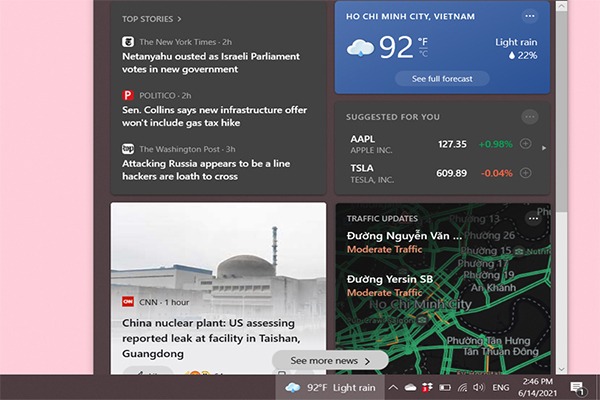
- Widgets và Live Tiles luôn cập nhật thông tin thời tiết, tài chính theo thời gian thực.
Những yếu tố tưởng chừng nhỏ này lại là nguyên nhân chính khiến laptop Windows tiêu thụ pin cao ngay cả khi bạn không sử dụng phần mềm nặng.
Hậu quả nếu không tối ưu:
- Pin laptop tụt nhanh, khiến bạn phải sạc nhiều lần trong ngày.
- Giảm tuổi thọ pin do sạc-xả liên tục và không cần thiết.
- Làm giảm hiệu suất hệ thống, khiến máy nóng, chạy chậm, ảnh hưởng trải nghiệm.
- Làm gián đoạn công việc khi bạn cần di chuyển mà không mang sạc.
Do đó, nếu muốn kéo dài thời lượng pin và tăng thời gian sử dụng pin mỗi ngày, việc tắt các tính năng ngốn pin không thực sự cần thiết là bước quan trọng bạn không nên bỏ qua. Những thủ thuật đơn giản này có thể mang lại hiệu quả rõ rệt, nhất là khi bạn cần làm việc liên tục trong điều kiện không có nguồn điện ổn định.
II. 4 tính năng/cài đặt cần kiểm tra để tiết kiệm pin laptop
Không phải cứ tắt càng nhiều tính năng thì pin laptop càng lâu. Bạn nên kiểm tra những thiết lập có thể làm tăng hoạt động nền hoặc mức tiêu thụ điện, sau đó điều chỉnh theo nhu cầu sử dụng.
1. Ứng dụng chạy nền
Một số ứng dụng vẫn hoạt động, đồng bộ dữ liệu hoặc gửi thông báo khi bạn không trực tiếp sử dụng. Nếu không cần thiết, có thể hạn chế quyền chạy nền.
Trên Windows 11, vào Settings → Apps → Installed apps → chọn ứng dụng → Advanced options → Background app permissions rồi chọn Never nếu phù hợp.
Lưu ý: Không nên tắt chạy nền hàng loạt, đặc biệt với ứng dụng cần đồng bộ hoặc nhận thông báo.
2. Tốc độ làm mới màn hình cao
Laptop có màn hình 120Hz, 144Hz hoặc cao hơn có thể tiêu thụ nhiều điện hơn khi duy trì tốc độ làm mới cao. Nếu chủ yếu làm việc văn phòng, học tập hoặc đọc web, bạn có thể chọn mức phù hợp để cân bằng giữa độ mượt và thời lượng pin.
Vào Settings → System → Display → Advanced display → Choose a refresh rate để kiểm tra.
Nếu laptop hỗ trợ Dynamic Refresh Rate (DRR), có thể ưu tiên chế độ này để Windows tự điều chỉnh tốc độ làm mới theo tác vụ.
3. Đồng bộ OneDrive khi không cần thiết
Khi OneDrive đang đồng bộ nhiều dữ liệu, máy có thể sử dụng thêm tài nguyên hệ thống và kết nối mạng. Nếu đang dùng pin và chưa cần đồng bộ ngay, bạn có thể tạm dừng đồng bộ.
Chọn biểu tượng OneDrive → Pause syncing rồi chọn thời gian phù hợp.
Không cần tắt OneDrive hoàn toàn nếu bạn vẫn cần đồng bộ dữ liệu công việc.

4. Bluetooth khi không sử dụng
Bluetooth tiêu thụ một phần năng lượng khi được bật để kết nối với các thiết bị không dây. Nếu không sử dụng chuột, bàn phím, tai nghe hoặc thiết bị Bluetooth, bạn có thể tắt để loại bỏ kết nối không cần thiết.
Vào Settings → Bluetooth & devices → Bluetooth → Off.
Lưu ý: Đây chỉ là một tối ưu nhỏ. Nếu pin laptop tụt nhanh bất thường, nên kiểm tra thêm độ sáng màn hình, ứng dụng chạy nền, CPU/GPU và tình trạng pin.
III. Cài đặt Windows nên ưu tiên để kéo dài pin laptop
Ngoài việc kiểm tra các tính năng chạy nền, bạn có thể điều chỉnh một số cài đặt Windows để giảm mức tiêu thụ điện và kéo dài thời gian sử dụng pin laptop.
1. Bật Energy saver
Trên Windows 11, vào Settings → System → Power & battery → Energy saver. Bạn có thể bật thủ công hoặc thiết lập để Energy saver tự động hoạt động khi pin xuống mức nhất định.
Chế độ này giúp giảm một số hoạt động nền và mức tiêu thụ điện khi laptop đang dùng pin.
2. Chọn chế độ tiết kiệm điện
Vào Settings → System → Power & battery → Power mode và chọn Best power efficiency khi ưu tiên thời lượng pin.
Nếu đang làm việc nặng như chỉnh sửa ảnh, dựng video hoặc render, có thể chuyển sang chế độ hiệu năng phù hợp để tránh ảnh hưởng đến tốc độ xử lý.
3. Giảm độ sáng màn hình
Màn hình là một trong những thành phần tiêu thụ điện đáng kể trên laptop. Khi không cần độ sáng cao, hãy giảm độ sáng xuống mức vừa đủ nhìn.
Vào Settings → System → Display → Brightness để điều chỉnh.
4. Tắt màn hình và Sleep khi không sử dụng
Có thể thiết lập thời gian tắt màn hình và chuyển sang Sleep sớm hơn khi laptop không hoạt động.
Vào Settings → System → Power & battery → Screen, sleep, & hibernate timeouts để điều chỉnh theo nhu cầu.
Lưu ý: Không cần áp dụng tất cả thiết lập ở mức thấp nhất. Nên cân bằng giữa thời lượng pin laptop, hiệu năng và trải nghiệm sử dụng.
IV. Những thiết lập không nên tắt tùy tiện
- Windows Update chỉ vì muốn tiết kiệm pin.
- Windows Security/Defender.
- Driver chipset/GPU đang hoạt động ổn định.
- Đồng bộ OneDrive nếu công việc phụ thuộc vào dữ liệu đám mây.
- Bluetooth nếu đang dùng chuột/bàn phím/tai nghe không dây.
Tiết kiệm pin không đồng nghĩa với tắt càng nhiều tính năng càng tốt.
V. Bảng kiểm tra nhanh khi pin laptop tụt nhanh
| Kiểm tra | Nên làm gì? |
| Độ sáng | Giảm xuống mức phù hợp |
| Refresh rate | Chọn mức thấp hơn hoặc bật DRR nếu có |
| Ứng dụng nền | Tắt với app không cần thiết |
| Startup apps | Tắt app không cần tự khởi động |
| Energy saver | Bật khi cần kéo dài pin |
| Power mode | Chọn Best power efficiency |
| Bluetooth | Tắt khi không dùng |
| OneDrive | Tạm dừng khi không cần đồng bộ |
| Wi-Fi | Tắt khi không cần kết nối |
| Pin | Kiểm tra tình trạng chai/sức khỏe pin |
Microsoft cũng khuyến nghị kiểm tra Startup apps, vì các ứng dụng tự khởi động có thể làm tăng hoạt động nền.
VI. Cách kiểm tra tình trạng pin laptop
Nếu đã tối ưu Windows nhưng pin laptop vẫn nhanh hết, bạn nên kiểm tra tình trạng pin để xác định nguyên nhân có phải do pin đã xuống cấp hay không.
Kiểm tra pin bằng Battery Report
Windows có sẵn công cụ tạo báo cáo tình trạng pin. Thực hiện như sau:
- Nhấn Windows + R, nhập
cmdrồi nhấn Enter. - Trong Command Prompt, nhập:
powercfg /batteryreport - Windows sẽ tạo một file battery-report.html.
- Mở file này bằng trình duyệt để xem thông tin về pin.
Trong báo cáo, nên chú ý:
- Design Capacity: dung lượng thiết kế ban đầu của pin.
- Full Charge Capacity: dung lượng pin có thể sạc đầy ở thời điểm hiện tại.
- Battery usage: lịch sử sử dụng pin.
- Battery capacity history: sự thay đổi dung lượng pin theo thời gian.
Nếu Full Charge Capacity thấp hơn đáng kể so với Design Capacity, pin có thể đã bị suy giảm dung lượng. Tuy nhiên, không nên chỉ dựa vào một con số để kết luận pin cần thay; cần xem thêm thời gian sử dụng thực tế, tình trạng sạc và hiện tượng máy tự tắt hoặc sụt phần trăm bất thường.
Lưu ý: Nếu pin bị phồng, nóng bất thường, có mùi lạ hoặc laptop tự tắt đột ngột, nên dừng sử dụng và mang máy đi kiểm tra thay vì tiếp tục tự xử lý.
VII. Cách hoàn tác nếu tắt nhầm tính năng
Nếu sau khi tối ưu pin laptop bạn thấy ứng dụng không nhận thông báo, dữ liệu không đồng bộ hoặc thiết bị Bluetooth không hoạt động, có thể bật lại các thiết lập đã thay đổi.
- Bật lại ứng dụng chạy nền
Vào Settings → Apps → Installed apps → chọn ứng dụng → Advanced options → Background app permissions.
Tại đây, đổi từ Never sang Power optimized hoặc tùy chọn phù hợp với ứng dụng.
- Bật lại Bluetooth
Vào Settings → Bluetooth & devices → Bluetooth và chuyển sang On. Sau đó kết nối lại chuột, bàn phím hoặc tai nghe nếu cần.
- Tiếp tục đồng bộ OneDrive
Chọn biểu tượng OneDrive trên thanh Taskbar → chọn Resume syncing để tiếp tục đồng bộ dữ liệu.
- Điều chỉnh lại tốc độ làm mới màn hình
Vào Settings → System → Display → Advanced display → Choose a refresh rate rồi chọn lại mức 120Hz, 144Hz hoặc mức phù hợp với màn hình laptop.
Lưu ý: Không cần khôi phục toàn bộ cài đặt Windows nếu chỉ thay đổi một vài thiết lập tiết kiệm pin. Hãy xác định đúng tùy chọn đã thay đổi và bật lại khi cần.
VIII. Mẹo bổ sung để kéo dài thời lượng pin laptop
Ngoài việc tắt tính năng ngốn pin trên Windows, bạn còn có thể áp dụng một số mẹo bổ sung đơn giản nhưng rất hiệu quả để kéo dài thời lượng pin laptop và giúp tiết kiệm pin laptop trong quá trình sử dụng hàng ngày.
| Nhu cầu | Thiết lập nên ưu tiên |
| Học tập | Giảm sáng, Energy saver, hạn chế app nền |
| Văn phòng | Power efficiency, refresh rate vừa phải |
| Làm việc di động | Energy saver, giảm sáng, tắt Bluetooth khi không dùng |
| Xem phim | Giảm sáng, refresh rate phù hợp |
| Đồ họa | Không nên ép Power efficiency khi render/dựng; ưu tiên hiệu năng khi cần |
Lưu ý: Không nên luôn bật chế độ tiết kiệm pin khi sử dụng Photoshop, Premiere Pro, phần mềm 3D hoặc render. Các chế độ này có thể giới hạn hiệu năng CPU/GPU, khiến thời gian xử lý tác vụ nặng kéo dài hơn. Khi cần làm việc đồ họa, nên ưu tiên chế độ hiệu năng phù hợp và chỉ bật tiết kiệm pin khi cần kéo dài thời gian sử dụng.
IX. FAQ
Pin laptop nhanh hết dù không dùng nhiều, vì sao?
Có thể do độ sáng cao, refresh rate cao, ứng dụng chạy nền, đồng bộ dữ liệu, tác vụ CPU/GPU hoặc pin đã xuống cấp.
Tắt Bluetooth có giúp tiết kiệm pin laptop không?
Có thể giảm một phần mức tiêu thụ điện, nhưng thường không nên xem đây là nguyên nhân chính nếu laptop đang hao pin nhanh.
Có nên tắt OneDrive để tiết kiệm pin?
Không cần tắt hoàn toàn. Khi đang dùng pin và không cần đồng bộ, có thể Pause syncing tạm thời.
Có nên luôn bật Energy saver?
Không nhất thiết. Nên bật khi ưu tiên thời lượng pin; khi cần hiệu năng cao có thể sử dụng chế độ nguồn phù hợp hơn.
Refresh rate cao có làm laptop hao pin không?
Có thể. Microsoft cho biết tốc độ làm mới cao hơn sử dụng nhiều điện năng hơn; giảm refresh rate có thể giúp tiết kiệm pin.
Laptop dùng 2–3 giờ đã hết pin có bình thường không?
Không thể kết luận chỉ dựa vào thời gian sử dụng. Cần xét dung lượng pin, độ chai, màn hình, CPU/GPU, ứng dụng đang chạy và mức độ sử dụng.
Nếu bạn đang gặp tình trạng pin laptop tụt nhanh gây ảnh hưởng đến công việc và trải nghiệm hàng ngày, hãy nhanh chóng áp dụng những mẹo tiết kiệm pin laptop và kéo dài thời lượng pin mà chúng tôi đã chia sẻ ở trên.
Tuy nhiên, nếu sau khi thực hiện các bước này mà tình trạng laptop hao pin vẫn không được cải thiện, đừng ngần ngại liên hệ ngay với Vi Tính Sài Gòn qua số Hotline: 0982 487 770.
Đội ngũ kỹ thuật viên chuyên nghiệp của chúng tôi sẽ hỗ trợ kiểm tra, tư vấn và khắc phục nhanh chóng, giúp bạn lấy lại hiệu suất và thời gian sử dụng pin tối ưu cho chiếc laptop của mình. Hãy để Vi Tính Sài Gòn đồng hành cùng bạn trong việc bảo vệ và duy trì sức khỏe cho pin laptop!
