Laptop bị chậm sau update Windows: Hướng dẫn kiểm tra và tối ưu lại
Sau mỗi lần cập nhật hệ điều hành, nhiều người dùng gặp phải tình trạng laptop bị chậm một cách bất thường. Việc Windows update tưởng chừng như để tăng hiệu suất và bảo mật, nhưng đôi khi lại khiến trải nghiệm sử dụng máy trở nên “ì ạch”. Đừng lo!
Bài viết này Vi Tính Sài Gòn sẽ giúp bạn hiểu nguyên nhân vì sao laptop bị chậm sau update Windows và hướng dẫn cách tối ưu laptop Windows hiệu quả để lấy lại hiệu năng như ban đầu.
I. Laptop bị chậm sau update Windows có bình thường không?
Ngay sau khi cài đặt bản cập nhật mới từ Microsoft, bạn có thể nhận thấy laptop bị chậm sau update Windows: thời gian khởi động lâu, ứng dụng mở chậm, quạt kêu to và nhiệt độ máy tăng cao bất thường. Điều này gây ảnh hưởng lớn đến công việc và học tập, đặc biệt là với những ai sử dụng các phần mềm nặng.
Tình trạng laptop chậm sau cập nhật không phải hiếm gặp và có thể đến từ nhiều nguyên nhân, cả về phần mềm lẫn phần cứng. Việc nắm rõ những nguyên nhân này là bước đầu để bạn có thể tự mình sửa lỗi chậm máy sau update một cách hiệu quả.
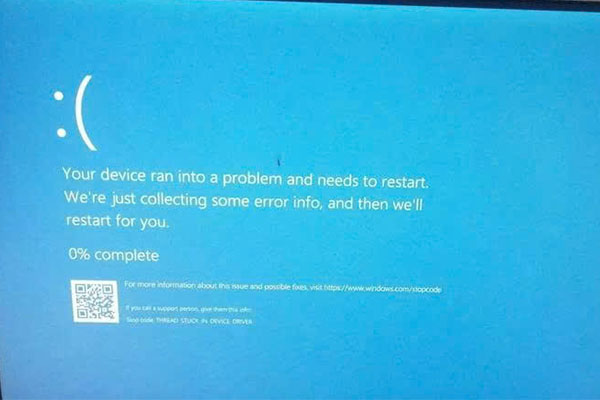
II. 7 nguyên nhân khiến laptop bị chậm sau cập nhật Windows
Laptop bị chậm sau cập nhật Windows có thể xuất phát từ nhiều nguyên nhân, không phải lúc nào cũng do bản cập nhật. Các trường hợp thường gặp gồm:
- Windows đang chạy tác vụ nền: Sau khi update, hệ thống có thể cần thời gian để hoàn tất cập nhật, lập chỉ mục hoặc đồng bộ dữ liệu.
- CPU, RAM hoặc ổ đĩa bị sử dụng cao: Một số tiến trình chạy nền có thể khiến máy phản hồi chậm.
- Ổ C gần đầy: Thiếu dung lượng trống có thể ảnh hưởng đến khả năng hoạt động của Windows.
- Quá nhiều ứng dụng khởi động cùng Windows: Các phần mềm chạy ngay khi bật máy làm tăng thời gian khởi động và chiếm tài nguyên.
- Driver chưa tương thích: Driver màn hình, Wi-Fi, âm thanh hoặc touchpad có thể gặp lỗi sau khi cập nhật.
- Ứng dụng hoặc phần mềm gây xung đột: Một số phần mềm cũ, lỗi thời hoặc không còn cần thiết có thể làm máy chậm hơn.
- Phần cứng đã hạn chế hiệu năng: RAM ít, SSD gần đầy, ổ HDD hoặc CPU đời cũ có thể khiến laptop khó đáp ứng tốt các phiên bản Windows và phần mềm mới.
III. Cách khắc phục laptop bị chậm sau update Windows theo 8 bước
Nếu bạn nhận thấy laptop bị chậm sau update Windows, đừng vội hoang mang. Trong phần lớn trường hợp, bạn hoàn toàn có thể tối ưu lại laptop Windows bằng một vài thao tác đơn giản mà hiệu quả.
Dưới đây là 8 bước khắc phục phổ biến nhất, giúp máy của bạn trở lại trạng thái mượt mà như trước khi cập nhật. Những giải pháp này không chỉ phù hợp với người am hiểu công nghệ mà cả người dùng cơ bản cũng dễ dàng thực hiện.
Bước 1 – Restart laptop
Khởi động lại máy và chờ Windows hoàn tất các tác vụ sau cập nhật. Nếu máy chỉ chậm trong thời gian ngắn sau update, đây có thể là tình trạng tạm thời.
Bước 2 – Kiểm tra bằng Task Manager
Nhấn Ctrl + Shift + Esc, xem mức sử dụng CPU, Memory và Disk. Nếu một tiến trình chiếm tài nguyên quá cao, hãy xác định nguyên nhân trước khi tắt.
Bước 3 – Dọn ổ C
Vào Settings → System → Storage → Temporary files để xóa các tệp tạm không cần thiết. Nên giữ lại một phần dung lượng trống để Windows hoạt động ổn định.
Bước 4 – Tắt ứng dụng khởi động không cần thiết
Mở Task Manager → Startup apps, chọn những ứng dụng không cần chạy cùng Windows và chọn Disable. Không nên tắt các thành phần hệ thống nếu không chắc chắn chức năng của chúng.
Bước 5 – Kiểm tra Windows Update và driver
Kiểm tra Windows Update và các bản cập nhật tùy chọn nếu có. Với driver quan trọng, nên ưu tiên tải từ trang hỗ trợ chính thức của hãng laptop.
Bước 6 – Kiểm tra bảo mật và gỡ ứng dụng không cần thiết
Dùng Windows Security để quét virus, đồng thời gỡ những phần mềm không còn sử dụng hoặc có dấu hiệu gây xung đột.
Bước 7 – Điều chỉnh Power mode và hiệu ứng
Nếu laptop ưu tiên hiệu năng, có thể chọn chế độ hiệu suất cao hơn. Có thể giảm hiệu ứng hình ảnh trên máy cấu hình thấp, nhưng chế độ hiệu năng cao có thể làm máy nóng hơn và hao pin nhanh hơn.
Bước 8 – Kiểm tra lỗi hệ thống bằng SFC/DISM
Nếu Windows có dấu hiệu lỗi sau update, có thể dùng SFC và DISM để kiểm tra, sửa các tệp hệ thống. Đây là bước nên thực hiện khi các cách cơ bản chưa giải quyết được tình trạng chậm.
IV. Đã tối ưu nhưng laptop vẫn chậm: kiểm tra CPU, RAM, SSD và nhiệt độ
Nếu đã thực hiện các bước tối ưu nhưng laptop vẫn chậm, bạn nên kiểm tra phần cứng. RAM 8GB có thể đáp ứng nhu cầu cơ bản, nhưng nếu thường xuyên mở nhiều ứng dụng, làm Excel hoặc đa nhiệm thì 16GB sẽ phù hợp hơn. SSD cũng cần có đủ dung lượng trống; nếu ổ gần đầy hoặc có dấu hiệu lỗi, tốc độ máy có thể bị ảnh hưởng.
Ngoài ra, CPU đời cũ hoặc cấu hình thấp có thể khó đáp ứng các phần mềm mới. Nếu máy nóng, quạt chạy liên tục, nên kiểm tra nhiệt độ và hệ thống tản nhiệt vì nhiệt độ cao có thể làm CPU giảm hiệu năng.
V. Có nên gỡ bản cập nhật Windows khi laptop bị chậm?
Trong một số trường hợp, sau khi cập nhật, laptop bị chậm rõ rệt và không thể cải thiện dù đã thực hiện các bước tối ưu laptop Windows. Khi đó, gỡ bản cập nhật là giải pháp cần thiết để sửa lỗi chậm máy sau update.
- Laptop bị chậm kéo dài sau update: Nếu laptop bị chậm sau update Windows trong nhiều ngày, kể cả sau khi khởi động lại, dọn rác hay tắt ứng dụng nền, rất có thể bản cập nhật đã gây xung đột hệ thống. Đây là dấu hiệu bạn nên gỡ bỏ để phục hồi hiệu suất.
- Máy xuất hiện lỗi hệ thống bất thường: Các lỗi như không kết nối Wi-Fi, mất âm thanh, màn hình xanh (BSOD), phần mềm bị crash sau cập nhật đều ảnh hưởng nghiêm trọng đến trải nghiệm. Những lỗi này thường khiến laptop chậm sau cập nhật và không ổn định.
- Không tương thích phần mềm, phần cứng: Nếu bản Windows mới khiến các phần mềm làm việc bị lỗi hoặc không nhận thiết bị ngoại vi, bạn nên tạm gỡ cập nhật để chờ bản vá hoặc driver tương thích hơn.
- Đã thử tối ưu nhưng hiệu suất không cải thiện: Khi bạn đã áp dụng đầy đủ các bước tối ưu laptop Windows như cập nhật driver, dọn rác, tắt hiệu ứng nhưng máy vẫn chậm, hãy xem xét việc gỡ bản cập nhật như một cách cuối cùng để sửa lỗi chậm máy sau update.
Cách gỡ cập nhật nhanh:
- Vào Settings > Update & Security > View update history > Uninstall updates
- Chọn bản cập nhật gần nhất và nhấn Gỡ cài đặt (Uninstall).
Nếu laptop bị chậm sau update Windows kèm theo lỗi nghiêm trọng hoặc không thể tối ưu bằng các cách cơ bản, bạn nên gỡ bản cập nhật để khôi phục hiệu suất ổn định. Hãy luôn kiểm tra kỹ sau mỗi lần cập nhật để tránh rơi vào tình trạng này.
VI. Cách hoàn tác nếu thao tác tối ưu gây lỗi
Nếu laptop hoạt động bất thường sau khi tối ưu, trước tiên hãy hoàn tác đúng thay đổi vừa thực hiện. Với ứng dụng khởi động, vào Task Manager → Startup apps, chọn ứng dụng đã tắt và Enable lại. Nếu đã giảm hiệu ứng hình ảnh, có thể đưa về tùy chọn mặc định của Windows. Với Power mode, chuyển về chế độ cân bằng để máy hoạt động ổn định và tiết kiệm pin hơn.
Nếu đã gỡ nhầm ứng dụng, cài lại từ Microsoft Store hoặc trang chính thức của nhà phát triển. Trường hợp lỗi xuất hiện sau Windows Update và không thể khắc phục bằng các bước trên, có thể cân nhắc gỡ bản cập nhật gần đây hoặc sử dụng System Restore thay vì tiếp tục thay đổi nhiều thiết lập cùng lúc.
VII. Cách hạn chế laptop chậm sau các lần cập nhật tiếp theo
Để tránh tình trạng laptop bị chậm sau update Windows, bạn nên chủ động thực hiện một số cách sau trước và sau mỗi lần cập nhật để đảm bảo hiệu suất ổn định.
- Trì hoãn cập nhật nếu chưa cần thiết: Không nên cập nhật ngay khi có bản mới, vì có thể gặp lỗi chưa được khắc phục. Tạm hoãn cập nhật giúp bạn tránh tình trạng laptop chậm sau cập nhật.
- Tạo điểm khôi phục hệ thống: Trước khi cập nhật, hãy tạo restore point để dễ dàng quay lại nếu cần sửa lỗi chậm máy sau update. Tìm “Create a restore point” > Chọn ổ hệ thống > Create.
- Kiểm tra và dọn dẹp máy trước khi update: Xóa rác, gỡ ứng dụng không cần thiết và kiểm tra ổ đĩa giúp tránh lỗi phát sinh, hỗ trợ tối ưu laptop Windows trước khi nâng cấp.
- Cập nhật driver thủ công: Sau cập nhật, driver cũ có thể gây xung đột khiến laptop bị chậm. Hãy tải driver từ website chính hãng thay vì chỉ dùng Windows Update.
- Giới hạn ứng dụng chạy nền: Tắt các phần mềm không cần thiết khởi động cùng máy giúp cải thiện hiệu suất rõ rệt, đặc biệt sau cập nhật.
Để ngăn laptop bị chậm sau update Windows, bạn nên chủ động kiểm soát thời điểm cập nhật, dọn dẹp hệ thống, cập nhật driver đúng cách và giới hạn ứng dụng nền. Đây là những bước thiết thực giúp tối ưu laptop Windows lâu dài, tránh phải tốn thời gian sửa lỗi chậm máy sau update.
Laptop bị chậm sau update Windows là tình trạng phổ biến nhưng hoàn toàn có thể khắc phục được. Việc hiểu rõ nguyên nhân và thực hiện những bước tối ưu laptop Windows đơn giản sẽ giúp bạn lấy lại hiệu năng, nâng cao trải nghiệm sử dụng. Nếu vẫn không cải thiện, bạn nên xem xét gỡ bản cập nhật hoặc cài lại Windows sạch.
Nếu bạn đã thử tất cả các cách khắc phục nhưng laptop vẫn bị chậm sau update Windows, rất có thể máy đang gặp lỗi sâu hơn trong hệ thống. Đừng lo, đội ngũ kỹ thuật tại Vi Tính Sài Gòn sẵn sàng hỗ trợ bạn nhanh chóng và hiệu quả.
Liên hệ ngay với Vi Tính Sài Gòn qua số Hotline: 0982 487 770 để được kiểm tra, sửa lỗi chậm máy sau update và tối ưu laptop Windows toàn diện. Chúng tôi cam kết mang lại hiệu suất tốt nhất cho thiết bị của bạn!