5 Lỗi Khi Nâng Cấp SSD Thường Gặp Và Cách Tránh
Lỗi khi nâng cấp SSD có thể khiến máy không nhận ổ, tốc độ không đạt như kỳ vọng hoặc phát sinh lỗi khi cài Windows. Trước khi thay SSD, người dùng nên kiểm tra chuẩn kết nối, khe cắm, khả năng tương thích và sao lưu dữ liệu để hạn chế sự cố.
I. Vì sao nâng cấp SSD cần đúng cách?
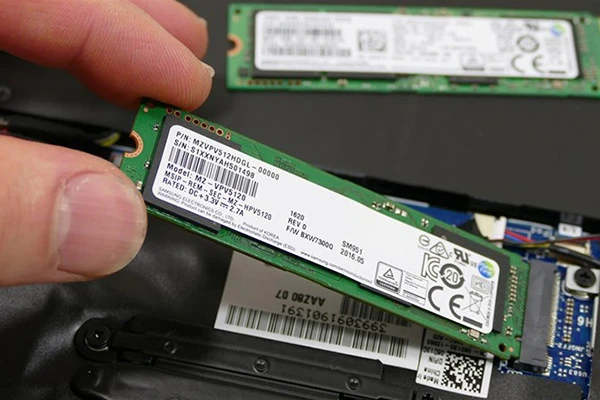
Khi nâng cấp SSD, nhiều người nghĩ đơn giản chỉ cần tháo ổ cứng cũ, gắn ổ mới vào là xong. Nhưng thực tế lại phức tạp hơn một chút. Nếu làm sai cách, bạn có thể gặp tình trạng máy không nhận ổ SSD, không boot được hệ điều hành, hoặc tệ hơn là mất dữ liệu quan trọng.
Việc nâng cấp không đúng cách còn có thể khiến SSD nhanh giảm hiệu suất, rút ngắn tuổi thọ và gây lỗi nghiêm trọng trong quá trình sử dụng. Chính vì vậy, nắm rõ những lỗi phổ biến và cách khắc phục sẽ giúp bạn nâng cấp SSD an toàn và hiệu quả hơn rất nhiều.
II. 5 lỗi thường gặp khi nâng cấp SSD và cách phòng tránh
Việc tìm hiểu cách nâng cấp SSD an toàn là yếu tố quan trọng giúp bạn tránh mất dữ liệu và đảm bảo hiệu suất máy tính hoạt động ổn định lâu dài. Dưới đây là 5 lỗi thường gặp và cách phòng tránh hiệu quả:
1. Mua SSD không tương thích với máy
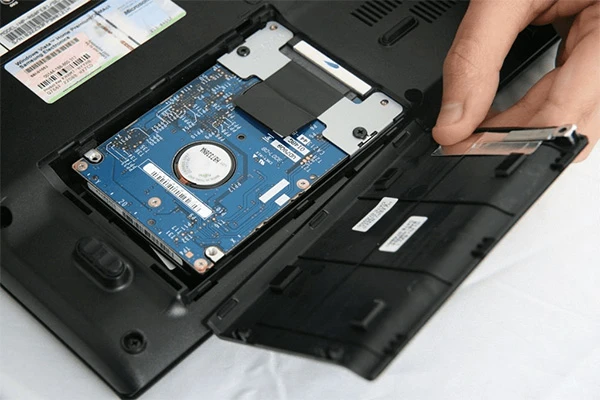
Một trong những lỗi phổ biến là chọn nhầm SSD SATA, M.2 SATA hoặc M.2 NVMe. Không phải khe M.2 nào cũng hỗ trợ NVMe, đồng thời máy cũng có thể bị giới hạn ở một chuẩn PCIe nhất định.
Cách tránh: Kiểm tra thông số mainboard hoặc laptop trước khi mua SSD, đặc biệt là chuẩn kết nối và chuẩn PCIe mà thiết bị hỗ trợ.
2. Không kiểm tra khe cắm và kích thước SSD
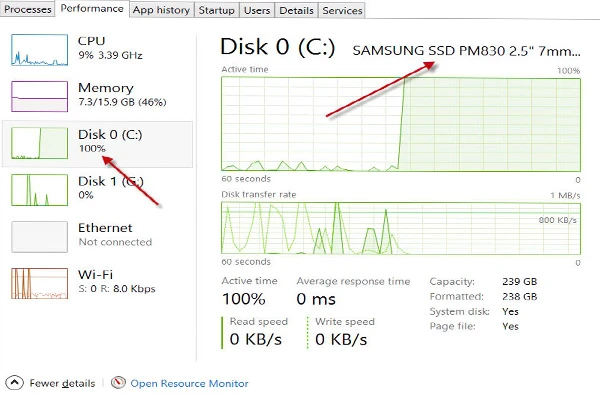
Laptop và PC có thể có số lượng khe SSD khác nhau. Ngoài chuẩn kết nối, cần kiểm tra số khe M.2, kích thước SSD như 2280 và khả năng hỗ trợ của từng khe.
Cách tránh: Xem thông số kỹ thuật của thiết bị hoặc mainboard để biết chính xác khe nào có thể lắp SSD và kích thước được hỗ trợ.
3. Không sao lưu dữ liệu trước khi thay SSD
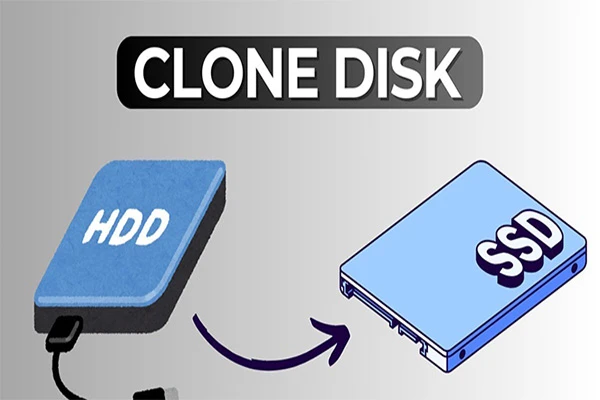
Tháo ổ cũ hoặc cài lại Windows mà không sao lưu có thể khiến dữ liệu quan trọng bị mất hoặc khó khôi phục.
Cách tránh: Sao lưu tài liệu, hình ảnh và dữ liệu quan trọng sang ổ khác, ổ cứng ngoài hoặc dịch vụ lưu trữ đám mây trước khi nâng cấp.
4. SSD nhận nhưng tốc độ thấp hơn quảng cáo
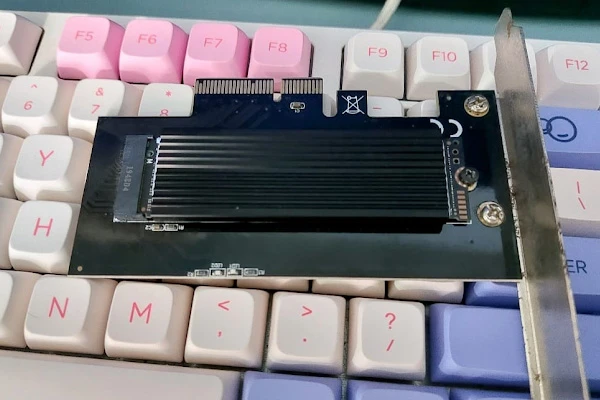
SSD có thể vẫn hoạt động bình thường nhưng tốc độ thực tế thấp hơn thông số công bố. Nguyên nhân có thể đến từ giới hạn SATA/PCIe của máy, nhiệt độ, dung lượng trống hoặc tác vụ thực tế.
Cách tránh: Kiểm tra chuẩn PCIe/SATA mà máy hỗ trợ, đảm bảo SSD có tản nhiệt phù hợp và không đánh giá hiệu năng chỉ dựa trên tốc độ đọc/ghi tối đa.
5. Không kiểm tra SSD sau khi nâng cấp
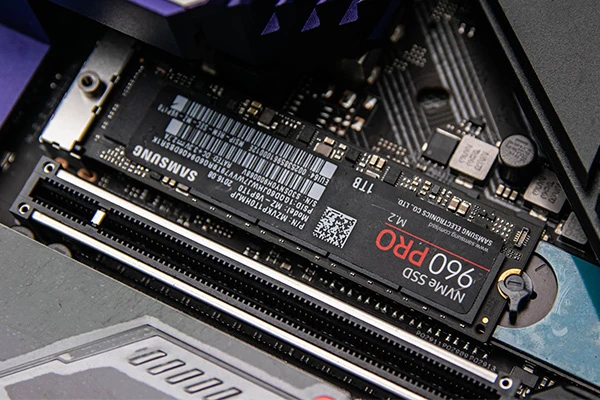
Sau khi lắp SSD, nếu không kiểm tra kỹ có thể bỏ sót lỗi nhận ổ, sai dung lượng hoặc hiệu năng không đạt yêu cầu.
Cách tránh: Kiểm tra SSD trong BIOS/UEFI và Windows, xác nhận dung lượng thực tế, tình trạng ổ và thử tốc độ đọc/ghi để phát hiện vấn đề sớm.
III. SATA, NVMe và PCIe Gen 3/4/5 khác nhau thế nào?
| Chuẩn | Đặc điểm | Lưu ý khi nâng cấp |
| SATA SSD | Dùng giao tiếp SATA, tốc độ thấp hơn NVMe | Phù hợp máy chỉ hỗ trợ SATA |
| NVMe PCIe Gen 3 | Tốc độ cao hơn SATA | Cần khe M.2 NVMe |
| NVMe PCIe Gen 4 | Băng thông cao hơn Gen 3 | Máy phải hỗ trợ PCIe Gen 4 mới khai thác tốt |
| NVMe PCIe Gen 5 | Tốc độ rất cao | Cần nền tảng hỗ trợ Gen 5 và tản nhiệt phù hợp |
Không nên chỉ nhìn vào PCIe Gen 4 hay Gen 5 khi chọn SSD. Trước khi nâng cấp, cần kiểm tra mainboard hoặc laptop hỗ trợ chuẩn nào, khe M.2 có tương thích không và SSD có thể phát huy đúng tốc độ hay không.
IV. Ngoài tốc độ, cần quan tâm gì khi chọn SSD?
Khi chọn SSD, không nên chỉ nhìn vào tốc độ đọc/ghi được quảng cáo. Người dùng cũng nên quan tâm đến DRAM, SLC Cache, TBW và nhiệt độ để chọn ổ phù hợp với nhu cầu sử dụng.
- DRAM: Giúp SSD quản lý dữ liệu hiệu quả và có thể duy trì hiệu năng ổn định hơn trong một số tác vụ.
- SLC Cache: Giúp tăng tốc độ ghi trong phạm vi bộ nhớ đệm. Khi bộ nhớ đệm đầy, tốc độ ghi có thể giảm.
- TBW: Là chỉ số tham khảo về tổng lượng dữ liệu có thể ghi lên SSD trong vòng đời sản phẩm.
- Nhiệt độ: SSD NVMe tốc độ cao có thể sinh nhiều nhiệt khi hoạt động liên tục. Nếu thường xuyên chạy tác vụ nặng, nên cân nhắc tản nhiệt phù hợp.
Vì vậy, SSD có tốc độ cao chưa chắc là lựa chọn tốt nhất. Hãy cân nhắc đồng thời hiệu năng, độ bền, nhiệt độ và khả năng tương thích với máy trước khi nâng cấp.
V. Một số mẹo giúp nâng cấp SSD an toàn & bền lâu
Để quá trình nâng cấp SSD an toàn và đạt hiệu quả tối đa, bạn nên lưu ý một số điểm sau:
- Chọn SSD từ thương hiệu uy tín như Samsung, Kingston, Crucial… để đảm bảo chất lượng, tốc độ và chế độ bảo hành rõ ràng.
- Ưu tiên dòng SSD có DRAM cache và chỉ số TBW cao để tăng hiệu suất đọc/ghi và kéo dài tuổi thọ ổ đĩa.
- Sao lưu dữ liệu trước khi nâng cấp SSD để phòng tránh rủi ro mất dữ liệu do lỗi clone, phân vùng hoặc cài đặt sai.
- Thường xuyên kiểm tra và cập nhật firmware SSD thông qua phần mềm chính hãng để đảm bảo SSD hoạt động ổn định, tương thích tốt với hệ điều hành và đạt hiệu suất tối ưu.
Việc nâng cấp SSD có thể mang lại sự “hồi sinh” cho chiếc máy tính cũ của bạn, nhưng nếu không cẩn thận, bạn cũng rất dễ mắc phải những lỗi SSD thường gặp. Hy vọng với bài viết này, bạn đã biết cách tránh lỗi khi nâng cấp SSD cũng như trang bị thêm những kiến thức để bảo vệ dữ liệu và thiết bị của mình.
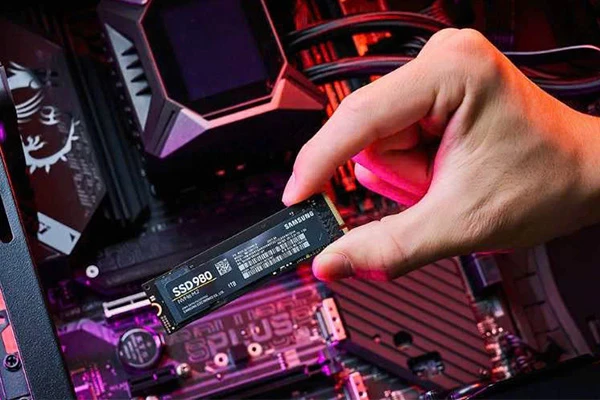
Nếu bạn đang gặp khó khăn trong quá trình nâng cấp SSD và chưa biết cách khắc phục lỗi, đừng ngần ngại liên hệ Vi Tính Sài Gòn. Chúng tôi chuyên hỗ trợ xử lý các sự cố như không nhận SSD, lỗi clone hệ điều hành, máy không boot được sau khi gắn ổ mới. Đội ngũ kỹ thuật viên giàu kinh nghiệm sẽ giúp bạn nâng cấp SSD an toàn và hiệu quả.
Liên hệ với Vi Tính Sài Gòn qua số Hotline: 0982 487 770 ngay để được tư vấn nhanh chóng và tận tình!