
Có nên nâng cấp SSD NVMe laptop Dell đời cũ? Cách kiểm tra trước khi nâng cấp
Nâng cấp SSD NVMe laptop Dell có thể giúp máy cũ cải thiện thời gian khởi động, mở ứng dụng và xử lý dữ liệu, nhưng không phải Dell đời cũ nào cũng lắp được NVMe. Khả năng nâng cấp còn phụ thuộc vào model máy, khe M.2, chuẩn PCIe, kích thước SSD và cấu hình phần cứng.
Trước khi mua SSD mới, bạn nên kiểm tra chính xác laptop Dell đang dùng hỗ trợ M.2 SATA hay M.2 NVMe, SSD kích thước 2230 hay 2280, còn bao nhiêu dung lượng trống và tình trạng ổ hiện tại. Bài viết dưới đây hướng dẫn cách kiểm tra và chọn SSD phù hợp theo nhu cầu học tập, văn phòng hoặc đồ họa.
I. Có nên nâng cấp SSD NVMe laptop Dell đời cũ?
Nên nâng cấp SSD NVMe laptop Dell nếu máy đang dùng HDD, SSD dung lượng nhỏ hoặc thường xuyên thiếu dung lượng. SSD mới có thể giúp máy khởi động, mở ứng dụng và truy xuất dữ liệu nhanh hơn.
Tuy nhiên, không phải laptop Dell đời cũ nào cũng hỗ trợ NVMe. Trước khi nâng cấp, cần kiểm tra khe M.2, chuẩn NVMe/SATA và kích thước SSD của đúng model. Nếu CPU hoặc RAM đã quá yếu, chỉ nâng SSD sẽ không giải quyết hoàn toàn tình trạng máy chậm.
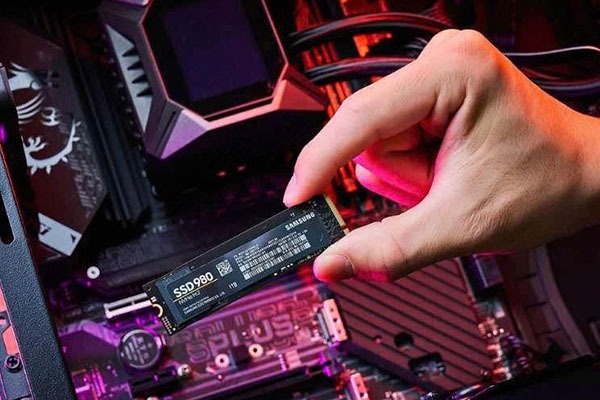
II. Laptop Dell đời cũ có hỗ trợ SSD NVMe không?
Không phải mọi laptop Dell đời cũ đều hỗ trợ NVMe. Có những dòng mặc dù có khe M.2 nhưng lại chỉ hỗ trợ SATA, hoặc chỉ hỗ trợ PCIe x2 khiến hiệu năng không khác biệt quá nhiều. Do đó, bạn cần xác định chính xác máy mình thuộc trường hợp nào trước khi mua SSD M.2.
1. Kiểm tra khe M.2 trên bo mạch chủ
Đây là bước quan trọng đầu tiên, bởi nếu laptop không có khe M.2 thì bạn chỉ có thể sử dụng ổ 2.5 inch SATA.
Cách kiểm tra:
- Tháo mặt đáy máy hoặc tra cứu mã model trên trang hỗ trợ của Dell.
- Kiểm tra xem bo mạch chủ có khe M.2 hay không.
- Nếu có khe M.2, cần xem khe đó hỗ trợ:
- M.2 SATA
- M.2 NVMe (PCIe)
- Phân biệt qua rãnh cắm:
- B-key: chỉ hỗ trợ SATA hoặc PCIe x2
- M-key: hỗ trợ NVMe PCIe x4
Các dòng Dell hỗ trợ NVMe phổ biến (từ 2017 trở đi):
- Dell Latitude
- Dell Vostro
- Dell Inspiron thế hệ mới
→ Đa phần hỗ trợ NVMe Gen3 x4, phù hợp để nâng cấp.
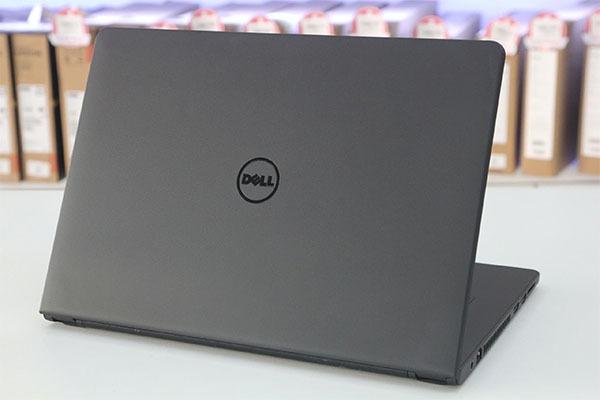
2. Kiểm tra BIOS và chipset hỗ trợ
Ngay cả khi máy có khe M.2, điều đó không đảm bảo bạn có thể dùng NVMe.
Một số laptop Dell đời cũ có khe M.2 nhưng BIOS giới hạn chỉ cho chạy SATA.
Ví dụ các máy thường gặp:
- Dell Inspiron 3458
- Dell Inspiron 5559
→ Có khe M.2 nhưng chỉ chạy SATA – cắm NVMe sẽ không nhận.
Cách kiểm tra trong BIOS:
- Khởi động máy → nhấn F2 để vào BIOS
- Mục Storage / Storage Interface
- Nếu xuất hiện tùy chọn liên quan đến: “PCIe”, “NVMe”, “M.2 PCIe SSD”
→ Máy bạn có hỗ trợ NVMe.
Nếu không có, khả năng cao chỉ dùng được M.2 SATA.
III. So sánh hiệu năng SSD SATA vs NVMe trên laptop Dell
Việc nâng cấp SSD NVMe laptop Dell từ SSD SATA có thể mang lại sự thay đổi rõ rệt:
Nói cách khác, SSD NVMe laptop Dell sẽ mang đến một cảm giác sử dụng “như máy mới”, đặc biệt khi bạn làm việc đa nhiệm hoặc mở file dung lượng lớn.
IV. Laptop Dell nên để trống bao nhiêu dung lượng SSD?
Không nên để SSD laptop Dell đầy gần 100% vì có thể làm thiếu không gian cho Windows, ứng dụng và file tạm.
- SSD 256GB: nên giữ khoảng 30–50GB trống.
- SSD 512GB: nên giữ khoảng 50–100GB trống.
- SSD 1TB: nên giữ khoảng 100–200GB trống.
Đây là mức tham khảo, không phải yêu cầu bắt buộc. Nếu ổ C: thường xuyên báo sắp đầy, bạn nên dọn file không cần thiết, chuyển dữ liệu sang ổ khác hoặc cân nhắc nâng cấp SSD dung lượng lớn hơn.
V. Khi nào nên (và không nên) nâng cấp SSD NVMe?
Không phải lúc nào nâng cấp SSD NVMe laptop Dell cũng là lựa chọn tối ưu. Dưới đây là các trường hợp cụ thể.
1. Nên nâng cấp nếu:
- Laptop Dell có khe M.2 PCIe x4 hoặc BIOS hỗ trợ NVMe
- Máy đang dùng ổ SATA dung lượng nhỏ <256GB
- Máy khởi động chậm, load ứng dụng lâu
- Người dùng các ứng dụng nặng: Photoshop, Illustrator, AutoCAD, Premiere, SolidWorks,…
- Máy cần tốc độ copy file lớn và liên tục
Trong các trường hợp trên, việc nâng cấp ổ cứng NVMe sẽ tối ưu đáng kể hiệu năng.
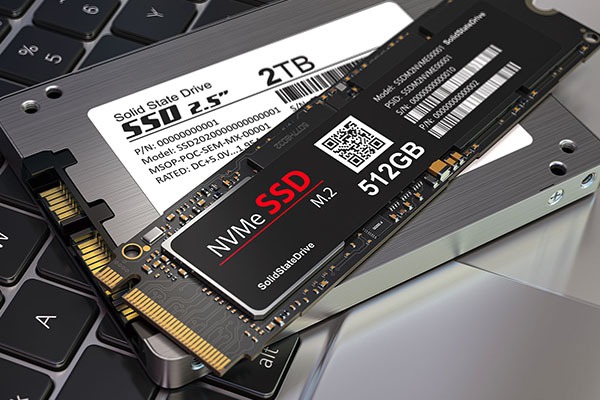
2. Không nên nâng cấp nếu:
- Laptop chỉ hỗ trợ M.2 SATA hoặc PCIe x2 → tốc độ chênh lệch không đáng kể
- Máy quá cũ (CPU Gen 4 trở xuống) → giới hạn tốc độ PCIe
- Máy không có tản nhiệt cho NVMe → dễ nóng → bị throttling
- Người dùng chủ yếu làm việc nhẹ: Word, Excel, lướt web
Khi đó, nâng cấp SSD NVMe laptop Dell là không cần thiết; chỉ cần SSD SATA là đủ.
VI. Cách kiểm tra tình trạng SSD trước khi nâng cấp
Trước khi nâng cấp SSD NVMe laptop Dell, nên kiểm tra dung lượng và tình trạng ổ SSD hiện tại để xác định có cần thay mới hay không.
- Kiểm tra dung lượng: Vào Settings → System → Storage để xem dung lượng đã sử dụng và còn trống.
- Kiểm tra loại ổ: Mở Task Manager → Performance → Disk để xem Windows đang nhận ổ SSD hay HDD.
- Kiểm tra tình trạng SSD: Có thể dùng công cụ đọc thông tin SMART/Health để xem độ bền, nhiệt độ và các chỉ số cảnh báo của ổ.
- Nếu SSD thường xuyên gần đầy, báo lỗi hoặc sức khỏe ổ giảm, nên sao lưu dữ liệu quan trọng và cân nhắc thay SSD mới.
Lưu ý: Không nên chỉ dựa vào một chỉ số Health để quyết định thay ổ. Nếu SSD có dấu hiệu lỗi hoặc dữ liệu quan trọng, hãy sao lưu trước khi tiếp tục thao tác.
VII. Quy trình nâng cấp SSD NVMe laptop Dell an toàn
Để đảm bảo nâng cấp SSD NVMe laptop Dell đúng cách và tránh lỗi không nhận ổ, dưới đây là quy trình đơn giản nhưng rất hiệu quả.
Bước 1: Xác định chính xác model/Service Tag.
Bước 2: Kiểm tra Service Manual và khả năng hỗ trợ M.2.
Bước 3: Kiểm tra SSD hiện tại và dung lượng đang sử dụng.
Bước 4: Sao lưu dữ liệu quan trọng.
Bước 5: Chọn đúng SSD về chuẩn, kích thước và dung lượng.
Bước 6: Lắp SSD hoặc nhờ kỹ thuật viên thực hiện.
Bước 7: Cài Windows hoặc clone dữ liệu.
Bước 8: Kiểm tra Windows nhận đúng SSD và kiểm tra tình trạng ổ.
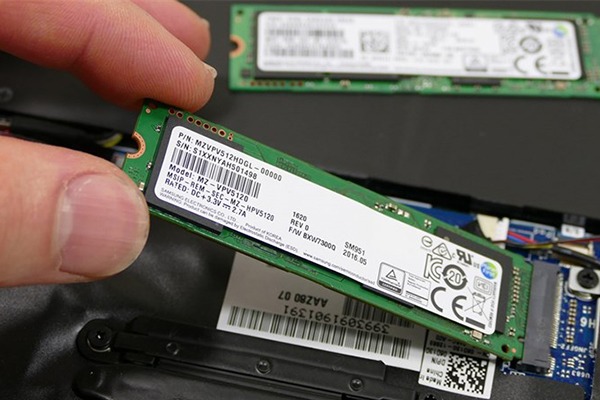
VIII. Lưu ý trước khi tự nâng cấp SSD Dell
- Sao lưu dữ liệu quan trọng trước khi tháo máy.
- Nếu clone ổ cũ, kiểm tra kỹ ổ đích trước khi bắt đầu.
- Tắt máy hoàn toàn và ngắt nguồn trước khi thao tác phần cứng.
- Không cố ép SSD vào khe M.2 nếu kích thước hoặc key không phù hợp.
- Kiểm tra có cần ốc, bracket, thermal plate/pad hay không.
- Một số Dell có nhiều cấu hình khe M.2 và phụ kiện đi kèm khác nhau.
- Nếu không chắc model hỗ trợ SSD nào, dừng thao tác và kiểm tra Service Manual hoặc mang máy đi kiểm tra.

IX. Câu hỏi thường gặp khi nâng cấp SSD NVMe laptop Dell
Laptop Dell có khe M.2 thì có lắp được NVMe không?
Không chắc. M.2 có thể dùng SATA hoặc PCIe/NVMe, vì vậy cần kiểm tra đúng model.
SSD NVMe Gen4 có dùng được cho laptop Dell cũ không?
Tùy model và chuẩn PCIe được hỗ trợ. Không nên chỉ dựa vào năm sản xuất; hãy kiểm tra Service Manual của máy.
Nâng SSD có làm laptop Dell chạy nhanh hơn không?
Có thể cải thiện tốc độ khởi động, mở ứng dụng và truy xuất dữ liệu, nhưng hiệu quả còn phụ thuộc CPU, RAM và tình trạng hệ thống.
SSD 512GB có đủ cho laptop Dell văn phòng không?
Có thể phù hợp với Word, Excel, trình duyệt và tài liệu thông thường. Nếu lưu nhiều ảnh, video hoặc dự án đồ họa, nên cân nhắc 1TB trở lên.
Thay SSD có mất dữ liệu không?
Nếu thay ổ và cài lại Windows thì dữ liệu trên ổ cũ không tự chuyển sang ổ mới. Nên sao lưu hoặc clone trước khi thao tác.
Vậy có nên nâng cấp SSD NVMe laptop Dell đời cũ không? Câu trả lời là có, nhưng phụ thuộc vào khả năng hỗ trợ phần cứng của từng dòng máy. Nếu laptop của bạn có khe M.2 NVMe, BIOS hỗ trợ PCIe x4 và không bị giới hạn bởi chipset, thì việc nâng cấp SSD NVMe laptop Dell sẽ mang lại sự thay đổi cực kỳ rõ rệt – từ tốc độ khởi động đến khả năng xử lý công việc nặng. Ngược lại, nếu máy quá cũ hoặc chỉ hỗ trợ SATA, bạn không cần cố ép nâng cấp, thay vào đó chỉ cần SSD SATA là đủ.
Nếu bạn đang phân vân có nên nâng cấp SSD NVMe laptop Dell đời cũ hay chưa biết máy mình có hỗ trợ NVMe hay không, đừng lo! Hãy liên hệ ngay Vi Tính Sài Gòn để được kiểm tra – tư vấn – báo giá – nâng cấp SSD Dell nhanh chóng và chính xác nhất. Đội ngũ kỹ thuật nhiều năm kinh nghiệm tại Vi Tính Sài Gòn sẽ giúp bạn chọn đúng loại SSD NVMe, đảm bảo tương thích 100%, tăng tốc tối đa cho laptop của bạn.
Liên hệ ngay Vi Tính Sài Gòn qua số Hotline: 0982 487 770 để được hỗ trợ nhanh chóng nhất nhé!
