
5 Plugin tối ưu Premiere giúp dựng phim nhanh và hiệu quả
Plugin tối ưu Premiere có thể giúp editor rút ngắn các thao tác lặp lại, bổ sung hiệu ứng, chuyển cảnh, xử lý âm thanh hoặc hỗ trợ workflow dựng phim. Tuy nhiên, không phải plugin nào cũng làm thời gian render giảm xuống, và plugin nặng còn có thể tăng tải CPU, GPU hoặc RAM.
Trong bài viết này, Vi Tính Sài Gòn sẽ giới thiệu 5 plugin đáng tham khảo cho Adobe Premiere Pro, đồng thời hướng dẫn cách cài đặt, kiểm tra hiệu quả và lựa chọn cấu hình máy phù hợp với từng workload dựng phim.
I. Vì sao cần plugin để tối ưu Adobe Premiere?
Trong môi trường sản xuất video ngày càng cạnh tranh, tốc độ và chất lượng là yếu tố sống còn. Mặc định, Adobe Premiere Pro đã là một công cụ dựng video chuyên nghiệp, tuy nhiên, để khai thác tối đa tiềm năng của phần mềm này, các plugin tối ưu Premiere chính là giải pháp không thể thiếu.
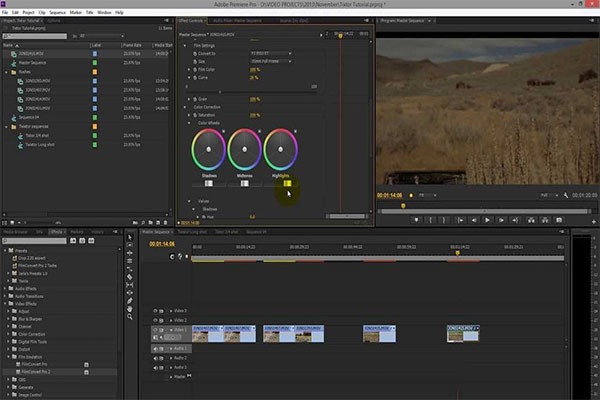
Các plugin hỗ trợ dựng phim được thiết kế để giải quyết những điểm yếu hoặc thao tác lặp đi lặp lại trong Premiere: chỉnh màu thủ công, đồng bộ âm thanh, xử lý noise, dựng hiệu ứng chuyển cảnh… Khi có sự hỗ trợ của plugin:
- Tốc độ dựng tăng 30 – 50% so với thao tác thủ công
- Tiết kiệm thời gian đáng kể cho các dự án deadline gấp
- Dễ dàng tiếp cận các hiệu ứng chuyên nghiệp mà không cần kỹ thuật cao
Dù bạn là youtuber, freelancer hay dựng phim cho công ty, việc trang bị bộ plugin tăng tốc Premiere là bước đi thông minh để nâng cao hiệu suất làm việc.
II. Top 5 plugin tối ưu tốc độ làm việc trên Adobe Premiere
Để nâng cao hiệu suất dựng video, các plugin tối ưu Premiere không chỉ hỗ trợ kỹ thuật mà còn giúp bạn tiết kiệm hàng giờ làm việc mỗi ngày. Dưới đây là 5 plugin Adobe Premiere nổi bật nhất năm 2026, được đánh giá cao về khả năng tăng tốc quy trình hậu kỳ, phù hợp cho cả người mới lẫn dân chuyên.
1. Red Giant Magic Bullet Suite
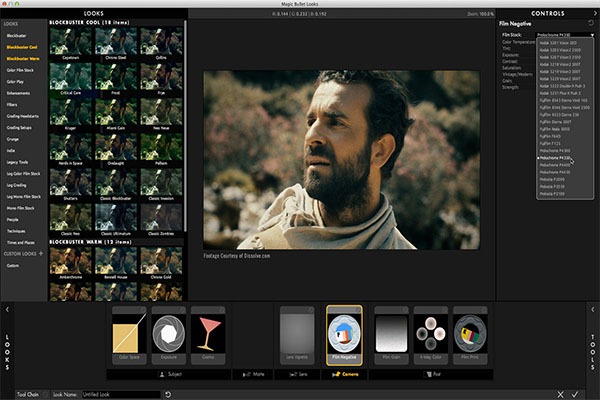
Red Giant Magic Bullet Suite là một trong những plugin tối ưu Premiere được giới editor tin dùng nhất hiện nay. Đây là bộ công cụ giúp bạn chỉnh màu và grading video nhanh chóng mà không cần đến kiến thức chuyên sâu về màu sắc.
Điểm nổi bật:
- Hàng trăm preset màu dựng sẵn giúp bạn áp dụng phong cách điện ảnh chỉ trong vài cú click
- Hỗ trợ real-time preview giúp bạn tiết kiệm thời gian chỉnh thủ công
- Giao diện thân thiện, dễ thao tác, tích hợp mượt với Adobe Premiere Pro
Đây là plugin chỉnh sửa video nhanh hơn cực kỳ lý tưởng cho các video marketing, vlog, phim ngắn và các dự án cần xử lý màu nhanh mà vẫn đẹp mắt. Nếu bạn đang tìm một công cụ dựng video chuyên nghiệp giúp rút gọn quá trình hậu kỳ, Red Giant là lựa chọn hàng đầu.
2. Neat Video
Neat Video là cái tên quen thuộc trong danh sách các plugin tối ưu Premiere cho những ai thường xuyên xử lý video quay trong điều kiện ánh sáng kém. Đây là plugin hỗ trợ dựng phim mạnh mẽ với tính năng khử nhiễu vượt trội, đặc biệt là trong video 4K và 8K.
Tính năng nổi bật:
- Giảm nhiễu hạt (noise reduction) cực kỳ hiệu quả mà vẫn giữ lại chi tiết hình ảnh
- Hỗ trợ xử lý video độ phân giải cao lên đến 8K mà không bị crash phần mềm
- Tối ưu hóa hiệu suất GPU, đảm bảo render mượt mà
Neat Video là một Adobe Premiere plugin 2026 không thể thiếu với những nhà làm phim tài liệu, người quay vlog đêm, wedding filmmaker hoặc bất kỳ ai thường xuyên xử lý footage quay trong môi trường thiếu sáng.
3. PluralEyes
Đồng bộ âm thanh và video từ nhiều máy quay là công việc tốn thời gian bậc nhất trong hậu kỳ. Với PluralEyes, bạn có thể làm việc đó chỉ với một cú click. Đây là một trong những plugin tối ưu Premiere mạnh nhất về mặt tiết kiệm thời gian.
Lợi ích khi sử dụng PluralEyes:
- Tự động đồng bộ tiếng và hình chính xác, không cần timecode
- Tiết kiệm hàng giờ đồng hồ so với việc sync thủ công
- Tương thích hoàn hảo với Adobe Premiere Pro và các định dạng footage phổ biến
Đây là một plugin tăng tốc Premiere cực kỳ hiệu quả, đặc biệt với các dự án phỏng vấn, talkshow, clip đa máy quay hoặc sự kiện ghi hình phức tạp. Không còn cảnh ngồi dò tiếng từng khung hình – PluralEyes làm tất cả cho bạn.
4. FilmImpact Transitions
Nếu bạn muốn video trở nên bắt mắt hơn nhưng không có thời gian tự thiết kế hiệu ứng, FilmImpact Transitions là một plugin tối ưu Premiere không thể thiếu. Bộ plugin này mang đến các hiệu ứng chuyển cảnh mượt mà, sáng tạo, phù hợp với mọi thể loại video.
Tính năng đáng chú ý:
- Cung cấp hơn 40 hiệu ứng chuyển cảnh dựng sẵn – chỉ cần kéo thả là dùng được
- Hiệu ứng mượt, hiện đại và có thể tùy chỉnh sâu
- Tích hợp nhanh chóng, không làm chậm hệ thống
FilmImpact giúp bạn chỉnh sửa video nhanh hơn bằng cách cắt giảm thời gian dựng hiệu ứng từ đầu, đồng thời vẫn giữ được sự sáng tạo và phong cách cá nhân. Đây thực sự là một công cụ dựng video chuyên nghiệp cho những ai chú trọng vào mặt hình ảnh.
5. NewBlueFX Essentials
NewBlueFX Essentials là bộ plugin tối ưu Premiere dành cho cả người mới lẫn editor chuyên nghiệp. Nó cung cấp đầy đủ các công cụ chỉnh sửa cơ bản nhất – từ chỉnh màu, tiêu đề, làm mờ cho đến ổn định hình ảnh.
Tính năng nổi bật:
- Bao gồm các công cụ cơ bản: color correction, blur, title, video stabilizer
- Giao diện thân thiện, thao tác dễ dàng ngay cả với người mới dùng Premiere
- Cài đặt nhanh, nhẹ máy, tương thích với mọi phiên bản Adobe Premiere plugin 2026
Đây là lựa chọn tuyệt vời cho những ai đang tìm một plugin hỗ trợ dựng phim toàn diện, giúp tăng tốc quy trình chỉnh sửa mà không cần học thêm nhiều kỹ thuật phức tạp.
III. Cách cài Plugin tối ưu Premiere đúng cách
Bước 1: Kiểm tra phiên bản Premiere
Điều kiện:
Đảm bảo plugin hỗ trợ phiên bản Premiere đang sử dụng.
Cảnh báo:
Không nên tải plugin không rõ nguồn gốc hoặc phiên bản không tương thích.
Bước 2: Cài plugin
Adobe hướng dẫn người dùng có thể tìm và cài plugin thông qua Creative Cloud > Stock & Marketplace > Plugins.
Bước 3: Mở Premiere và kiểm tra
Vào:
Window → Effects
Sau đó tìm tên plugin trong Effects panel.
Bước 4: Test trên một project nhỏ
Không nên đưa plugin mới vào ngay project quan trọng.
Kiểm tra:
-
Premiere có mở bình thường không?
-
Timeline có bị giật không?
-
Effect có hiển thị đúng không?
-
Export có lỗi không?
-
Thời gian render thay đổi thế nào?
IV. Plugin làm Premiere chậm hoặc bị crash thì xử lý thế nào?
Checklist xử lý:
-
Tắt plugin mới cài.
-
Mở lại Premiere.
-
Kiểm tra project có hoạt động bình thường không.
-
Cập nhật plugin lên phiên bản tương thích.
-
Cập nhật driver GPU.
-
Nếu vẫn lỗi, gỡ plugin và test lại.
Premiere hiện có Video Effects Manager để bật/tắt effect và hỗ trợ xác định effect có thể gây crash sau phiên làm việc trước.
Cảnh báo: Không nên xóa trực tiếp thư mục plugin khi chưa biết plugin nào đang được project sử dụng, vì project có thể báo thiếu effect hoặc chuyển effect thành offline
V. Cấu hình máy tính chạy Plugin tối ưu Premiere
| Nhu cầu | CPU | RAM | GPU/VRAM | SSD |
| Premiere cơ bản, Full HD | Core i5/Ryzen 5 | 16GB | 4–8GB | 500GB–1TB |
| Dựng video 4K | Core i7/Ryzen 7 trở lên | 32GB | Từ 8GB VRAM | 1TB |
| 4K + nhiều plugin/effect | Core i7/i9 hoặc tương đương | 32–64GB | 8–16GB VRAM | 1–2TB |
| Premiere + After Effects/3D | CPU nhiều nhân | 64GB+ | Từ 12GB VRAM, tùy workload | 2TB+ |
Lưu ý: Đây là mức cấu hình và dung lượng VRAM tham khảo, không phải yêu cầu bắt buộc. Hiệu năng thực tế còn phụ thuộc độ phân giải, codec, số layer, effect/plugin và cách dựng của từng project.
VI. Cách kiểm tra Plugin tối ưu Premiere có thực sự giúp tiết kiệm thời gian?
Không nên đánh giá plugin chỉ dựa vào quảng cáo hoặc cảm nhận. Có thể kiểm tra nhanh bằng cùng một đoạn video và giữ nguyên thiết lập export.
Bước 1: Chọn project mẫu
Chọn một đoạn video khoảng 30–60 giây, tốt nhất là workload thường xuyên sử dụng, chẳng hạn video 4K có nhiều layer.
Bước 2: Đo trước khi dùng plugin
Ghi lại:
- Thời gian preview.
- Thời gian export.
- Mức sử dụng CPU, GPU và RAM.
Bước 3: Áp dụng plugin
Giữ nguyên:
- Độ phân giải.
- Codec.
- Bitrate.
- Export preset.
- Đoạn video thử nghiệm.
Bước 4: Export lại
So sánh thời gian export trước và sau khi dùng plugin.
Nếu plugin làm tăng thời gian xử lý nhưng mang lại hiệu ứng hoặc chất lượng cần thiết thì vẫn có thể phù hợp. Không nên kết luận plugin tốt chỉ vì thời gian render ngắn hơn.
Bước 5: Kiểm tra chất lượng và độ ổn định
Ngoài thời gian render, cần kiểm tra:
- Chất lượng hình ảnh.
- Màu sắc.
- Noise và artifact.
- Playback trên timeline.
- Premiere có bị crash hoặc lỗi export không.
Lưu ý: Chỉ nên đưa ra con số tiết kiệm thời gian khi có benchmark thực tế với cùng project và cùng thiết lập.
VII. Những lỗi thường gặp khi dùng Plugin Premiere
- Plugin không xuất hiện: Kiểm tra phiên bản Premiere, vị trí cài đặt và khả năng tương thích của plugin.
- Premiere bị crash: Tắt plugin mới cài và kiểm tra lại project.
- Timeline bị lag: Giảm effect không cần thiết, dùng proxy hoặc render preview.
- Export bị lỗi: Thử trên project nhỏ, cập nhật plugin và kiểm tra lại export preset.
- Project báo Missing Effect: Cài đúng plugin trên máy đang mở project.
- Render lâu hơn sau khi cài plugin: Kiểm tra mức tải CPU/GPU và xem plugin có tạo thêm workload hay không.
Cảnh báo: Không nên xóa trực tiếp các file plugin khi chưa xác định nguyên nhân. Nếu project đang sử dụng effect từ plugin đó, việc gỡ plugin có thể khiến project báo thiếu effect.
Cách kiểm tra an toàn: Khi cài plugin mới, nên test trước trên một project nhỏ hoặc bản sao của project quan trọng.
Sử dụng plugin tối ưu Premiere là chiến lược thông minh giúp bạn nâng cấp kỹ năng dựng phim, tăng tốc workflow và tạo ra sản phẩm chất lượng chuyên nghiệp hơn mà không tốn thêm công sức.
Từ những plugin chỉnh màu, xử lý tiếng, đồng bộ footage cho đến các hiệu ứng chuyển cảnh sáng tạo – mỗi plugin đều mang đến một giá trị riêng biệt. Hãy bắt đầu từng bước bằng cách thử các plugin Adobe Premiere phù hợp với nhu cầu của bạn nhất.
Nếu bạn còn bất kỳ thắc mắc nào về plugin tối ưu Premiere, đừng ngần ngại liên hệ ngay với Vi Tính Sài Gòn qua số Hotline: 0982 487 770. Đội ngũ kỹ thuật viên chuyên nghiệp của chúng tôi sẵn sàng tư vấn và hỗ trợ bạn tận tình!
