
Bảo trì PC định kỳ: Giữ máy tính bền như mới
Bạn muốn bảo trì PC để máy luôn chạy mượt như lúc mới mua? Đừng bỏ qua việc bảo trì định kỳ PC – yếu tố then chốt giúp tăng tuổi thọ PC, tối ưu hiệu suất máy tính, và tiết kiệm đáng kể chi phí sửa chữa.
Trong bài viết này, Vi Tính Sài Gòn sẽ hướng dẫn bảo trì máy tính chi tiết, dễ thực hiện ngay tại nhà. Cùng khám phá từng bước cụ thể để giúp chiếc PC của bạn “khỏe mạnh” lâu dài!
1. Vì sao nên bảo trì PC định kỳ?
Bảo trì PC không chỉ là việc lau bụi hay cập nhật phần mềm. Đó là một quá trình toàn diện, giúp máy tính hoạt động ổn định, bền bỉ với thời gian. Dưới đây là những lý do bạn không nên xem nhẹ việc bảo trì PC định kỳ :
- Tăng tuổi thọ phần cứng: Linh kiện như CPU, RAM, mainboard hay ổ cứng đều có tuổi thọ nhất định. Tuy nhiên, nếu được bảo trì đúng cách, chúng có thể hoạt động bền bỉ trong nhiều năm. Việc vệ sinh máy tính thường xuyên và giữ cho phần cứng luôn trong điều kiện lý tưởng sẽ giúp giảm hao mòn, tránh hiện tượng quá nhiệt hoặc chập mạch – nguyên nhân phổ biến khiến linh kiện hư hỏng sớm.
- Ổn định hiệu suất, giảm lag và treo máy: Máy tính sau thời gian dài sử dụng thường bị chậm, treo hoặc lag. Nguyên nhân không chỉ do phần mềm mà còn từ bụi bẩn, nhiệt độ cao, hoặc ổ cứng phân mảnh. Việc tối ưu hiệu suất máy tính thông qua bảo trì định kỳ sẽ giúp thiết bị luôn hoạt động mượt mà, xử lý công việc nhanh chóng và ổn định.
- Giảm nguy cơ hỏng hóc bất ngờ: Không ai muốn máy tính bỗng nhiên “lăn đùng ra chết” ngay giữa lúc cần thiết. Việc kiểm tra và bảo trì thường xuyên sẽ giúp bạn phát hiện sớm các dấu hiệu lỗi, từ đó xử lý kịp thời trước khi chúng trở thành vấn đề nghiêm trọng.
- Tiết kiệm chi phí sửa chữa và thay mới: Một chiếc PC được bảo trì tốt có thể sử dụng ổn định trong 5–7 năm hoặc lâu hơn. Trong khi đó, nếu không chăm sóc, bạn có thể tốn tiền triệu cho việc thay ổ cứng, RAM hay thậm chí là mainboard. Thực hiện hướng dẫn bảo trì máy tính đều đặn sẽ giúp bạn tránh được các khoản chi phí không mong muốn.
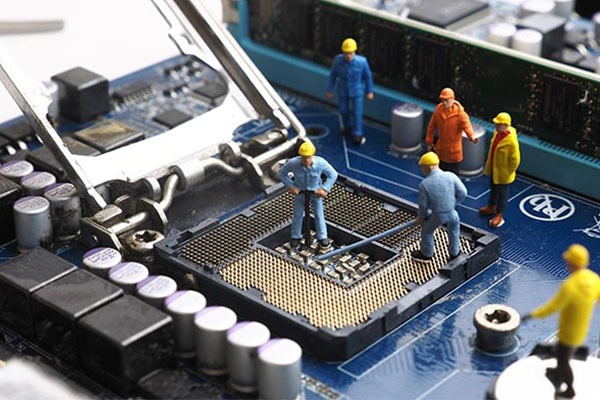
2. Các bước bảo trì định kỳ PC
Thực hiện đầy đủ và đúng cách các bước bảo trì PC định kỳ không chỉ giúp thiết bị hoạt động ổn định, mà còn góp phần tăng tuổi thọ PC, giảm rủi ro hỏng hóc và tiết kiệm chi phí sửa chữa. Dưới đây là các bước quan trọng trong hướng dẫn bảo trì máy tính mà bạn có thể tự làm tại nhà.
2.1 Vệ sinh phần cứng
Vệ sinh máy tính định kỳ là bước quan trọng đầu tiên trong quá trình bảo trì PC. Bụi bẩn bám lâu ngày trong thùng máy có thể làm cản trở luồng không khí, gây quá nhiệt cho các linh kiện như CPU, GPU, RAM và PSU.
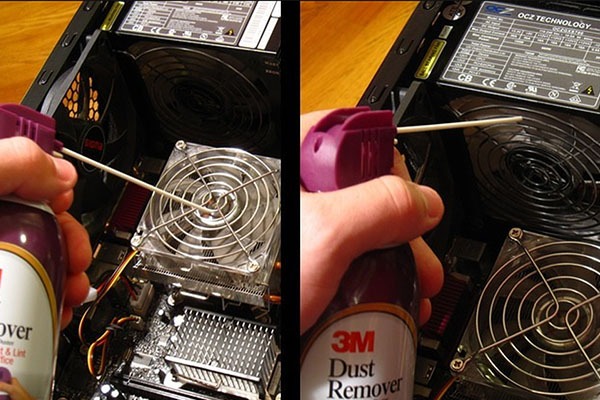
Các bước vệ sinh phần cứng đúng cách:
- Tắt nguồn máy tính, rút hết các dây kết nối và tháo nắp thùng máy.
- Dùng cọ mềm để quét bụi ở những khu vực nhạy cảm như quạt tản nhiệt, khe RAM, mainboard và bộ nguồn.
- Sử dụng khí nén để thổi bụi ở các khe hẹp và lỗ thông gió. Tránh tuyệt đối việc dùng khăn ướt hoặc dung dịch lạ để lau chùi trực tiếp lên linh kiện.
- Nếu có điều kiện, hãy tháo các quạt tản nhiệt để vệ sinh kỹ hơn và tra lại dầu cho trục quay nếu cần.
Thực hiện bảo trì PC định kỳ bằng cách vệ sinh phần cứng mỗi 4 – 6 tháng sẽ giúp giảm thiểu nguy cơ quá nhiệt và góp phần tăng tuổi thọ PC đáng kể.
2.2 Kiểm tra nhiệt độ & hệ thống làm mát
Một yếu tố không thể thiếu trong hướng dẫn bảo trì máy tính là kiểm tra hệ thống tản nhiệt. Quá nhiệt là nguyên nhân phổ biến khiến máy tính chạy chậm, tự tắt đột ngột hoặc giảm tuổi thọ linh kiện.
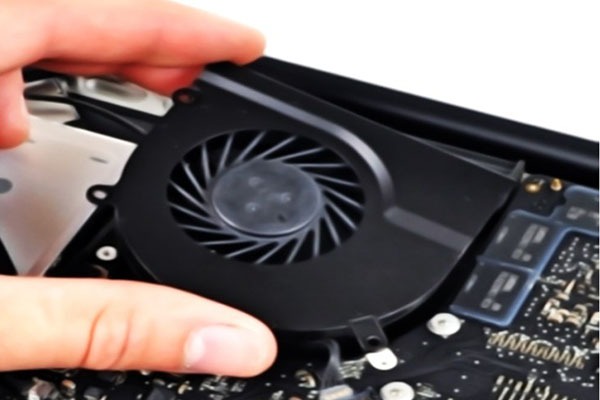
Cách kiểm tra nhiệt độ khi bảo trì PC:
- Sử dụng các phần mềm chuyên dụng như HWMonitor, MSI Afterburner hoặc Core Temp để theo dõi nhiệt độ CPU, GPU và ổ cứng trong thời gian thực.
- Nếu nhiệt độ CPU/GPU thường xuyên vượt ngưỡng 80–90°C khi sử dụng bình thường, cần kiểm tra quạt tản nhiệt và tra lại keo tản nhiệt.
- Thay keo tản nhiệt định kỳ từ 12 – 18 tháng/lần để đảm bảo hiệu quả tản nhiệt luôn ở mức tối ưu.
Việc duy trì nhiệt độ ổn định thông qua bảo trì định kỳ là cách hiệu quả để tối ưu hiệu suất máy tính và kéo dài tuổi thọ cho các linh kiện quan trọng.
2.3 Kiểm tra và tối ưu ổ cứng
Trong quá trình bảo trì PC, đừng quên kiểm tra tình trạng hoạt động của ổ cứng – nơi lưu trữ toàn bộ hệ điều hành và dữ liệu của bạn. Ổ cứng bị phân mảnh, đầy bộ nhớ hay lỗi sector có thể khiến máy chạy ì ạch, thậm chí gây mất dữ liệu.
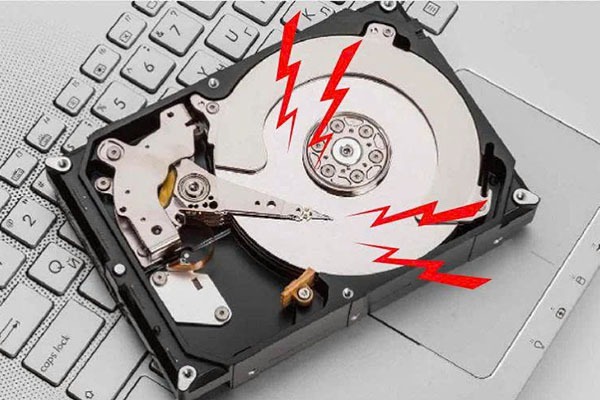
Hướng dẫn bảo trì máy tính với ổ cứng:
- Với cả SSD và HDD, nên thường xuyên chạy công cụ Disk Cleanup để dọn file tạm, cache, thùng rác…
- Với HDD, sử dụng tính năng Disk Defragmenter của Windows hoặc phần mềm bên thứ ba để chống phân mảnh dữ liệu.
- Kiểm tra và sửa lỗi ổ cứng bằng lệnh chkdsk /f /r trong CMD để phát hiện và khắc phục lỗi vật lý hoặc logic.
- Đảm bảo ổ đĩa hệ thống (thường là ổ C:) có ít nhất 20–25% dung lượng trống để hệ điều hành hoạt động hiệu quả.
Bảo trì định kỳ ổ cứng là một bước quan trọng để tối ưu hiệu suất máy tính và giúp PC khởi động, xử lý nhanh hơn.
2.4 Quản lý phần mềm & hệ điều hành
Không chỉ phần cứng, phần mềm cũng là yếu tố quan trọng trong việc bảo trì PC. Một hệ điều hành lỗi thời, phần mềm rác hoặc virus sẽ làm chậm máy và gây nguy cơ mất an toàn dữ liệu.

Các bước bảo trì phần mềm:
- Gỡ bỏ các phần mềm không cần thiết hoặc không sử dụng thường xuyên. Dùng công cụ như Revo Uninstaller để xóa sạch triệt để.
- Cập nhật Windows và driver thiết bị thường xuyên để vá lỗ hổng bảo mật và tăng cường hiệu năng.
- Dùng Windows Defender, Malwarebytes hoặc phần mềm diệt virus uy tín để quét virus định kỳ và loại bỏ phần mềm độc hại.
- Kiểm tra các chương trình khởi động cùng Windows để giảm tải tài nguyên khi mở máy.
Việc quản lý phần mềm khoa học và cập nhật đầy đủ sẽ giúp máy tính vận hành mượt mà và nâng cao độ an toàn thông tin – một phần không thể thiếu trong quá trình bảo trì PC định kỳ.
2.5 Kiểm tra nguồn điện & UPS
Nguồn điện là “huyết mạch” nuôi sống toàn bộ hệ thống. Nếu nguồn chập chờn, quá tải hoặc mất điện đột ngột, máy tính có thể hỏng hóc linh kiện hoặc mất dữ liệu quan trọng. Vì vậy, kiểm tra và đảm bảo chất lượng nguồn là phần thiết yếu trong hướng dẫn bảo trì máy tính.
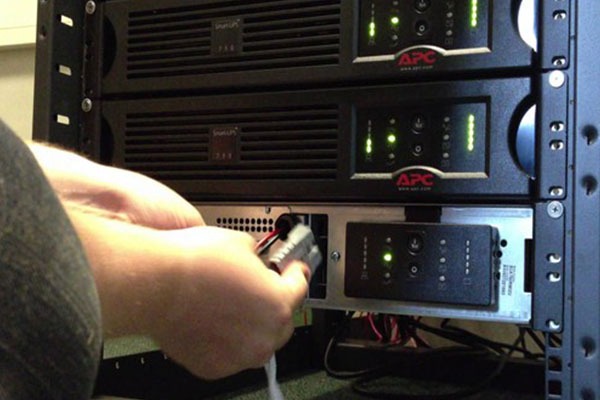
Cách kiểm tra nguồn điện khi bảo trì PC:
- Kiểm tra dây nguồn, ổ cắm và phích cắm xem có bị nứt, lỏng hoặc cháy đen không. Thay ngay nếu phát hiện dấu hiệu hư hỏng.
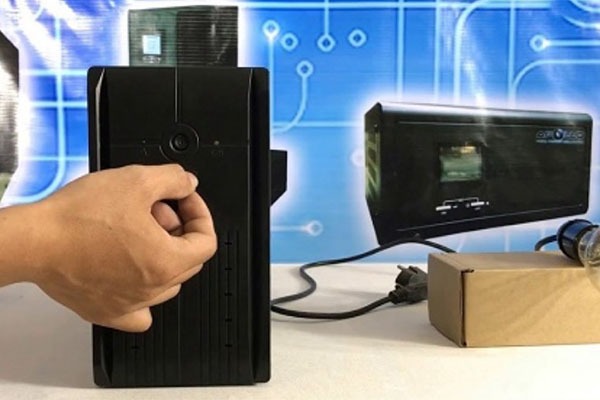
- Sử dụng ổn áp hoặc UPS (bộ lưu điện) để duy trì dòng điện ổn định và tránh sốc điện khi mất điện đột ngột.
- Nếu sử dụng PSU đã lâu (trên 3 năm), hãy cân nhắc đo công suất thực tế bằng thiết bị chuyên dụng hoặc mang đến trung tâm kỹ thuật kiểm tra định kỳ.
Nguồn điện ổn định sẽ giúp tăng tuổi thọ PC, giảm thiểu nguy cơ cháy nổ và đảm bảo máy tính hoạt động an toàn ngay cả trong môi trường điện không ổn định.
3. Lịch bảo trì PC định kỳ
Để bảo trì PC hiệu quả và giúp máy luôn hoạt động ổn định, bạn cần thực hiện theo lịch trình cụ thể. Dưới đây là hướng dẫn bảo trì máy tính định kỳ được khuyến nghị:
Hàng tuần
- Xóa file rác, cache và các dữ liệu tạm bằng công cụ như Disk Cleanup hoặc CCleaner.
- Làm sạch bề mặt máy như bàn phím, màn hình.
- Tắt các phần mềm chạy nền không cần thiết để tối ưu hiệu suất máy tính.
Hàng tháng
- Cập nhật driver, phần mềm và hệ điều hành để tránh lỗi và tăng tính bảo mật.
- Quét virus toàn hệ thống bằng Windows Defender hoặc phần mềm diệt virus chuyên dụng.
- Dọn ổ đĩa và kiểm tra dung lượng còn trống.
6 tháng/lần
- Vệ sinh máy tính toàn diện bên trong: quạt tản nhiệt, bộ nguồn, khe RAM…
- Kiểm tra nhiệt độ CPU, GPU bằng phần mềm để đảm bảo hệ thống làm mát hoạt động tốt.
- Siết lại các cáp kết nối và kiểm tra vật lý linh kiện để tăng tuổi thọ PC.
12 – 18 tháng/lần
- Thay keo tản nhiệt cho CPU (và GPU nếu cần) để giữ nhiệt độ ổn định.
- Kiểm tra bộ nguồn (PSU) và các thiết bị điện để đảm bảo dòng điện ổn định.
- Nâng cấp BIOS hoặc hệ điều hành nếu cần thiết.
Việc thực hiện đúng lịch bảo trì PC định kỳ không chỉ giúp máy chạy mượt mà mà còn kéo dài tuổi thọ, hạn chế hỏng hóc và tiết kiệm chi phí sửa chữa.
4. Những việc có thể tự bảo trì PC tại nhà
- Vệ sinh bụi bên ngoài case.
- Kiểm tra dung lượng ổ C.
- Gỡ phần mềm không sử dụng.
- Kiểm tra ứng dụng khởi động cùng Windows.
- Cập nhật Windows.
- Kiểm tra tình trạng hoạt động của quạt.
- Sao lưu dữ liệu quan trọng.
Windows cho phép kiểm tra dung lượng ổ đĩa trực tiếp trong File Explorer > This PC, đồng thời có các công cụ quản lý Storage để xem phần dung lượng đang được sử dụng.
5. Những việc không nên tự làm nếu không có kinh nghiệm
- Tháo CPU hoặc GPU khi không biết cách lắp lại.
- Tháo bộ nguồn để sửa chữa bên trong.
- Thay keo tản nhiệt nhưng không biết cách tháo tản.
- Tự can thiệp vào BIOS khi chưa hiểu thiết lập.
- Tháo ổ lưu trữ khi chưa sao lưu dữ liệu.
- Dùng dung dịch không phù hợp để vệ sinh linh kiện.
Lưu ý: Nếu PC có dấu hiệu chập chờn, mất nguồn, cháy khét, tự tắt liên tục hoặc lỗi phần cứng, nên ngừng sử dụng và kiểm tra kỹ thuật thay vì tiếp tục thử nghiệm tại nhà.
6. Mẹo giữ PC bền như mới
Ngoài việc thực hiện đầy đủ các bước bảo trì PC, bạn cũng nên chú ý đến cách sử dụng hàng ngày để kéo dài tuổi thọ và đảm bảo máy luôn hoạt động ổn định. Dưới đây là những mẹo đơn giản nhưng cực kỳ hiệu quả giúp bạn giữ PC luôn bền như mới mà không tốn nhiều công sức.
- Không ăn uống gần máy tính: Đồ ăn và nước uống có thể rơi vào linh kiện, gây hư hỏng hoặc chập điện. Đây là điều cơ bản nhưng thường bị bỏ qua trong quá trình bảo trì định kỳ PC.
- Đặt máy ở nơi thoáng mát, khô ráo: Nhiệt độ và độ ẩm ảnh hưởng trực tiếp đến tuổi thọ linh kiện. Đặt máy ở vị trí thông thoáng giúp tản nhiệt tốt hơn, hỗ trợ hiệu quả cho việc vệ sinh máy tính và làm mát.
- Dùng ổ cắm chống sét, chống quá tải: Nguồn điện ổn định giúp bảo vệ linh kiện và giảm nguy cơ hỏng hóc. Đây là phần quan trọng trong hướng dẫn bảo trì máy tính, nhất là với những khu vực thường mất điện hoặc sét đánh.
- Sao lưu dữ liệu định kỳ: Không chỉ phần cứng, dữ liệu cũng cần được bảo vệ. Sao lưu thường xuyên giúp giảm thiểu rủi ro mất dữ liệu khi máy gặp sự cố trong quá trình bảo trì PC hoặc nâng cấp hệ thống.
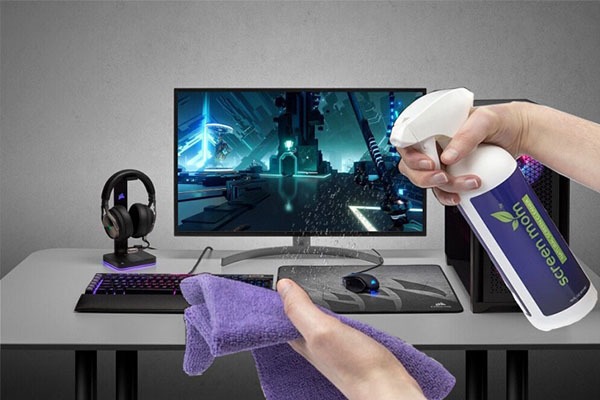
Kết hợp các mẹo sử dụng đúng cách với việc bảo trì định kỳ PC sẽ giúp tối ưu hiệu suất máy tính, hạn chế lỗi và giữ cho thiết bị luôn hoạt động như mới. Việc bảo trì PC không chỉ dành cho kỹ thuật viên – bất cứ ai cũng có thể tự thực hiện nếu biết đúng cách. Hãy biến việc bảo trì định kỳ PC thành thói quen để máy luôn khỏe, bền và mượt mà như lúc mới mua.
7. FAQ
Bao lâu nên bảo trì PC một lần?
Tùy môi trường và tần suất sử dụng. PC văn phòng có thể kiểm tra khoảng 6–12 tháng/lần, trong khi máy dùng nhiều hoặc môi trường nhiều bụi nên kiểm tra thường xuyên hơn.
PC chạy chậm có cần bảo trì không?
Có thể cần. Tuy nhiên, cần xác định nguyên nhân trước vì máy chậm có thể liên quan đến ổ lưu trữ, RAM, phần mềm, Windows hoặc cấu hình phần cứng.
Có nên tự vệ sinh PC tại nhà không?
Có thể tự thực hiện các bước cơ bản nếu có kiến thức phù hợp. Với việc tháo linh kiện, thay keo tản nhiệt hoặc xử lý lỗi phần cứng, nên thực hiện bởi người có kinh nghiệm.
Bảo trì PC có cần cài lại Windows không?
Không. Bảo trì thông thường không đồng nghĩa với cài lại Windows. Chỉ nên cài lại khi hệ điều hành gặp lỗi nghiêm trọng hoặc các phương án xử lý khác không hiệu quả.
SSD có cần chống phân mảnh không?
Không nên tự chống phân mảnh SSD như HDD. Windows có cơ chế tối ưu ổ đĩa phù hợp với từng loại thiết bị lưu trữ.
Ổ C đầy có ảnh hưởng đến PC không?
Có thể. Microsoft lưu ý dung lượng lưu trữ thấp có thể khiến hiệu suất giảm và gây khó khăn khi cài đặt Windows Update.
Nếu bạn đang cần bảo trì PC định kỳ để máy tính luôn hoạt động ổn định và bền bỉ, đừng ngần ngại liên hệ với Vi Tính Sài Gòn qua số Hotline: 0982 487 770.
Chúng tôi cung cấp dịch vụ vệ sinh máy tính, kiểm tra phần cứng và tối ưu hiệu suất máy tính chuyên nghiệp, nhanh chóng, uy tín. Đội ngũ kỹ thuật giàu kinh nghiệm sẽ hỗ trợ bạn theo đúng nhu cầu và ngân sách. Vi Tính Sài Gòn – Giải pháp bảo trì máy tính hiệu quả, tận tâm!
