Cách kiểm tra Coil Whine GPU và 6 cách giảm tiếng rít hiệu quả
Coil whine GPU là tiếng rít hoặc vo ve cao tần có thể xuất hiện khi card màn hình hoạt động ở tải cao, đặc biệt khi FPS tăng mạnh. Hiện tượng này thường không đồng nghĩa GPU bị hỏng, nhưng có thể gây khó chịu khi chơi game hoặc chạy benchmark. Bài viết dưới đây hướng dẫn cách nhận biết, kiểm tra coil whine GPU và những cách giảm tiếng rít an toàn mà người dùng có thể thực hiện tại nhà.
I. Coil whine là gì? Có nguy hiểm không?
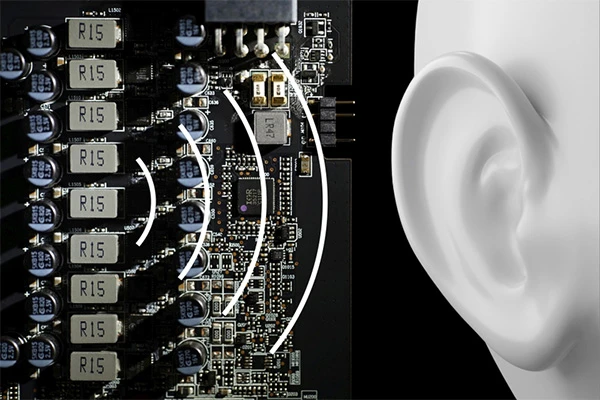
Coil whine GPU là tiếng rít, vo ve hoặc tiếng điện cao tần phát ra từ khu vực cuộn cảm trong mạch cấp điện của card màn hình. Âm thanh thường rõ hơn khi GPU thay đổi mức tải, đặc biệt ở FPS cao hoặc khi chạy workload nặng.
Thông thường không. Coil whine chủ yếu ảnh hưởng đến độ ồn và trải nghiệm sử dụng, không có nghĩa card màn hình đang bị hỏng. Tuy nhiên, nếu tiếng kêu đi kèm mất hình, crash, sập máy, mùi khét, đầu nguồn nóng bất thường hoặc nhiệt độ GPU quá cao, bạn nên ngừng kiểm tra và kiểm tra GPU/PSU để loại trừ lỗi phần cứng.
II. Dấu hiệu nhận biết GPU bị coil whine
Việc nhận biết chính xác dấu hiệu GPU bị coil whine là bước đầu quan trọng khi bạn muốn kiểm tra coil whine và xử lý tiếng ồn card màn hình một cách hiệu quả. Dưới đây là những biểu hiện đặc trưng giúp bạn dễ dàng phát hiện tiếng rít GPU do coil whine:
1. Tiếng “rít” nhỏ, cao tần phát ra khi chạy ứng dụng nặng
Một trong những dấu hiệu phổ biến nhất để nhận biết coil whine GPU chính là tiếng “rít” nhỏ, có tần số cao xuất hiện khi GPU hoạt động dưới tải nặng. Khi bạn chơi game đồ họa cao hoặc sử dụng các phần mềm benchmark như Unigine Heaven hay Furmark, các linh kiện trên card màn hình có thể rung lên và phát ra tiếng coil whine.
Tiếng rít GPU này không phải do quạt gây ra mà là âm thanh phát sinh từ các cuộn cảm trên PCB, gây ra hiện tượng tiếng ồn card màn hình khó chịu nếu bạn chú ý lắng nghe kỹ. Đây cũng là dấu hiệu giúp bạn dễ dàng kiểm tra coil whine khi máy đang chạy các tác vụ nặng.
2. Tiếng kêu thay đổi theo mức FPS hoặc khung cảnh trong game
Một đặc điểm nhận biết coil whine GPU nữa là tiếng kêu không cố định mà thay đổi linh hoạt theo mức FPS hoặc khung cảnh trong game. Khi FPS tăng cao hoặc GPU phải xử lý các cảnh game phức tạp, tiếng rít sẽ trở nên rõ ràng hơn và có thể tăng âm lượng.
Ngược lại, khi FPS giảm hoặc GPU chỉ chạy tải nhẹ, tiếng coil whine giảm đi hoặc mất hẳn. Hiện tượng này xuất phát từ việc dòng điện qua các cuộn cảm thay đổi nhanh chóng, làm cho tiếng rít GPU trở nên biến động theo hoạt động của card. Vì
3. Chỉ nghe thấy khi ở gần – hoặc trong môi trường yên tĩnh
Tiếng coil whine GPU thường khá nhỏ và có tần số cao, nên không phải lúc nào cũng nghe rõ trong môi trường ồn ào. Bạn chỉ có thể nhận biết tiếng rít GPU khi ngồi sát gần case hoặc trong không gian yên tĩnh, ít bị tiếng ồn từ quạt, ổ cứng hay thiết bị khác lấn át.
Điều này khiến nhiều người khó phát hiện coil whine nếu chỉ nghe ở khoảng cách xa hoặc trong phòng có nhiều tiếng động. Khi kiểm tra coil whine, việc tạo môi trường yên tĩnh, tắt các thiết bị gây tiếng ồn giúp bạn dễ dàng nhận ra và phân biệt tiếng ồn card màn hình do coil whine so với các âm thanh khác.
Vì vậy, khi kiểm tra coil whine, bạn nên quan sát kỹ tiếng ồn card màn hình trong nhiều tình huống khác nhau để đánh giá chính xác.

III. Cách kiểm tra coil whine GPU tại nhà theo 6 bước
Việc kiểm tra coil whine GPU tại nhà không hề khó, chỉ cần bạn biết cách tạo điều kiện thuận lợi để phát hiện tiếng ồn card màn hình một cách chính xác nhất.
Dưới đây là những bước hướng dẫn chi tiết giúp bạn kiểm tra coil whine một cách hiệu quả và nhanh chóng.
Bước 1: Xác định âm thanh phát ra từ đâu
Điều kiện áp dụng: máy đang phát tiếng rít khi chơi game hoặc chạy GPU.
Kiểm tra lần lượt:
-
GPU;
-
quạt GPU;
-
quạt CPU/case;
-
PSU;
-
HDD nếu máy còn sử dụng.
Kết quả: nếu âm thanh thay đổi rõ theo FPS/tải GPU và phát ra quanh khu vực VGA thì khả năng coil whine cao hơn.
Lỗi thường gặp: nghe tiếng từ case rồi mặc định đó là coil whine GPU.
Bước 2: Kiểm tra ở chế độ idle
Để máy nghỉ vài phút và quan sát:
-
nhiệt độ GPU;
-
tốc độ quạt;
-
mức sử dụng GPU;
-
tiếng ồn.
Nếu không có tiếng ở idle nhưng xuất hiện khi chạy game thì cần tiếp tục bước 3.
Bước 3: Tạo tải GPU và quan sát FPS
Có thể sử dụng:
-
game thực tế;
-
benchmark GPU;
-
workload đồ họa.
Không nên chỉ dùng FurMark rồi kết luận GPU có vấn đề.
Nên ghi lại:
-
GPU usage;
-
FPS;
-
GPU power;
-
nhiệt độ;
-
tiếng ồn.
Bước 4: Giới hạn FPS để xác định coil whine
Nếu game đang chạy 300 FPS và tiếng rít lớn, hãy thử giới hạn xuống 144 FPS hoặc 120 FPS. Nếu tiếng giảm rõ rệt, khả năng cao âm thanh liên quan đến mức tải/FPS của GPU.
Bước 5: Kiểm tra khi thay đổi workload/độ phân giải
Nên thử:
-
Full HD;
-
1440p;
-
4K nếu GPU đáp ứng;
-
game nhẹ;
-
game nặng;
-
benchmark.
Mục đích là xem tiếng coil whine thay đổi theo FPS, công suất và workload, thay vì chỉ kiểm tra “GPU chạy 100%”.
Bước 6: Kiểm tra PSU và nhiệt độ
Có thể kiểm tra theo checklist sau:
-
PSU có đủ đầu cấp nguồn cho VGA không?
-
Có dùng dây chia/dây chuyển không?
-
PSU có dấu hiệu bất thường không?
-
GPU có nhiệt độ quá cao không?
Lưu ý: PSU không phải lúc nào cũng là nguyên nhân gây coil whine. Không nên khẳng định “đổi PSU là hết”. NZXT cũng lưu ý coil whine có thể liên quan đến mạch cấp nguồn và trong một số trường hợp nguồn điện không ổn định có thể làm âm thanh rõ hơn.
IV. 6 cách giảm coil whine GPU hiệu quả
Khi coil whine GPU phát ra tiếng ồn liên tục và gây ảnh hưởng nghiêm trọng đến trải nghiệm sử dụng máy tính – đặc biệt trong không gian yên tĩnh – người dùng cần áp dụng ngay các phương pháp xử lý coil whine VGA hiệu quả.
Dưới đây là những cách đơn giản nhưng thực tế mà bạn có thể thực hiện tại nhà để giảm hoặc loại bỏ tiếng rít GPU không mong muốn.
1. Giới hạn FPS
Đây là cách nên thử đầu tiên. Bạn có thể bật V-Sync, giới hạn FPS ngay trong game, driver NVIDIA/AMD hoặc dùng RivaTuner Statistics Server. Cách này đặc biệt hữu ích với game cũ hoặc menu có FPS tăng rất cao.
2. Kết hợp VRR với FPS cap
Nếu màn hình hỗ trợ G-Sync hoặc FreeSync, hãy giới hạn FPS phù hợp với tần số quét của màn hình thay vì để GPU chạy FPS không giới hạn. Điều này có thể giúp giảm tải và hạn chế tiếng rít.
3. Giảm Power Limit
Giảm Power Limit giúp GPU tiêu thụ ít điện hơn, từ đó có thể làm coil whine giảm bớt. Tuy nhiên, hiệu quả tùy từng card và hiệu năng có thể giảm nhẹ.
4. Undervolt GPU
Phù hợp với người dùng có kinh nghiệm. Undervolt có thể giảm điện năng và nhiệt độ của GPU, nhưng không phải thao tác bắt buộc. Nếu chưa quen, nên giữ thiết lập mặc định hoặc nhờ kỹ thuật viên hỗ trợ.
5. Kiểm tra lại PSU
Nếu PSU không đủ công suất, chất lượng không phù hợp hoặc máy có dấu hiệu mất ổn định, nên kiểm tra PSU trước khi thay GPU. Tuy nhiên, đổi PSU không đảm bảo sẽ hết coil whine.
6. Đổi trả hoặc bảo hành khi tiếng quá lớn
Nếu card mới mua có tiếng coil whine rất lớn và ảnh hưởng đến việc sử dụng, hãy kiểm tra chính sách đổi trả/bảo hành của nơi bán hoặc hãng. Nên quay video ghi lại tiếng ồn và điều kiện xảy ra để kỹ thuật viên dễ đánh giá. Chính sách mỗi hãng có thể khác nhau nên không nên mặc định mọi trường hợp coil whine đều được đổi card.
V. 5 trường hợp cần kiểm tra GPU và PSU kỹ hơn
Không nên xem tiếng rít là coil whine thông thường nếu máy xuất hiện thêm các dấu hiệu sau:
- Có mùi khét từ GPU, PSU hoặc khu vực dây nguồn.
- Có tiếng lách tách, xẹt điện bất thường.
- Máy sập nguồn hoặc tự khởi động lại khi GPU chạy tải cao.
- Màn hình đen, nhấp nháy hoặc xuất hiện lỗi hình ảnh (artifact).
- Đầu cấp nguồn GPU hoặc dây nguồn nóng bất thường.
Nếu chỉ có tiếng coil whine thì thường chủ yếu ảnh hưởng đến trải nghiệm do âm thanh. Nhưng khi đi kèm các dấu hiệu trên, không nên tiếp tục benchmark trong thời gian dài. Hãy tắt máy và kiểm tra GPU, PSU cùng hệ thống cấp điện.
VI. GPU, VRAM, FPS và công suất ảnh hưởng thế nào đến coil whine?
Coil whine không phụ thuộc đơn giản vào việc GPU có bao nhiêu GB VRAM. Card 8GB, 12GB hay 16GB đều có thể xuất hiện coil whine. Mức độ tiếng kêu phụ thuộc nhiều hơn vào thiết kế mạch nguồn, linh kiện, mức tải, dòng điện và điều kiện hoạt động của từng card.
| Yếu tố | Khi kiểm tra nên quan sát |
| VRAM | 8GB/12GB/16GB không quyết định trực tiếp coil whine |
| FPS | FPS càng cao có thể làm tiếng rít rõ hơn |
| Độ phân giải | Thay đổi workload và FPS |
| GPU Power | Công suất cao có thể làm tiếng rõ hơn |
| Nhiệt độ | Theo dõi để tránh nhầm tiếng quạt với coil whine |
| Workload | Game, benchmark, render có thể tạo mức tải khác nhau |
VII. Nên xử lý coil whine theo nhu cầu nào?
- Người dùng phổ thông
Nên làm: giới hạn FPS → V-Sync → kiểm tra quạt/PSU.
- Game thủ 1080p/144Hz
Nên làm: giới hạn FPS gần tần số quét → VRR → kiểm tra tiếng khi chơi game thực tế.
- Game thủ 1440p/165Hz trở lên
Nên làm: kiểm tra FPS, Power Limit và GPU power khi chơi game nặng.
- Người dùng render/đồ họa
Không nên chỉ benchmark FPS. Hãy kiểm tra tiếng khi chạy workload thực tế như render, encode hoặc ứng dụng 3D.
- Người mới
Không nên tự tháo GPU, can thiệp cuộn cảm hoặc chỉnh điện áp nếu chưa có kinh nghiệm.
Hy vọng bài viết trên đã giúp bạn hiểu rõ hơn về coil whine GPU, cách kiểm tra coil whine tại nhà và những biện pháp xử lý coil whine VGA hiệu quả. Việc nhận biết và xử lý tiếng ồn card màn hình kịp thời sẽ giúp bạn tận hưởng trải nghiệm chơi game và làm việc mượt mà, không bị làm phiền bởi những âm thanh khó chịu.
Nếu bạn gặp khó khăn trong việc kiểm tra coil whine GPU hoặc không biết cách xử lý tiếng ồn card màn hình sao cho hiệu quả, đừng ngần ngại liên hệ ngay với Vi Tính Sài Gòn. Đội ngũ kỹ thuật viên giàu kinh nghiệm của chúng tôi sẽ hỗ trợ bạn kiểm tra, tư vấn và khắc phục tiếng rít GPU một cách nhanh chóng, chuyên nghiệp.
Liên hệ Vi Tính Sài Gòn qua số Hotline: 0982 487 770 ngay hôm nay để được hỗ trợ kỹ thuật tận tình – đảm bảo máy tính của bạn hoạt động êm ái, mượt mà hơn bao giờ hết!