
Kiểm tra PSU đủ công suất khi kết hợp VGA
Kiểm tra PSU trước khi nâng cấp VGA giúp xác định bộ nguồn hiện tại có đủ công suất, đầu cấp nguồn và khả năng đáp ứng tải thực tế hay không. Không nên chỉ nhìn vào con số 550W, 650W hay 750W trên vỏ PSU; cần kiểm tra thêm công suất đường +12V, chuẩn đầu cấp nguồn, mức tiêu thụ của CPU + GPU, headroom và chất lượng bộ nguồn. Bài viết dưới đây Vi Tính Said Gòn sẽ hướng dẫn từng bước để bạn tự kiểm tra PSU trước khi nâng cấp VGA hoặc build PC.
I. PSU là gì và vai trò với VGA?
Trước khi bắt đầu kiểm tra PSU đủ watt cho hệ thống máy tính của bạn, điều đầu tiên cần hiểu rõ là PSU là gì và nó ảnh hưởng ra sao đến hiệu năng của card đồ họa.
PSU (Power Supply Unit) hay còn gọi là bộ nguồn máy tính, là thành phần chịu trách nhiệm chuyển đổi dòng điện xoay chiều (AC) từ ổ cắm điện thành dòng điện một chiều (DC) ổn định để cấp nguồn cho các linh kiện bên trong máy tính như CPU, RAM, ổ cứng, bo mạch chủ và đặc biệt là VGA – linh kiện tiêu tốn nhiều điện năng nhất khi hoạt động ở hiệu suất cao.
Một PSU chất lượng cao không chỉ cung cấp đúng công suất nguồn máy tính yêu cầu, mà còn đảm bảo dòng điện luôn ổn định, không dao động, giúp bảo vệ các linh kiện khỏi hiện tượng quá áp hoặc sụt áp đột ngột.
Riêng với VGA, bộ nguồn có vai trò đặc biệt quan trọng:
- VGA đời mới như RTX 4060, 4070 hay RX 7800 XT yêu cầu nguồn điện lớn với mức TDP từ 200W trở lên.
- Nếu PSU và VGA không tương thích, tức PSU không đủ dòng điện cần thiết hoặc thiếu đầu cấp nguồn PCIe, card đồ họa sẽ hoạt động không ổn định, dễ tụt hiệu suất hoặc thậm chí không khởi động được.
- Việc chọn PSU cho VGA đúng cách sẽ ảnh hưởng trực tiếp đến tuổi thọ card đồ họa cũng như toàn bộ hệ thống.
Do đó, việc kiểm tra PSU đủ watt trước khi nâng cấp hoặc lắp đặt VGA là bước không thể thiếu, giúp bạn đảm bảo sự ổn định lâu dài, tránh tình trạng hỏng hóc, sập nguồn hay hiệu suất bị nghẽn cổ chai do thiếu điện. Bất kỳ ai đang có ý định nâng cấp VGA hoặc build PC chơi game, đồ họa đều nên hiểu và kiểm tra kỹ lưỡng PSU ngay từ đầu.

II. Vì sao cần kiểm tra PSU đủ công suất khi gắn VGA?
Việc kiểm tra PSU đủ watt trước khi gắn VGA mới là điều bắt buộc nếu bạn không muốn hệ thống gặp rắc rối. Một PSU yếu hoặc không đủ công suất có thể gây ra nhiều vấn đề:
- Máy tính bị sập nguồn, khởi động lại đột ngột khi chạy tác vụ nặng.
- Nguy cơ cháy linh kiện nếu PSU hoạt động quá tải trong thời gian dài.
- VGA đời mới như RTX 40xx hoặc RX 7000 có mức tiêu thụ điện rất cao, đôi khi vượt ngưỡng 300W – cần một PSU đủ khỏe để đáp ứng.
Sai lầm thường gặp là chỉ nhìn vào thông số công suất tổng (VD: 650W) mà bỏ qua dòng điện ở đường +12V – yếu tố then chốt để đảm bảo PSU và VGA tương thích.

III. Checklist 7 bước kiểm tra PSU trước khi nâng cấp VGA
Bước 1. Xác định CPU và VGA đang sử dụng
Trước khi nâng cấp VGA, hãy ghi lại model CPU, VGA, RAM, SSD/HDD và số lượng quạt trong máy. Đây là cơ sở để ước tính tổng mức tiêu thụ điện của hệ thống.
- Kiểm tra kết quả: biết được công suất tham khảo của CPU, VGA và các linh kiện khác.
- Lỗi thường gặp: chỉ nhìn vào công suất của VGA mà bỏ qua CPU và các linh kiện còn lại.
Bước 2. Kiểm tra công suất thực của PSU
Kiểm tra tem trên PSU để biết công suất định mức và khả năng cung cấp điện trên đường +12V. PSU cùng ghi 650W nhưng chất lượng và khả năng chịu tải có thể khác nhau.
Nên đối chiếu thêm thông số từ nhà sản xuất hoặc các bài đánh giá thực tế, thay vì chỉ dựa vào con số watt trên vỏ hộp.
Bước 3. Kiểm tra đầu cấp nguồn cho VGA
Tùy model, VGA có thể sử dụng đầu nguồn PCIe 6-pin, 8-pin/6+2-pin hoặc 12V-2x6. Hãy kiểm tra đúng loại đầu cắm và số lượng đầu nguồn mà VGA yêu cầu.
Với VGA công suất cao, cần đặc biệt chú ý khả năng cấp điện của PSU và dây nguồn.
Cảnh báo: Không dùng dây modular của PSU khác hãng hoặc khác model nếu nhà sản xuất không xác nhận tương thích.
Bước 4. Tính tổng nhu cầu điện của hệ thống
Không nên chỉ lấy công suất VGA để chọn PSU. Có thể ước tính đơn giản:
Công suất dự kiến = CPU + VGA + mainboard + RAM + SSD/HDD + quạt + thiết bị khác
Sau khi có mức tiêu thụ dự kiến, tiếp tục tính thêm phần công suất dự phòng (headroom) cho PSU.
Bước 5. Tính headroom cho PSU
PSU không nên hoạt động liên tục sát mức công suất tối đa. Nên chừa một khoảng dự phòng để hệ thống ổn định hơn và có thêm khả năng nâng cấp.
Có thể tham khảo:
- PC văn phòng/VGA tiết kiệm: dự phòng khoảng 20–25%.
- PC gaming tầm trung: khoảng 25–30%.
- PC gaming hoặc đồ họa cao cấp: khoảng 30% hoặc hơn, tùy CPU, VGA và mức tải thực tế.
Đây là mức tham khảo, không nên áp dụng cứng cho mọi cấu hình.
Bước 6. Kiểm tra 80 Plus và chất lượng PSU
80 Plus chủ yếu đánh giá hiệu suất chuyển đổi điện, không có nghĩa PSU chắc chắn có chất lượng linh kiện hoặc khả năng bảo vệ tốt. Vì vậy, khi chọn nguồn, nên xem thêm:
- Công suất định mức và đường +12V.
- Chứng nhận 80 Plus.
- Chất lượng nền tảng PSU.
- Khả năng ổn định điện áp khi tải cao.
- Ripple/noise nếu có bài test thực tế.
- Các cơ chế bảo vệ như OVP, OPP, OCP, SCP, OTP tùy model.
Bước 7. Test thực tế sau khi lắp VGA
Sau khi nâng cấp, có thể dùng OCCT hoặc phần mềm giám sát để kiểm tra hệ thống khi CPU và GPU hoạt động ở mức tải cao.
Kết quả cần theo dõi:
- Máy không tự tắt hoặc reset.
- VGA hoạt động ổn định.
- Nhiệt độ CPU/GPU ở mức phù hợp.
- Không có mùi khét hoặc tiếng điện bất thường.
- Không bị mất tín hiệu khi chạy tải nặng.
Cảnh báo: Nếu PSU có mùi khét, dây/cổng bị cháy xém, phát tiếng bất thường hoặc máy liên tục sập nguồn, không nên tiếp tục stress test.
IV. 80 Plus có ý nghĩa gì khi chọn PSU?
80 Plus là chứng nhận về hiệu suất chuyển đổi điện của PSU, với các mức như Bronze, Silver, Gold, Platinum và Titanium. Mức càng cao thì hiệu suất điện càng tốt.
Tuy nhiên, 80 Plus không đồng nghĩa PSU chắc chắn tốt hoặc bền. Khi chọn nguồn, nên xem thêm công suất thực, chất lượng linh kiện, độ ổn định điện áp và các mạch bảo vệ.
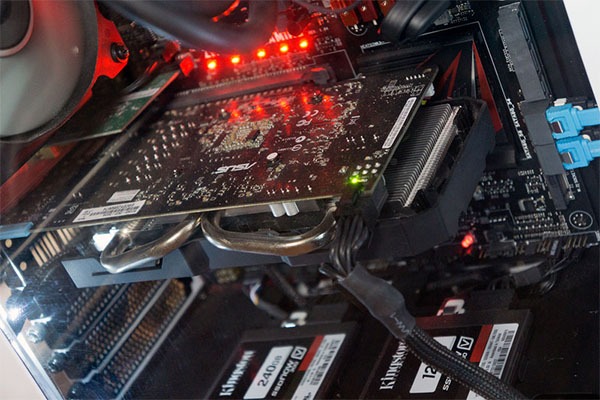
V. Cách tính công suất PSU cần thiết cho VGA
Việc kiểm tra PSU đủ watt là bước cực kỳ quan trọng để đảm bảo nguồn máy tính của bạn có thể đáp ứng được nhu cầu điện năng của card đồ họa và các linh kiện khác.
Dưới đây là hướng dẫn chi tiết về cách tính watt PSU cho VGA sao cho chính xác nhất.
1. Dựa vào TDP của VGA và CPU
Để tính watt PSU cho VGA, bạn cần biết TDP (Thermal Design Power) của card đồ họa và bộ xử lý. Ví dụ:
- VGA RTX 4070 có TDP khoảng 200W.
- CPU Intel Core i7 tiêu thụ khoảng 125W.
Tổng cộng bạn đã cần 325W chỉ cho hai linh kiện chính. Vì vậy, khi tính watt PSU cho VGA, bạn cần tổng hợp đầy đủ các yếu tố tiêu thụ điện năng để tránh chọn bộ nguồn có công suất quá thấp, gây hiện tượng thiếu điện, sập nguồn hoặc giảm hiệu suất.
2. Cộng thêm 30 – 40% công suất dự phòng
Không nên để PSU chạy ở mức 100% công suất liên tục. Vì vậy, bạn cần cộng thêm 30 – 40% so với mức tiêu thụ thực tế:
Ví dụ: Tổng nhu cầu điện 400W → PSU nên chọn 550 – 600W.
Điều này giúp kiểm tra PSU đủ watt hiệu quả hơn, giảm nguy cơ quá tải khi chạy game nặng hoặc render video.
3. Sử dụng công cụ PSU Calculator online
Ngoài cách tính thủ công, bạn cũng có thể sử dụng các công cụ PSU Calculator online rất tiện lợi để hỗ trợ quá trình kiểm tra PSU đủ watt chính xác hơn.
Công cụ sẽ tự động tính toán tổng mức tiêu thụ điện năng và đề xuất công suất PSU phù hợp với cấu hình của bạn. Đây là phương pháp rất hữu ích, nhất là với những người chưa quen với việc tính toán công suất nguồn máy tính hoặc muốn đảm bảo mức dự phòng hợp lý.
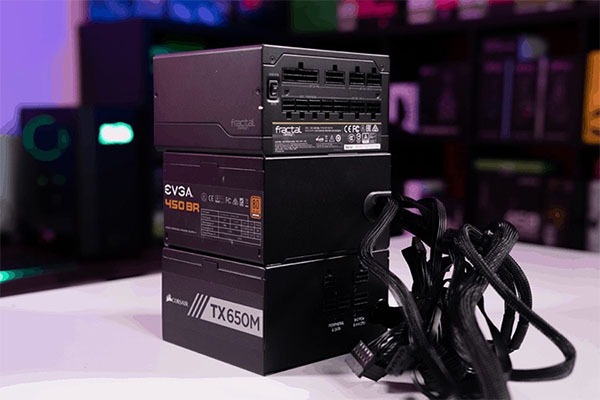
VI. Mẹo kiểm tra PSU hiện có đủ cho VGA mới hay không
Việc kiểm tra PSU đủ watt không chỉ quan trọng khi bạn mới mua nguồn mà còn rất cần thiết để xác định nguồn máy tính hiện tại có thể chạy ổn định với card đồ họa mới hay không.
Dưới đây là những mẹo giúp bạn kiểm tra nhanh và chính xác, tránh mua sai nguồn hoặc gặp lỗi do PSU không đủ công suất.
1. Kiểm tra thông số trên tem PSU
Xem kỹ thông số dòng điện ở đường +12V và chứng nhận 80 Plus (Bronze, Gold…) trên tem PSU. Đường +12V phải đủ mạnh để đáp ứng nhu cầu tiêu thụ điện của VGA. PSU đạt chuẩn cao sẽ giúp hệ thống ổn định và bền bỉ hơn.
2. Test nguồn bằng phần mềm hoặc thiết bị đo
Sử dụng phần mềm như OCCT Power Test hoặc HWMonitor để theo dõi điện áp và tải của PSU. Việc này giúp bạn xác định xem PSU không đủ công suất hay hoạt động ổn định khi tải cao.
3. Kiểm tra số lượng đầu cấp nguồn PCIe 6+2 pin
Card VGA đời mới thường cần nhiều đầu cấp nguồn PCIe 6+2 pin. Kiểm tra PSU hiện tại có đủ số lượng và chuẩn đầu cấp nguồn phù hợp để đảm bảo PSU và VGA tương thích và tránh lỗi hoạt động.
Việc áp dụng những mẹo này giúp bạn dễ dàng kiểm tra PSU đủ watt trước khi nâng cấp VGA, tránh các vấn đề về nguồn và bảo vệ hiệu năng hệ thống.
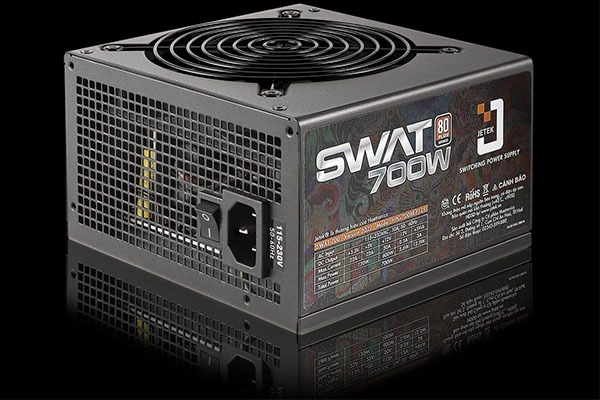
VII. Dấu hiệu PSU không đủ công suất hoặc hoạt động bất thường
Khi bạn chưa thực hiện kiểm tra PSU đủ watt hoặc sử dụng nguồn có công suất không phù hợp, hệ thống máy tính đặc biệt là card đồ họa (VGA) sẽ nhanh chóng xuất hiện những dấu hiệu cảnh báo PSU không đủ công suất. Việc nhận biết sớm các dấu hiệu này giúp bạn tránh được các sự cố nghiêm trọng và bảo vệ tuổi thọ cho cả PSU và VGA tương thích.
- Máy tính tự động tắt hoặc khởi động lại khi chơi game nặng hoặc render: Đây là dấu hiệu phổ biến nhất cho thấy PSU không thể cung cấp đủ điện năng khi hệ thống chạy ở tải cao. Khi công suất nguồn máy tính không đáp ứng được nhu cầu, PSU sẽ bảo vệ hệ thống bằng cách tắt máy đột ngột hoặc reset.
- VGA tụt hiệu năng, giật lag hoặc màn hình nhấp nháy: Nếu PSU không cung cấp đủ điện áp ổn định cho card đồ họa, hiệu năng của VGA sẽ bị giảm sút rõ rệt. Điều này ảnh hưởng đến trải nghiệm chơi game và công việc đồ họa, khiến bạn phải liên tục kiểm tra nguồn máy tính để phát hiện sự cố.
- Mùi khét hoặc tiếng quạt PSU kêu lớn bất thường: Khi PSU bị quá tải hoặc gặp lỗi điện áp, linh kiện bên trong có thể quá nóng, gây ra mùi cháy khét khó chịu và tiếng quạt quay với tốc độ cao hơn để làm mát. Đây là dấu hiệu nghiêm trọng cảnh báo nguồn đã yếu hoặc có nguy cơ hỏng hóc.
Nếu bạn gặp một trong những dấu hiệu trên, hãy nhanh chóng thực hiện việc kiểm tra PSU đủ watt để đánh giá lại công suất và chất lượng của bộ nguồn. Việc sử dụng PSU phù hợp không chỉ giúp bảo vệ hệ thống mà còn nâng cao hiệu suất của VGA và toàn bộ máy tính.
VIII. Cách chọn PSU theo CPU, VGA và nhu cầu sử dụng
Việc kiểm tra PSU đủ watt trước khi nâng cấp card đồ họa là bước cực kỳ quan trọng để đảm bảo nguồn máy tính của bạn có thể đáp ứng được yêu cầu điện năng mới.
| Nhóm cấu hình | CPU | VGA | PSU tham khảo |
| Phổ thông | Core i3 / Ryzen 3 | RTX 3050 / RX 6600 | 500–550W |
| Gaming tầm trung | Core i5 / Ryzen 5 | RTX 4060 / RTX 5060 | 550–650W |
| Gaming 1440p | Core i5/i7 / Ryzen 5/7 | RTX 5060 Ti / RX 9060 XT | 650–750W |
| Gaming cao cấp | Core i7/i9 / Ryzen 7/9 | RTX 5070 trở lên | 750–850W+ |
| Đồ họa/render | Core i7/i9 / Ryzen 7/9 | GPU hiệu năng cao | 850W+ tùy GPU |
Đây chỉ là mức tham khảo. PSU cuối cùng cần đối chiếu với model CPU, VGA cụ thể, đầu cấp nguồn, workload và khả năng nâng cấp.
IX. Kiểm tra PSU theo nhu cầu sử dụng thực tế
- Gaming 1080p: Tải GPU có thể thấp hơn khi giới hạn FPS hoặc dùng thiết lập nhẹ, nhưng không nên vì vậy mà chọn PSU sát công suất.
- Gaming 1440p/4K: GPU thường chịu tải cao hơn, cần chú ý công suất GPU, nhiệt độ và mức tiêu thụ thực tế khi chơi game.
- Dựng phim/render: Nên kiểm tra cả CPU và GPU vì workload có thể duy trì tải cao trong thời gian dài.
- AI/3D: Cần đặc biệt chú ý GPU, VRAM và khả năng chịu tải liên tục. VRAM nhiều hơn không đồng nghĩa GPU tiêu thụ điện nhiều hơn trong mọi trường hợp.

X. 7 lỗi thường gặp khi kiểm tra PSU
- Chỉ nhìn số watt trên PSU: Không kiểm tra công suất đường +12V và chất lượng bộ nguồn.
- Chỉ tính công suất VGA: Bỏ qua CPU và các linh kiện khác nên dễ chọn PSU thiếu công suất.
- Nhầm TDP với mức tiêu thụ điện thực tế: TDP chỉ là thông số tham khảo, không phản ánh mọi tình huống tải.
- Nghĩ 80 Plus Gold là PSU chắc chắn tốt: 80 Plus chủ yếu đánh giá hiệu suất điện, không phải toàn bộ chất lượng PSU.
- Không kiểm tra đầu cấp nguồn VGA: Cần xem VGA dùng 6-pin, 8-pin hay 12V-2x6 và PSU có đầu cắm phù hợp.
- Chọn PSU quá sát công suất: Nên có khoảng dự phòng phù hợp để hệ thống hoạt động ổn định hơn.
- Vẫn stress test khi PSU có dấu hiệu bất thường: Nếu máy tự tắt, có mùi khét, tiếng động lạ hoặc đầu cắm nóng bất thường, nên dừng kiểm tra và xử lý nguyên nhân trước.
XI. Lưu ý khi sử dụng PSU lâu dài
Việc hiểu rõ PSU là gì và cách vận hành bộ nguồn đúng cách sẽ giúp bạn duy trì hiệu suất ổn định và kéo dài tuổi thọ cho máy tính. Để tránh các tình trạng hư hỏng hoặc PSU không đủ công suất trong quá trình sử dụng lâu dài, bạn nên lưu ý những điểm quan trọng sau đây khi sử dụng PSU.
- Không để PSU hoạt động ở 100% công suất liên tục: Khi PSU hoạt động liên tục ở mức tải tối đa, hiệu suất sẽ giảm, nhiệt độ bên trong tăng cao, dễ gây hư hỏng linh kiện bên trong và rút ngắn tuổi thọ PSU. Do đó, trong quá trình nâng cấp hay xây dựng hệ thống, bạn nên kiểm tra PSU đủ watt để chọn công suất dư, giúp PSU hoạt động ổn định trong vùng an toàn và tránh hiện tượng quá tải.
- Vệ sinh quạt PSU định kỳ để tránh nóng quá mức: Bạn nên vệ sinh quạt PSU định kỳ, ít nhất 6 tháng một lần, bằng cách thổi bụi hoặc lau chùi nhẹ nhàng. Việc này giúp duy trì khả năng tản nhiệt tốt và giảm nguy cơ lỗi do nhiệt độ cao khi kiểm tra nguồn máy tính.
- Nếu bạn thấy xuất hiện các dấu hiệu như máy tính tự tắt, tụt hiệu năng, hoặc mùi khét, rất có thể PSU đã yếu hoặc bắt đầu hỏng. Khi đó, hãy tiến hành kiểm tra PSU đủ watt hoặc thay thế bộ nguồn mới để đảm bảo hệ thống vận hành ổn định, tránh gây hại cho các linh kiện khác như VGA hay mainboard.
Việc kiểm tra PSU đủ watt không chỉ là cách đơn giản để đảm bảo hệ thống hoạt động ổn định, mà còn là yếu tố sống còn nếu bạn muốn nâng cấp VGA hoặc chơi game, làm việc với hiệu năng cao. Hãy nhớ rằng một bộ nguồn chất lượng chính là “trái tim” của chiếc PC – hãy chọn và kiểm tra nó cẩn thận trước mọi quyết định nâng cấp phần cứng.
Nếu bạn vẫn chưa rõ cách kiểm tra PSU đủ watt hay còn băn khoăn khi muốn nâng cấp PSU cho PC, đừng ngần ngại liên hệ ngay với Vi Tính Sài Gòn! Đội ngũ kỹ thuật viên chuyên nghiệp của chúng tôi sẽ tư vấn chi tiết, giúp bạn chọn được bộ nguồn phù hợp nhất, đảm bảo PSU và VGA tương thích, vận hành ổn định và bền bỉ.
Liên hệ với Vi Tính Sài Gòn qua số Hotline: 0982 487 770 ngay hôm nay để được hỗ trợ nhanh chóng và tận tình!
