
Kiểm tra NPU AI trên Windows 11: Cách biết máy tính có NPU
Kiểm tra NPU AI giúp bạn biết máy tính có bộ xử lý chuyên dụng cho các tác vụ AI hay không. Trên Windows 11, bạn có thể kiểm tra nhanh bằng Task Manager, Device Manager hoặc đối chiếu thông số CPU từ nhà sản xuất. Bài viết dưới đây hướng dẫn từng cách đơn giản, đồng thời giải thích cách kiểm tra NPU có đang được sử dụng hay không.
I. NPU là gì? Vì sao máy tính cần NPU cho AI?
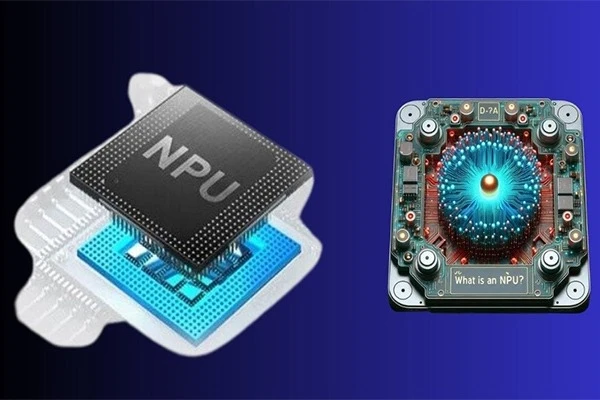
NPU (Neural Processing Unit) là một loại bộ xử lý chuyên dụng được thiết kế tối ưu để xử lý các tác vụ liên quan đến trí tuệ nhân tạo như học máy (machine learning), nhận diện hình ảnh, giọng nói, dịch thuật tức thời và nhiều tác vụ AI khác. Nếu ví CPU là “bộ não đa năng”, GPU là “cỗ máy đồ họa”, thì NPU chính là “bộ não AI”, tập trung toàn lực cho các thuật toán học sâu.
Để hiểu tại sao người dùng cần kiểm tra NPU AI trên thiết bị của mình, bạn cần nắm rõ sự khác biệt giữa NPU và các bộ xử lý truyền thống:
- CPU: linh hoạt, dùng cho mọi tác vụ nhưng không tối ưu cho AI.
- GPU: xử lý song song mạnh, dùng được cho AI nhưng tiêu tốn nhiều điện năng.
- NPU: chuyên xử lý AI với hiệu năng cao và tiết kiệm năng lượng.
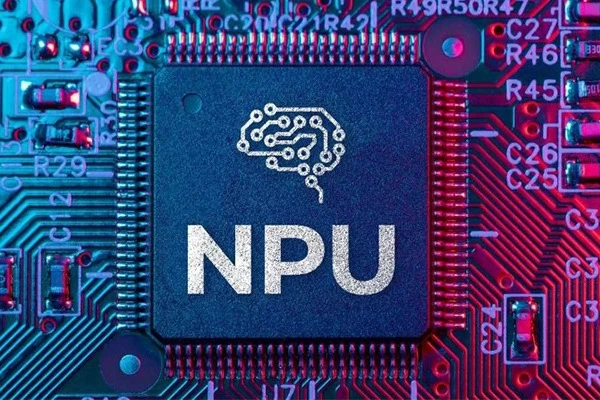
NPU giúp giảm gánh nặng cho cả CPU và GPU, tăng tốc độ xử lý AI trong khi vẫn duy trì thời lượng pin ổn định, đặc biệt quan trọng với các phần cứng AI trên laptop như ultrabook hay tablet.
Với sự phát triển của các tính năng AI như Windows Copilot, Adobe Firefly hay công nghệ xử lý hình ảnh và video thông minh, nhu cầu AI tại chỗ (on-device AI) ngày càng tăng. Điều này giải thích vì sao các hãng lớn đều tích hợp NPU trong CPU Intel/AMD:
- Intel Core Ultra (Meteor Lake): có NPU AI Engine riêng biệt.
- AMD Ryzen AI 7000 Series: trang bị XDNA AI Engine – một loại NPU chuyên xử lý trí tuệ nhân tạo.
Các dòng chip này chính là nền tảng cho các laptop hỗ trợ AI hiện nay. Chúng cho phép người dùng xử lý AI trực tiếp trên máy (AI cục bộ), mà không cần gửi dữ liệu lên đám mây – vừa nhanh hơn, vừa bảo mật hơn.
II. Vì sao cần kiểm tra máy tính có NPU hỗ trợ AI?
Trong kỷ nguyên mà AI đang hiện diện ở khắp mọi nơi – từ giao diện hệ điều hành đến các phần mềm sáng tạo, việc kiểm tra NPU AI trên máy tính không còn là lựa chọn, mà là một nhu cầu thiết yếu. Nếu bạn đang thắc mắc máy tính có NPU AI không, hãy xem xét lý do tại sao phần cứng này lại quan trọng đến vậy trong trải nghiệm người dùng hiện đại.
Hiện nay, nhiều ứng dụng và tính năng mới chỉ hoạt động trơn tru trên những thiết bị có phần cứng AI trên laptop – cụ thể là NPU.
- Windows Copilot: trợ lý AI thông minh của Microsoft tích hợp sâu vào Windows 11, yêu cầu NPU để xử lý phản hồi nhanh và chính xác.
- Adobe Firefly, Photoshop Generative Fill: các công cụ sáng tạo AI của Adobe chạy nhanh và ổn định hơn trên những máy có NPU trong CPU Intel/AMD.
- Stable Diffusion, Runway, ChatGPT offline: các mô hình AI cục bộ ngày càng đòi hỏi laptop hỗ trợ AI để tránh lag, nóng máy hoặc hao pin.
Việc kiểm tra máy tính có NPU AI hay không giúp bạn biết được liệu thiết bị của mình đã sẵn sàng để khai thác tối đa sức mạnh của các công cụ AI mới nhất hay chưa.
Nếu bạn đang dùng máy tính không có NPU, toàn bộ quá trình xử lý AI sẽ chuyển sang GPU hoặc CPU – điều này gây ra nhiều hệ lụy:
- Tiêu tốn nhiều năng lượng hơn → pin tụt nhanh chóng, laptop nóng và quạt kêu to.
- Hiệu năng không ổn định → dễ xảy ra tình trạng giật lag khi chạy ứng dụng AI nặng.
- Khó tận dụng được các tính năng AI mới từ Windows hoặc phần mềm sáng tạo.
Vì thế, trước khi bạn đầu tư thời gian, tiền bạc vào công việc hoặc học tập liên quan đến AI, hãy thực hiện ngay cách kiểm tra NPU để xác định khả năng xử lý AI cục bộ của thiết bị.
III. Cách kiểm tra NPU AI trên Windows 11
Bạn có thể kiểm tra NPU AI trên Windows 11 trực tiếp bằng Task Manager. Đây là cách nhanh để biết máy tính có NPU và Windows có nhận diện bộ xử lý này hay không.
Kiểm tra NPU bằng Task Manager
Thực hiện theo các bước:
- Nhấn Ctrl + Shift + Esc để mở Task Manager.
- Chọn Performance (Hiệu suất).
- Quan sát danh sách phần cứng ở bên trái.
- Nếu máy có NPU và Windows nhận diện đúng, bạn có thể thấy mục NPU hoặc tên NPU tương ứng.
Bạn có thể chọn mục NPU để xem thêm thông tin và mức sử dụng tài nguyên khi máy thực hiện các tác vụ AI.
Lưu ý: Không thấy mục NPU trong Task Manager chưa chắc đồng nghĩa máy không có NPU. Hãy kiểm tra thêm Device Manager và thông số CPU để có kết luận chính xác hơn.
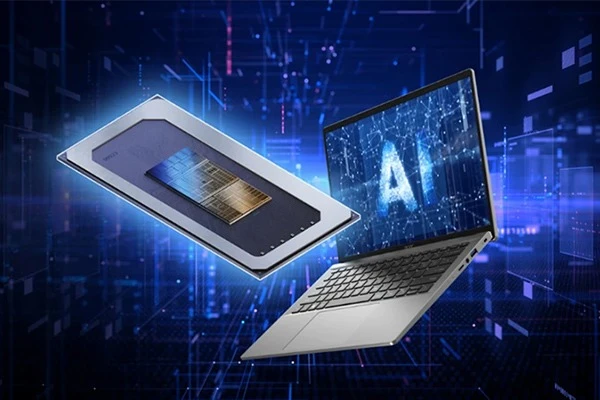
IV. Kiểm tra NPU bằng Device Manager
Device Manager giúp kiểm tra máy có nhận diện phần cứng NPU và driver liên quan hay không.
Các bước thực hiện
- Nhấn chuột phải vào Start → chọn Device Manager.
- Tìm mục Neural processors.
- Mở rộng mục này để xem thiết bị NPU trên máy.
- Nhấp đúp vào thiết bị để kiểm tra thông tin và trạng thái driver.
Tùy nền tảng phần cứng, NPU có thể được hiển thị với tên khác, chẳng hạn Intel AI Boost. Vì vậy, cách hiển thị có thể không giống nhau trên mọi máy.
Nếu không thấy Neural processors: Hãy kiểm tra thêm model CPU, driver chipset/NPU và trang thông số chính thức của nhà sản xuất. Không nên chỉ dựa vào một vị trí hiển thị để kết luận máy không có NPU.
V. Laptop/PC nào hiện nay có NPU hỗ trợ AI?
Dưới đây là danh sách các mẫu laptop hỗ trợ AI nổi bật hiện nay:
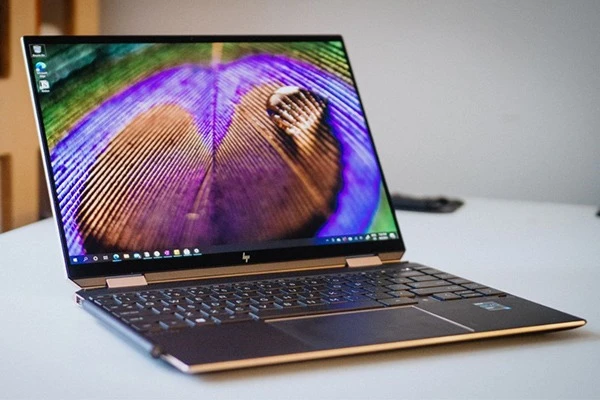
- HP Spectre x360: Intel Core Ultra 7 155H
- ASUS Zenbook 14 OLED: Intel Core Ultra 5
- Lenovo Yoga Pro 9i: Intel Core Ultra 7
- Acer Swift Edge 16: AMD Ryzen 7 7840U (AI)
- Microsoft Surface Pro 11: Intel Core Ultra (Meteor Lake)
Tất cả những mẫu này đều có NPU trong CPU Intel/AMD, giúp bạn trải nghiệm AI mượt mà mà không cần GPU mạnh.
VI. NPU khác CPU và GPU như thế nào?
CPU, GPU và NPU đều là bộ xử lý nhưng có nhiệm vụ khác nhau. Trong đó, NPU được thiết kế chuyên biệt cho các tác vụ AI, còn CPU và GPU đảm nhiệm phạm vi công việc rộng hơn.
| Thành phần | Chức năng chính | Ví dụ tác vụ |
| CPU | Xử lý các tác vụ tổng quát của máy tính | Windows, phần mềm văn phòng, trình duyệt, ứng dụng |
| GPU | Xử lý song song khối lượng dữ liệu lớn | Game, đồ họa, dựng phim, render, AI |
| NPU | Tăng tốc các tác vụ AI được hỗ trợ | Nhận diện hình ảnh, hiệu ứng AI, xử lý AI trên thiết bị |
NPU không thay thế CPU hay GPU mà thường hoạt động cùng các bộ xử lý này. Tùy ứng dụng và workload, tác vụ có thể được phân bổ cho CPU, GPU hoặc NPU.
Vì vậy, khi kiểm tra NPU AI, việc máy có NPU chỉ cho biết thiết bị có thêm phần cứng chuyên dụng cho AI. Hiệu quả thực tế còn phụ thuộc vào ứng dụng, driver và khả năng hỗ trợ NPU của phần mềm.
VII. Máy không có NPU có chạy được AI không?
Máy tính không có NPU vẫn có thể chạy nhiều ứng dụng và tính năng AI thông qua CPU hoặc GPU. NPU chỉ là bộ xử lý chuyên dụng giúp tăng tốc một số tác vụ AI được phần mềm hỗ trợ.
Ví dụ, khi sử dụng các công cụ AI, máy có thể phân bổ công việc cho CPU, GPU hoặc NPU tùy vào phần mềm, driver và loại tác vụ.
Lưu ý: Có NPU không có nghĩa mọi ứng dụng AI đều tự động sử dụng NPU. Nếu phần mềm chưa hỗ trợ NPU, tác vụ AI vẫn có thể được xử lý bằng CPU hoặc GPU.
VIII. Lưu ý khi chọn máy tính có NPU AI
Trong bối cảnh AI trở thành một phần không thể thiếu trong công việc và sáng tạo, việc lựa chọn đúng thiết bị sở hữu phần cứng AI trên laptop là yếu tố then chốt.
Dưới đây là những lưu ý quan trọng mà bạn không nên bỏ qua khi chọn mua laptop hỗ trợ AI, đặc biệt nếu bạn muốn đảm bảo thiết bị đã có NPU tích hợp.
- Ưu tiên CPU Intel Core Ultra hoặc AMD Ryzen AI: đảm bảo có NPU tích hợp.
- Kiểm tra Windows 11 hỗ trợ AI Features: đảm bảo tương thích Copilot và các phần mềm AI mới.
- Cập nhật driver, firmware AI Engine thường xuyên để phát huy tối đa hiệu năng NPU.
Việc đầu tư vào một máy tính có NPU AI không chỉ là xu hướng, mà còn là nhu cầu tất yếu nếu bạn muốn dẫn đầu trong thời đại AI.
Hy vọng bài viết đã giúp bạn hiểu rõ hơn về cách kiểm tra NPU AI trên máy tính. Việc sở hữu một thiết bị có NPU không chỉ giúp tăng hiệu suất, tiết kiệm pin, mà còn mở ra cánh cửa tới các công nghệ AI tiên tiến ngay trong tầm tay.
IX. FAQ – Câu hỏi thường gặp về NPU
Làm sao biết máy tính có NPU?
Mở Task Manager → Performance và tìm mục NPU. Có thể kiểm tra thêm Device Manager → Neural processors và thông số CPU.
Không thấy NPU trong Task Manager có phải máy không có NPU?
Không nhất thiết. Hãy kiểm tra thêm Device Manager, driver và model CPU.
Máy không có NPU có sử dụng AI được không?
Có. Nhiều workload AI vẫn có thể chạy trên CPU hoặc GPU.
NPU có thay thế GPU không?
Không. NPU, CPU và GPU có vai trò khác nhau và có thể phối hợp để xử lý workload AI.
Có NPU thì máy chạy mọi ứng dụng AI nhanh hơn không?
Không. Hiệu quả còn phụ thuộc vào việc ứng dụng/model có hỗ trợ NPU hay không và cách workload được triển khai.
Nếu bạn còn băn khoăn cách kiểm tra NPU AI trên máy tính của mình hoặc đang tìm kiếm những mẫu laptop hỗ trợ AI tích hợp NPU mạnh mẽ, đừng ngần ngại liên hệ ngay với Vi Tính Sài Gòn qua số Hotline: 0982 487 770!
Đội ngũ chuyên gia của chúng tôi sẽ tư vấn chi tiết, giúp bạn lựa chọn thiết bị phù hợp nhất với nhu cầu công việc và trải nghiệm AI mượt mà, tiết kiệm điện năng. Hãy để Vi Tính Sài Gòn đồng hành cùng bạn trên hành trình khám phá sức mạnh công nghệ AI!
