
Cách kiểm tra lỗi USB-C trên Laptop/PC
Lỗi USB-C có thể khiến laptop/PC không nhận thiết bị, sạc chậm, không xuất hình hoặc chập chờn khi sử dụng. Nguyên nhân không phải lúc nào cũng do hỏng cổng mà có thể đến từ cáp, thiết bị kết nối, driver hoặc USB-C không hỗ trợ đúng tính năng. Bài viết dưới đây hướng dẫn cách kiểm tra theo từng bước, từ đơn giản đến nâng cao.
I. Dấu hiệu nhận biết lỗi cổng USB-C, HDMI
Việc kiểm tra lỗi USB-C và HDMI trên laptop hoặc PC đòi hỏi bạn phải nhận biết chính xác các dấu hiệu cảnh báo. Những dấu hiệu này giúp bạn nhanh chóng phát hiện và xác định được lỗi cổng USB-C hoặc lỗi cổng HDMI laptop trước khi tiến hành sửa chữa hoặc thay thế.
Dưới đây là những triệu chứng phổ biến mà người dùng thường gặp phải khi các cổng kết nối này bị lỗi.
1. USB-C không nhận sạc hoặc dữ liệu
Một trong những dấu hiệu rõ ràng nhất của lỗi cổng USB-C là khi bạn cắm sạc hoặc thiết bị qua cổng USB-C mà máy không nhận nguồn hoặc không thể truyền dữ liệu. Tình trạng này thường xảy ra do chip sạc hoặc mạch nguồn trên mainboard bị lỗi, làm gián đoạn việc cấp điện hoặc truyền tín hiệu.
Khi gặp hiện tượng này, việc kiểm tra lỗi USB-C và HDMI cần được ưu tiên, vì nếu không xử lý kịp thời có thể gây hư hỏng nặng hơn cho hệ thống phần cứng bên trong. Ngoài ra, cũng nên kiểm tra kỹ cáp sạc và thiết bị ngoại vi để loại trừ nguyên nhân từ bên ngoài.
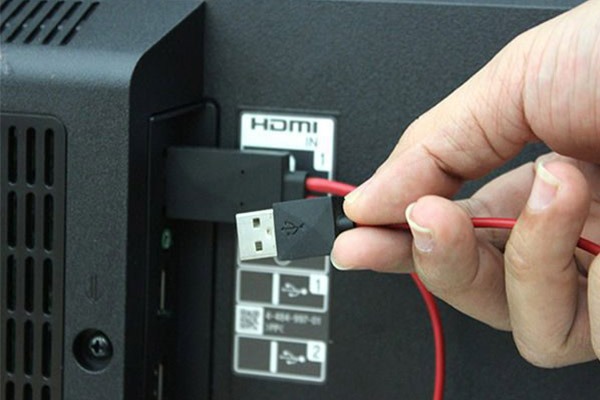
2. HDMI không xuất hình hoặc bị nhiễu
Trong trường hợp bạn thấy màn hình ngoài không xuất hiện hình ảnh, hoặc hình ảnh bị nhiễu, loang lổ, nhòe màu thì đây là dấu hiệu điển hình của lỗi cổng HDMI laptop. Nguyên nhân có thể xuất phát từ driver GPU bị lỗi hoặc xung đột phần mềm khiến cổng HDMI không thể hoạt động bình thường.
Ngoài ra, hư hỏng phần cứng ở cổng HDMI trên mainboard cũng là nguyên nhân phổ biến gây ra hiện tượng này. Việc nắm rõ cách test cổng HDMI sẽ giúp bạn xác định nhanh chóng xem lỗi nằm ở phần mềm hay phần cứng, từ đó có hướng xử lý phù hợp.
3. Tốc độ truyền dữ liệu qua USB-C bị giảm
Một dấu hiệu ít rõ ràng hơn nhưng cũng rất quan trọng trong quá trình kiểm tra lỗi USB-C và HDMI là tốc độ truyền dữ liệu qua cổng USB-C giảm đột ngột. Điều này thường do lỗi tiếp xúc giữa chân cổng USB-C với cáp hoặc thiết bị ngoại vi hoặc do sử dụng cáp USB-C không đạt chuẩn chất lượng, không hỗ trợ đầy đủ băng thông.
Tình trạng này không chỉ làm chậm quá trình truyền tải dữ liệu mà còn khiến người dùng mất nhiều thời gian trong việc truyền file, sao lưu hoặc kết nối các thiết bị. Nếu gặp tình trạng này, hãy kiểm tra lại dây cáp hoặc thử dùng cáp khác chính hãng để loại trừ lỗi cổng USB-C gây ảnh hưởng.
II. Nguyên nhân phổ biến gây lỗi USB-C và HDMI
Để hiểu rõ cách kiểm tra lỗi USB-C và HDMI, trước tiên bạn cần biết những nguyên nhân phổ biến gây ra các vấn đề này. Việc xác định chính xác nguyên nhân sẽ giúp quá trình sửa chữa hoặc sửa cổng USB-C trở nên hiệu quả và nhanh chóng hơn.
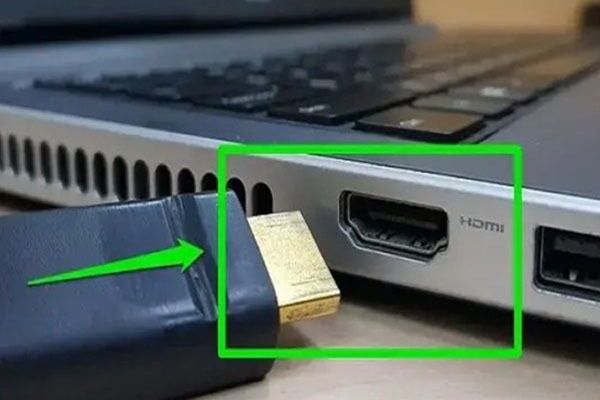
Dưới đây là những nguyên nhân thường gặp khiến bạn phải đối mặt với lỗi cổng USB-C và HDMI trên PC hoặc laptop:
- Cổng bị oxy hóa, bám bụi hoặc hư chân kết nối: Đây là nguyên nhân phổ biến dẫn đến lỗi cổng USB-C và lỗi cổng HDMI laptop, khiến tín hiệu truyền tải không ổn định hoặc không nhận kết nối.
- Driver lỗi hoặc xung đột phần mềm: Driver USB-C hoặc driver GPU lỗi thời, bị hỏng hoặc không tương thích có thể gây ra sự cố không nhận thiết bị qua cổng USB-C và HDMI.
- Mainboard xuống cấp hoặc hư chip I/O: Khi mainboard hoặc chip I/O bị hư hỏng, các cổng USB-C và HDMI trên PC sẽ không hoạt động, lúc này việc sửa cổng USB-C đơn giản không đủ, có thể cần phải thay mainboard.
- Sử dụng cáp và thiết bị ngoại vi kém chất lượng: Cáp USB-C, HDMI không đạt chuẩn hoặc thiết bị ngoại vi kém làm tăng nguy cơ hư hỏng cổng và lỗi truyền tải.
Nắm rõ các nguyên nhân này giúp bạn dễ dàng hơn trong quá trình kiểm tra lỗi USB-C và HDMI cũng như chọn được giải pháp phù hợp để khắc phục sự cố.
III. Cách kiểm tra và khắc phục lỗi cơ bản
Khi gặp các vấn đề về cổng kết nối, việc biết cách kiểm tra lỗi USB-C và HDMI một cách hệ thống sẽ giúp bạn nhanh chóng xác định nguyên nhân và xử lý hiệu quả. Dưới đây là những bước cơ bản mà bạn có thể tự thực hiện để khắc phục các sự cố phổ biến:
1. Kiểm tra driver và cập nhật hệ thống
Một trong những nguyên nhân thường gặp gây ra lỗi cổng USB-C và lỗi cổng HDMI laptop chính là driver thiết bị bị lỗi hoặc không tương thích. Bạn nên sử dụng công cụ Device Manager trên Windows để kiểm tra trạng thái driver của cổng USB-C và cổng HDMI.
Nếu phát hiện có dấu chấm than hoặc thiết bị không hoạt động, hãy cập nhật driver mới nhất thông qua Windows Update hoặc trang chủ nhà sản xuất. Việc cập nhật driver giúp đảm bảo phần mềm điều khiển cổng hoạt động ổn định, tránh được các lỗi xung đột phần mềm. Đây là bước quan trọng trong quá trình kiểm tra lỗi USB-C và HDMI.
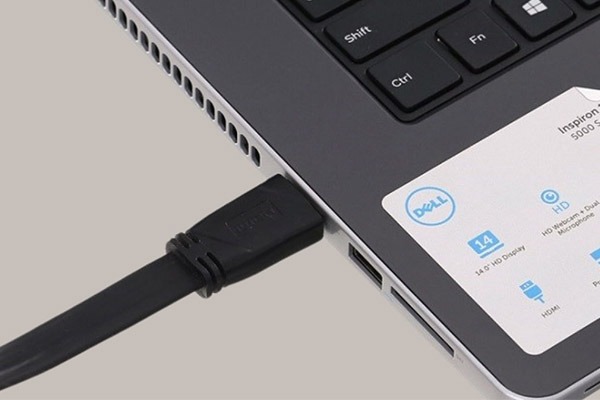
2. Dùng cáp và thiết bị test khác
Không ít trường hợp lỗi cổng không phải do phần cứng máy mà đến từ cáp kết nối hoặc thiết bị ngoại vi kém chất lượng. Khi gặp lỗi như không nhận tín hiệu hoặc xuất hình qua HDMI không ổn định, bạn nên thử cách test cổng HDMI bằng cách thay thế dây HDMI hoặc USB-C khác, đảm bảo dùng cáp chuẩn và chính hãng.
Thử với thiết bị khác cũng giúp loại trừ khả năng lỗi do phụ kiện. Đây là bước đơn giản nhưng rất hiệu quả trong việc xác định và khắc phục lỗi cổng.
3. Vệ sinh cổng kết nối
Bụi bẩn, mảng bám hoặc oxy hóa lâu ngày có thể làm giảm khả năng tiếp xúc điện của các cổng USB-C và HDMI, gây ra hiện tượng lỗi hoặc mất kết nối đột ngột. Bạn nên dùng cọ mềm hoặc khí nén để làm sạch nhẹ nhàng cổng kết nối.
Việc vệ sinh định kỳ không chỉ giúp khắc phục các sự cố do bụi bẩn mà còn là cách phòng tránh các lỗi cổng USB-C và HDMI trên PC trong tương lai. Đặc biệt, nếu bạn muốn sửa cổng USB-C tại nhà, vệ sinh cổng là bước đầu tiên nên thực hiện.
IV. Khi nào cần thay hoặc sửa mainboard?
Trong quá trình kiểm tra lỗi USB-C và HDMI trên laptop hoặc PC, có những trường hợp lỗi nghiêm trọng liên quan đến phần cứng bên trong, đặc biệt là mainboard. Việc xác định rõ thời điểm cần sửa cổng USB-C hay phải thay mainboard sẽ giúp bạn tiết kiệm chi phí và đảm bảo máy hoạt động ổn định lâu dài.
1. Cổng USB-C hoặc HDMI chết hoàn toàn
Khi cổng USB-C hoặc HDMI không còn nhận kết nối dù bạn đã thử nhiều cách như thay cáp, cập nhật driver hoặc vệ sinh cổng, đây là dấu hiệu cổng đã chết hoàn toàn. Tình trạng này thường xảy ra khi phần cứng bên trong mainboard bị hư hỏng nghiêm trọng, khiến cổng mất khả năng truyền tải tín hiệu.
Lúc này, việc tiếp tục sửa cổng USB-C thông thường sẽ không đủ và bạn cần phải xem xét thay mainboard để khôi phục chức năng cổng kết nối.
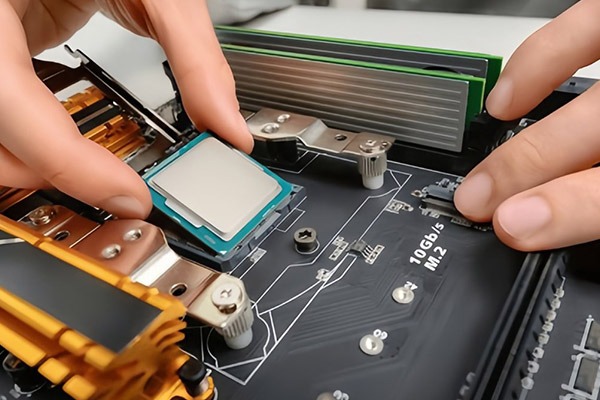
2. Lỗi liên quan đến chipset I/O trên mainboard
Chipset I/O trên mainboard chịu trách nhiệm điều khiển các cổng kết nối như USB-C và HDMI. Khi chip này bị lỗi, bạn có thể nhận thấy các hiện tượng như cổng kết nối trở nên nóng bất thường, có mùi khét hoặc máy tính không nhận GPU rời dù đã cài đặt driver đúng.
Đây là dấu hiệu nghiêm trọng của lỗi phần cứng trong mainboard, khiến các cổng USB-C và HDMI không hoạt động ổn định hoặc ngừng hoạt động hoàn toàn. Trong trường hợp này, việc kiểm tra lỗi USB-C và HDMI sẽ giúp bạn xác định chính xác lỗi từ chipset I/O để quyết định phương án sửa chữa hoặc thay thế.
3. Sửa mainboard vs thay mới – nên chọn giải pháp nào?
Khi gặp lỗi liên quan đến mainboard, bạn có thể đứng trước lựa chọn giữa sửa mainboard hoặc thay mainboard khi nào phù hợp. Sửa mainboard thường có chi phí thấp hơn và có thể khắc phục các lỗi đơn giản như hàn lại chân cổng hay thay chip nhỏ. Tuy nhiên, sửa chữa không đảm bảo độ bền lâu dài, dễ tái phát lỗi sau một thời gian sử dụng.
Ngược lại, thay mainboard mới sẽ tốn kém hơn nhưng mang lại sự ổn định cao, tuổi thọ dài và hiệu suất tốt hơn cho các cổng USB-C và HDMI trên PC hoặc laptop của bạn. Do đó, tùy theo mức độ hư hỏng và ngân sách, bạn nên cân nhắc kỹ để chọn giải pháp phù hợp nhất.
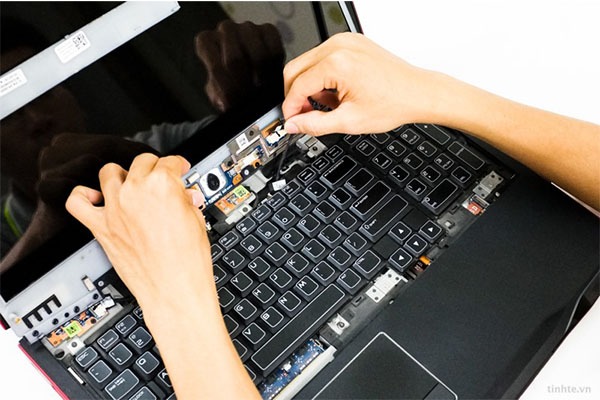
V. Lưu ý khi chọn dịch vụ sửa chữa
Khi bạn đã thực hiện kiểm tra lỗi USB-C và HDMI và xác định cần đến dịch vụ sửa chữa, việc lựa chọn địa chỉ uy tín là yếu tố then chốt giúp đảm bảo chất lượng sửa chữa và bảo vệ thiết bị của bạn.
Trước hết, hãy chọn những trung tâm hoặc cửa hàng có uy tín, được nhiều người đánh giá tốt và đặc biệt cung cấp bảo hành rõ ràng cho dịch vụ sửa chữa.
Ngoài ra, bạn nên chủ động kiểm tra giá thay mainboard khi nào cần thiết và so sánh với chi phí sửa chữa cổng USB-C hoặc HDMI. Thông thường, sửa cổng sẽ có chi phí thấp hơn nhưng không phải lúc nào cũng khắc phục triệt để được lỗi, đặc biệt với những lỗi phần cứng phức tạp hoặc lỗi chipset trên mainboard.
Cuối cùng, đừng quên hỏi kỹ về chế độ bảo hành, thời gian sửa và chính sách hậu mãi của dịch vụ để lựa chọn được nơi phù hợp nhất cho việc sửa chữa lỗi cổng USB-C và HDMI trên PC hoặc laptop của bạn.
VI. Mẹo phòng tránh lỗi cổng USB-C và HDMI
Để hạn chế các sự cố và giảm thiểu tần suất phải kiểm tra lỗi USB-C và HDMI, việc chủ động phòng tránh là rất quan trọng. Dưới đây là những mẹo hữu ích giúp bạn bảo vệ tốt các cổng kết nối trên laptop và PC, tránh các lỗi cổng USB-C và lỗi cổng HDMI laptop phổ biến:
- Sử dụng cáp chính hãng, chuẩn PD cho USB-C và HDMI 2.0 trở lên để đảm bảo tín hiệu ổn định, tránh các lỗi cổng USB-C và lỗi cổng HDMI laptop do phụ kiện kém chất lượng.
- Tránh rút cắm cáp với lực mạnh hoặc không đúng cách để bảo vệ chân cổng, hạn chế hư hỏng và giảm nhu cầu phải sửa cổng USB-C.
- Thường xuyên vệ sinh và kiểm tra cổng kết nối để loại bỏ bụi bẩn, oxy hóa, giúp duy trì hoạt động ổn định và phòng tránh các lỗi cổng USB-C và HDMI trên PC.
Việc kiểm tra lỗi USB-C và HDMI trên laptop/PC không còn là điều khó khăn nếu bạn nắm rõ dấu hiệu, nguyên nhân và cách xử lý như trên. Hy vọng bài viết sẽ giúp bạn tự tin hơn khi đối mặt với những sự cố liên quan đến cổng kết nối, đảm bảo thiết bị luôn hoạt động ổn định và bền bỉ trong quá trình sử dụng.
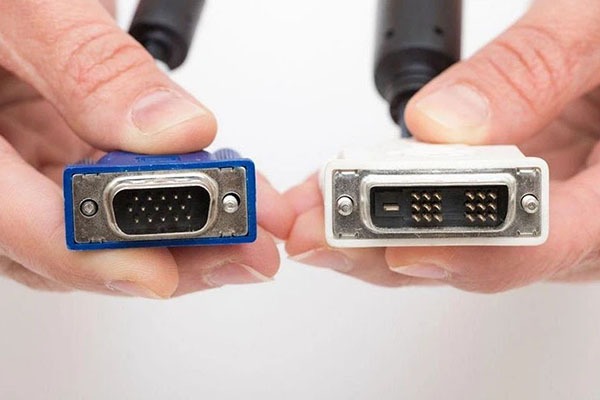
Nếu bạn đã thử hết các cách kiểm tra lỗi USB-C và HDMI trên nhưng vẫn không khắc phục được sự cố, đừng ngần ngại! Hãy liên hệ ngay với Vi Tính Sài Gòn qua số Hotline: 0982 487 770.
Vi Tính Sài Gòn – địa chỉ uy tín chuyên xử lý mọi lỗi cổng USB-C, lỗi cổng HDMI laptop và các vấn đề phần cứng khác. Đội ngũ kỹ thuật viên giàu kinh nghiệm tại Vi Tính Sài Gòn sẽ giúp bạn sửa cổng USB-C nhanh chóng, hiệu quả và đảm bảo chất lượng với chế độ bảo hành rõ ràng. Đến với chúng tôi để máy tính của bạn luôn hoạt động ổn định, bền bỉ!
