Lỗi cổng USB thường gặp và cách khắc phục hiệu quả
Lỗi cổng USB là một trong những sự cố phổ biến nhất mà người dùng máy tính hay gặp phải, đặc biệt khi làm việc với các thiết bị ngoại vi như chuột, bàn phím, ổ cứng gắn ngoài hay USB.
Bài viết này Vi Tính Sài Gòn sẽ giúp bạn hiểu rõ nguyên nhân, dấu hiệu nhận biết và đặc biệt là cách khắc phục lỗi USB một cách hiệu quả, nhanh chóng.
I. Trước khi sửa lỗi cổng USB, hãy kiểm tra nhanh
Trước khi chỉnh driver hay thay đổi cài đặt Windows, hãy kiểm tra lần lượt các bước đơn giản sau:
Bước 1: Rút USB và cắm lại
Rút thiết bị USB ra, chờ vài giây rồi cắm lại. Kiểm tra xem máy có nhận thiết bị hoặc phát âm thanh kết nối hay không.
Bước 2: Thử một cổng USB khác
Cắm thiết bị sang cổng USB khác trên máy. Nếu USB hoạt động bình thường ở cổng khác, cổng ban đầu có thể đang gặp vấn đề.
Bước 3: Thử USB trên máy tính khác
Cắm chính thiết bị USB đang lỗi vào một máy tính khác. Nếu vẫn không nhận, hãy kiểm tra lại USB hoặc dây cáp.
Bước 4: Thử thiết bị USB khác trên cổng đang lỗi
Dùng chuột, bàn phím hoặc USB khác để kiểm tra cổng. Nếu nhiều thiết bị đều không hoạt động, khả năng lỗi nằm ở cổng USB hoặc hệ thống của máy.
Bước 5: Tháo hub USB nếu đang sử dụng
Nếu USB đang kết nối qua hub, hãy tháo hub và cắm thiết bị trực tiếp vào máy tính. Cách này giúp loại trừ trường hợp hub hoặc nguồn điện không ổn định.
Mẹo: Nên kiểm tra từ cổng, thiết bị và dây cáp trước khi can thiệp vào driver hoặc cài đặt Windows. Cách này giúp xác định nguyên nhân nhanh hơn và hạn chế thao tác không cần thiết.
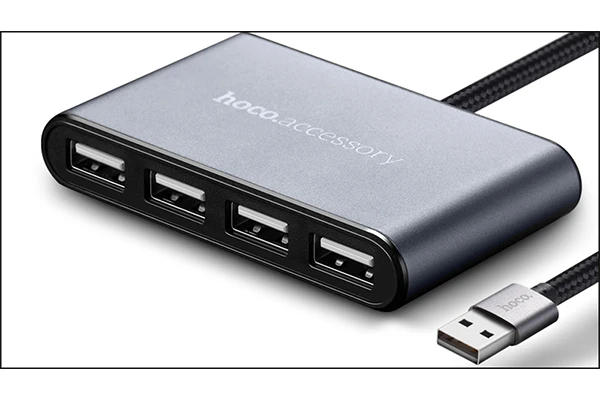
II. Dấu hiệu cổng USB gặp vấn đề
Nhận biết sớm lỗi cổng USB giúp bạn xử lý kịp thời, tránh gián đoạn công việc hoặc làm hư hỏng thiết bị. Dưới đây là những biểu hiện thường thấy:
- Thiết bị không nhận kết nối hoặc kết nối chập chờn: USB lúc nhận lúc không, phải xoay, cắm lại nhiều lần.
- Có tiếng “ting” nhưng không hiện thiết bị: Máy tính phát ra âm thanh khi cắm USB, nhưng không có biểu tượng ổ đĩa hay thiết bị nào xuất hiện.
- USB nhận điện nhưng không truyền dữ liệu: Đèn thiết bị sáng, quạt quay nhưng không thể truy cập dữ liệu.
- Cảnh báo “USB not recognized” hoặc “Device Malfunction”: Đây là thông báo lỗi phổ biến khi driver không nhận dạng được thiết bị.
Những dấu hiệu này cho thấy bạn có thể đang đối mặt với các lỗi USB không nhận thiết bị ngoại vi hoặc do chính cổng USB không hoạt động bình thường.
III. 5 lỗi cổng USB thường gặp và cách xử lý
Khi gặp lỗi cổng USB, việc xác định đúng nguyên nhân là bước quan trọng nhất để có thể khắc phục lỗi USB một cách hiệu quả. Dưới đây là 5 lỗi phổ biến nhất liên quan đến cổng USB và hướng dẫn chi tiết cách xử lý từng trường hợp:
1. USB không nhận thiết bị ngoại vi
Nguyên nhân:
- Driver USB bị thiếu hoặc hỏng.
- Cổng USB không đủ điện áp để nhận thiết bị.
Cách xử lý:
- Mở Device Manager, kiểm tra xem có dấu chấm than (!) ở phần “Universal Serial Bus controllers” không.
- Chuột phải vào USB controller > chọn “Update driver” hoặc “Uninstall device” rồi khởi động lại máy tính.
- Cắm thiết bị vào cổng khác, ưu tiên cổng USB 3.0 (màu xanh) để có nguồn mạnh hơn.
Đây là một cách khắc phục lỗi USB phổ biến và dễ thực hiện, đặc biệt khi bạn đang đối mặt với lỗi USB không nhận thiết bị.
2. Cổng USB bị lỏng hoặc hư vật lý
Nguyên nhân:
- Cắm rút nhiều lần làm mòn chân tiếp xúc.
- Cổng bị gãy, lỏng do va đập hoặc thao tác mạnh tay.
Cách xử lý:
- Dùng đèn pin soi vào cổng USB để kiểm tra chân tiếp xúc có bị cong, gãy hay bụi bẩn không.
- Thử cắm thiết bị vào cổng khác. Nếu thiết bị nhận ở cổng khác thì cổng kia có thể đã hỏng.
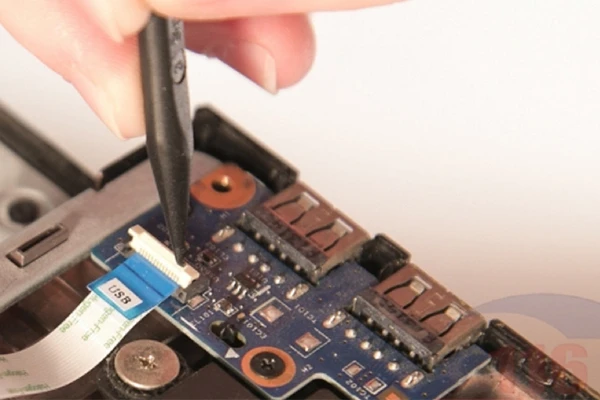
- Nếu là laptop, có thể cần thay main phụ hoặc bo USB nếu bị hư hỏng nặng.
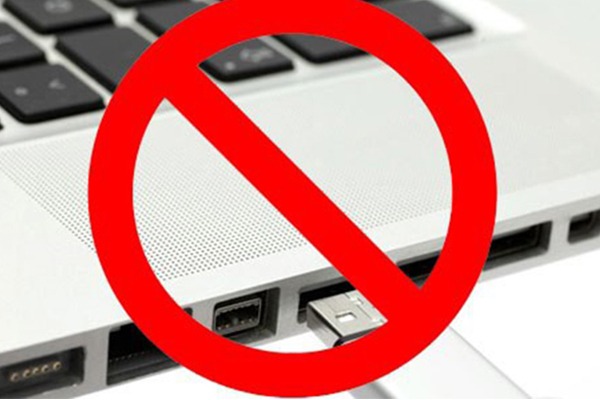
Lưu ý: Cố gắng không dùng sức cắm USB ngược, điều này sẽ tránh gây ra lỗi cổng USB nghiêm trọng hơn.
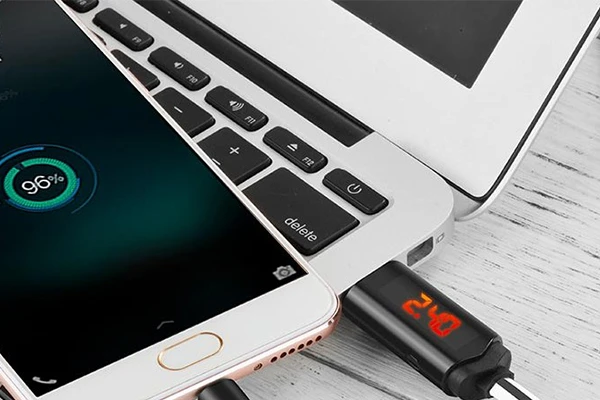
3. Cổng USB không đủ nguồn cấp cho thiết bị
Nguyên nhân:
Một số thiết bị cần nguồn lớn như ổ cứng di động, thiết bị RGB hoặc máy in không thể hoạt động tốt với cổng USB thường.
Cách xử lý:
- Sử dụng USB hub có nguồn riêng.
- Chuyển sang sử dụng cổng USB 3.0 hoặc USB 3.2 (thường có màu xanh dương hoặc đỏ).
- Tránh cắm quá nhiều thiết bị vào một cổng hoặc hub không có nguồn.
Đây là nguyên nhân khá phổ biến khiến cổng USB không hoạt động, đặc biệt với người dùng làm việc với nhiều thiết bị ngoại vi cùng lúc.
4. Xung đột phần mềm/driver khiến USB không hoạt động
Nguyên nhân:
- Cập nhật Windows gây lỗi driver.
- Phần mềm diệt virus hoặc tường lửa chặn cổng USB.
- Lỗi registry hoặc driver xung đột.
Cách xử lý:
- Khởi động lại máy tính.
- Chạy Windows Troubleshooter tại Settings > Update & Security > Troubleshoot.
- Gỡ cài đặt phần mềm gây xung đột hoặc cài lại driver USB.
- Kiểm tra Registry để đảm bảo không bị khóa cổng USB (với người dùng thành thạo).
Giải pháp này rất hiệu quả khi gặp tình huống thiết bị ngoại vi không nhận dù cắm vào nhiều cổng khác nhau.
5. Lỗi từ thiết bị ngoại vi, không phải cổng USB
Nguyên nhân:
- Thiết bị hỏng, lỗi firmware hoặc chip điều khiển.
- Cáp kết nối bị đứt ngầm.
Cách xử lý:
- Cắm thiết bị vào máy tính khác để kiểm tra.
- Thử thiết bị khác vào cùng cổng USB để so sánh.
- Nếu thiết bị vẫn không nhận ở máy khác, có thể thiết bị đã hỏng.
Đừng vội kết luận là lỗi cổng USB nếu bạn chưa thử cách này. Đôi khi thủ phạm nằm ở chính chiếc USB hoặc thiết bị ngoại vi bạn đang dùng.
IV. Cách xác định lỗi do cổng USB hay do thiết bị
Sau khi thực hiện các bước kiểm tra, có thể dựa vào kết quả để khoanh vùng nguyên nhân:
| Kết quả kiểm tra | Khả năng |
| USB không nhận trên nhiều máy | USB hoặc dây cáp có thể bị lỗi |
| Nhiều USB không nhận trên cùng một cổng | Cổng USB có thể bị lỗi |
| Tất cả cổng USB đều không nhận | Có thể liên quan đến driver hoặc USB controller |
| USB lúc nhận lúc không | Có thể do cổng lỏng, tiếp xúc kém hoặc dây cáp |
| USB có đèn nhưng không truyền dữ liệu | Có thể do dây cáp, thiết bị hoặc driver |
Nếu chỉ một thiết bị không hoạt động, hãy thử thiết bị đó trên máy khác. Nếu nhiều thiết bị đều không nhận ở cùng một cổng, nên kiểm tra cổng USB kỹ hơn.
V. Lỗi cổng USB trên laptop và PC có gì khác nhau?
Cách kiểm tra lỗi USB trên laptop và PC khá giống nhau, nhưng vị trí cổng và cách kết nối có một số khác biệt.
Laptop
- Cổng USB nằm trực tiếp trên thân máy nên dễ bị va chạm hoặc cắm rút nhiều lần.
- Một số mẫu laptop sử dụng bo mạch phụ cho cổng USB.
- USB-C có thể hỗ trợ các chức năng khác nhau tùy từng model, chẳng hạn truyền dữ liệu, sạc hoặc xuất hình.
PC
- Máy bàn thường có cổng USB ở cả mặt trước và phía sau.
- Cổng USB phía trước thường kết nối với mainboard thông qua dây cắm bên trong case.
- Cổng USB phía sau thường nằm trực tiếp trên mainboard.
VI. Mẹo bảo vệ và giữ cổng USB luôn hoạt động tốt
Giữ cho cổng USB bền bỉ và hoạt động ổn định là điều quan trọng. Dưới đây là một số mẹo nhỏ nhưng cực kỳ hiệu quả:
- Không rút cắm thiết bị khi đang hoạt động, nhất là khi đang sao chép dữ liệu.
- Vệ sinh cổng USB định kỳ bằng khí nén hoặc bàn chải mềm để loại bỏ bụi.
- Dùng USB hub chất lượng, có nguồn riêng nếu cần kết nối nhiều thiết bị.
- Không dùng sức mạnh khi cắm, tránh cắm lệch hoặc ngược đầu USB gây gãy chân tiếp xúc.
Những thói quen nhỏ này có thể giúp bạn phòng tránh phần lớn các lỗi cổng USB không nhận và giúp cổng USB không bị hư sớm.
VII. Khi nào nên mang máy đi kiểm tra?
Trong một số trường hợp, lỗi cổng USB không thể tự xử lý tại nhà, bạn cần đến kỹ thuật viên chuyên môn:
- Cổng USB bị lỏng hoặc không giữ chắc đầu cắm.
- Chân tiếp xúc bên trong bị cong, gãy.
- Cổng có dấu hiệu cháy, xém hoặc đổi màu.
- Cổng USB nóng bất thường hoặc có mùi khét.
- Cắm USB khiến máy restart hoặc tắt nguồn.
- Nhiều hoặc tất cả cổng USB đều không hoạt động.
- Đã thử thiết bị và dây cáp khác nhưng vẫn không khắc phục được.
Khi gặp các tình huống này, đừng cố tự sửa nếu bạn không có kinh nghiệm – điều đó có thể khiến cổng USB không hoạt động vĩnh viễn hoặc làm hỏng phần cứng liên quan.
Hiểu rõ nguyên nhân và cách khắc phục lỗi USB sẽ giúp bạn tiết kiệm thời gian, chi phí và tránh được các sự cố không đáng có khi làm việc. Hãy thử từng bước theo hướng dẫn trong bài, bạn sẽ dễ dàng xác định được vấn đề và xử lý dứt điểm lỗi cổng USB thường gặp.
Nếu bạn đang gặp khó khăn trong việc khắc phục lỗi cổng USB, làm gián đoạn công việc hay trải nghiệm sử dụng thiết bị. Hãy để Vi Tính Sài Gòn giúp bạn xử lý mọi vấn đề nhanh chóng, hiệu quả với đội ngũ kỹ thuật viên chuyên nghiệp, tận tâm.
Liên hệ ngay với Vi Tính Sài Gòn qua số Hotline: 0982 487 770 để được tư vấn miễn phí và hỗ trợ khắc phục các lỗi USB không nhận, thiết bị ngoại vi không nhận, cũng như các sự cố về phần cứng – phần mềm khác. Đảm bảo máy tính của bạn hoạt động ổn định trở lại chỉ trong thời gian ngắn!