
SSD cho PC đồ họa nên chọn bao nhiêu GB?
SSD cho PC đồ họa không chỉ cần dung lượng lớn mà còn phải phù hợp với khối lượng project, cache và phần mềm sử dụng. Với Photoshop, Premiere, After Effects hay phần mềm 3D, lựa chọn phổ biến hiện nay là SSD 1TB hoặc 2TB, trong đó NVMe phù hợp khi cần tốc độ đọc/ghi cao và thường xuyên làm việc với file dung lượng lớn. Adobe hiện cũng khuyến nghị dùng SSD nội bộ nhanh cho hệ điều hành, ứng dụng và cache, đồng thời có thêm ổ tốc độ cao cho media.
Vì vậy, thay vì chỉ hỏi “SSD bao nhiêu GB là đủ?”, nên cân nhắc đồng thời dung lượng, loại SSD, dung lượng trống, CPU, RAM, GPU/VRAM và cách sử dụng thực tế.
I. SSD cho PC đồ họa nên chọn bao nhiêu GB?
| Dung lượng SSD | Phù hợp với | Mức ngân sách tham khảo | Đánh giá |
| 500GB | Photoshop, Illustrator, đồ họa cơ bản, project nhỏ | Thấp | Đủ nếu có ổ phụ |
| 1TB | Photoshop + Premiere, thiết kế 2D, dựng video phổ thông | Trung bình | Lựa chọn cân bằng |
| 2TB | Premiere 4K, After Effects, project nhiều file | Khá | Phù hợp PC đồ họa chuyên dụng |
| 4TB+ | Video dung lượng lớn, 3D, nhiều project, media dài hạn | Cao | Phù hợp workstation |
Lưu ý: Giá SSD sẽ thay đổi theo thương hiệu, chuẩn giao tiếp, NAND, dung lượng và thời điểm.
II. Chọn SSD cho PC đồ họa theo nhu cầu
| Nhu cầu | CPU/RAM tham khảo | GPU/VRAM tham khảo | SSD đề xuất |
| Photoshop, Illustrator | Core i5/Ryzen 5, 16–32GB | GPU 4–8GB VRAM | 500GB–1TB |
| Premiere Full HD | Core i5/i7 hoặc Ryzen 5/7, 32GB | GPU 8GB VRAM | 1TB |
| Premiere 4K | Core i7/i9 hoặc Ryzen 7/9, 32–64GB | GPU 8–12GB+ VRAM | 1–2TB |
| After Effects | Core i7/i9 hoặc Ryzen 7/9, 32–64GB+ | GPU 8GB+ VRAM | 1–2TB |
| 3D/Render | CPU nhiều nhân, 64GB+ | GPU 12–16GB+ tùy phần mềm | 2TB+ |
Lưu ý: Đây là cấu hình tham khảo, không phải yêu cầu bắt buộc. Hiệu năng thực tế phụ thuộc phần mềm, project, codec, plugin và workload.
III. SSD cho PC đồ họa nhỏ – lớn ảnh hưởng thế nào đến hiệu suất làm việc?
Nhiều người nghĩ rằng chỉ cần SSD nhanh là đủ, nhưng dung lượng mới là yếu tố quyết định sự ổn định lâu dài.
SSD gần đầy gây ra những vấn đề:
- Giảm tốc độ ghi: SSD cần không gian trống để phân bổ dữ liệu.
- Lỗi khi render, export: Phần mềm không có đủ dung lượng để tạo file tạm.
- Tăng nguy cơ crash: Đặc biệt khi chạy nhiều ứng dụng đồ họa cùng lúc.
Dung lượng dư giúp:
- Phần mềm vận hành mượt, ít lỗi.
- Cache và preview hoạt động hiệu quả.
- Giảm hao mòn SSD, tăng tuổi thọ linh kiện.
Với SSD cho PC đồ họa, bạn nên:
- Giữ SSD trống tối thiểu 20 – 25% dung lượng.
- Không để ổ cài phần mềm và cache luôn trong tình trạng “đỏ dung lượng”.
Đây là nguyên tắc đơn giản nhưng rất nhiều designer bỏ qua.
IV. Nên để SSD trống bao nhiêu GB?
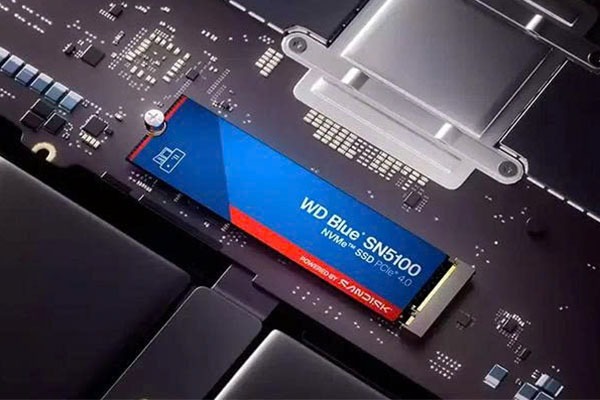
Không nên tính dung lượng SSD chỉ dựa trên dung lượng Windows và phần mềm. PC đồ họa còn cần không gian cho project, file tạm, media cache, scratch và các bản xuất video. Khi SSD gần đầy, việc quản lý dữ liệu và cache cũng trở nên khó khăn hơn.
Với PC đồ họa, nên chừa khoảng 15–20% dung lượng SSD làm vùng trống tham khảo, đặc biệt với ổ thường xuyên ghi/xóa dữ liệu lớn. Người dùng dựng video nên kiểm tra dung lượng còn lại thường xuyên thay vì đợi SSD gần đầy mới dọn dẹp.
V. Cách chia ổ SSD hợp lý cho PC đồ họa
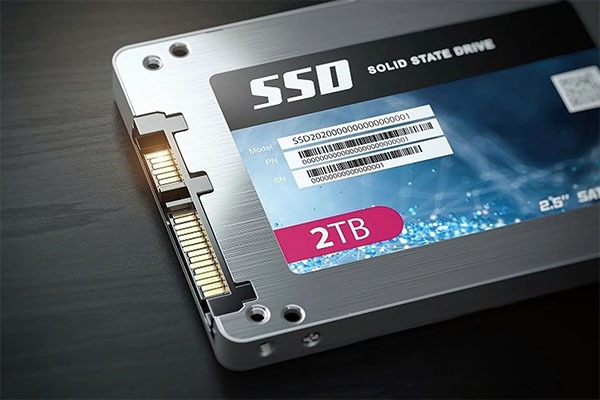
Ngoài việc chọn SSD bao nhiêu GB cho thiết kế đồ họa, cách chia ổ cũng ảnh hưởng lớn đến trải nghiệm.
Phương án chia ổ phổ biến:
- 1 SSD cho hệ điều hành + phần mềm đồ họa
- 1 SSD riêng cho project và cache
Cách này giúp:
- Phần mềm load nhanh và ổn định
- Cache không “ăn” vào ổ hệ điều hành
Nên tách ổ SSD khi:
- Dựng video, motion nặng
- Làm nhiều project song song
- Dùng After Effects, Premiere với cache lớn
Trong các trường hợp này, tách ổ là giải pháp gần như bắt buộc với SSD cho PC đồ họa.
Gợi ý dung lượng theo ngân sách
- Ngân sách thấp: 1 SSD 1TB
- Ngân sách trung bình: 512GB (OS) + 1TB (project)
- Ngân sách cao: 1TB (OS) + 2TB (project/cache)
Không có một con số “chuẩn cho tất cả”, nhưng có một nguyên tắc rõ ràng: luôn chọn dư dung lượng SSD cho PC đồ họa so với nhu cầu hiện tại.
VI. Cách kiểm tra tình trạng SSD trên Windows 11
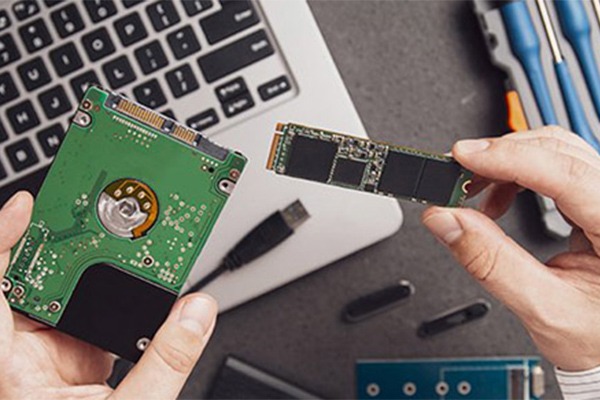
Người dùng có thể kiểm tra nhanh SSD trên Windows 11 qua các cách sau:
- Kiểm tra dung lượng: Mở File Explorer → This PC để xem dung lượng còn trống.
- Kiểm tra sức khỏe SSD: Dùng phần mềm của nhà sản xuất hoặc công cụ đọc thông tin S.M.A.R.T./Health.
- Kiểm tra tối ưu hóa: Tìm Defragment and Optimize Drives trên Windows 11 để kiểm tra và tối ưu ổ SSD.
- Theo dõi dấu hiệu bất thường: Nếu SSD thường xuyên báo lỗi, mất dữ liệu, tốc độ giảm bất thường hoặc Windows không nhận ổ, nên sao lưu dữ liệu và kiểm tra sớm.
VII. Những lưu ý khi sử dụng SSD cho PC đồ họa
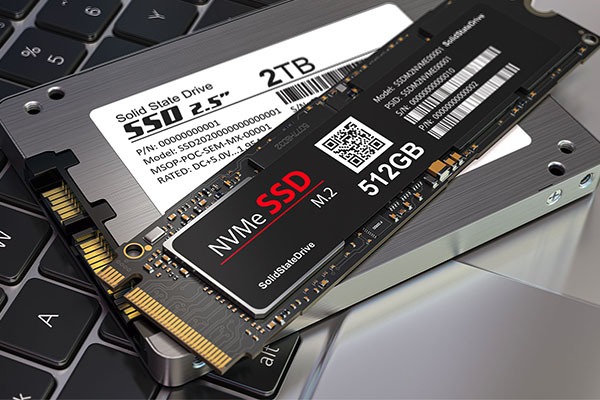
- Duy trì 15–20% dung lượng trống: Hạn chế để SSD gần đầy, đặc biệt khi dùng cho cache và project video.
- Sao lưu dữ liệu quan trọng: Không nên lưu duy nhất project, file source hay dữ liệu khách hàng trên một SSD.
- Kiểm tra tình trạng SSD: Theo dõi Health/S.M.A.R.T., nhiệt độ và các cảnh báo lỗi định kỳ.
- Cẩn thận khi xóa hoặc format: Kiểm tra đúng ổ, đúng thư mục trước khi xóa cache, phân vùng hoặc format.
- Không ngắt SSD khi đang ghi dữ liệu: Tránh rút SSD ngoài khi đang copy, render hoặc export.
- SSD có dấu hiệu lỗi: Dừng các thao tác ghi/benchmark không cần thiết, ưu tiên sao lưu và mang máy/ổ đi kiểm tra.
Lưu ý: Với project quan trọng, nên có ít nhất một bản sao lưu độc lập để hạn chế rủi ro mất dữ liệu.
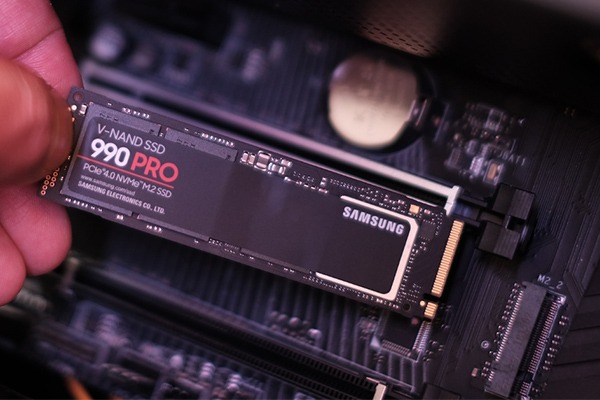
Một chiếc SSD đủ lớn sẽ giúp máy chạy nhanh hơn, làm việc thoải mái, sáng tạo không gián đoạn và tiết kiệm chi phí nâng cấp về sau. Nếu coi PC đồ họa là công cụ kiếm tiền, thì đầu tư đúng dung lượng SSD cho designer chính là đầu tư thông minh và lâu dài.
Nếu bạn đang băn khoăn chọn SSD cho PC đồ họa tốc độ ổn định mà giá vẫn hợp lý, đừng ngần ngại liên hệ Vi Tính Sài Gòn qua số Hotline: 0982 487 770. Tại đây, bạn sẽ được tư vấn đúng nhu cầu thực tế – từ SSD cho Photoshop, Illustrator đến SSD cho dựng video, 3D, giúp tối ưu hiệu suất làm việc mà không lãng phí ngân sách. Vi Tính Sài Gòn cam kết sản phẩm chính hãng, giá cạnh tranh, hỗ trợ kỹ thuật tận tâm.
